แสดงบทความที่มีป้ายกำกับ CD-DVD Burning แสดงบทความทั้งหมด

เขียนอิมเมจไฟล์ด้วย PowerISO

 แนะนำโปรแกรม PowerISO เป็นแชร์แวร์สำหรับการเขียนแผ่น CD/DVD และแผ่นข้อมูลชนิด Blu-ray Disk ที่มีประสิทธิภาพ และง่ายต่อการติดตั้งใช้งาน 

สำหรับ User ที่สนใจและมองหาโปรแกรมในการทำงานดังกล่าว สามารถโหลดมาติดตั้งและทดสอบการใช้งานได้ก่อนเป็นเวลา 14 วัน 

จะงานชั่วคราว หรืองานถาวร แอดเชื่อว่า PowerISO จะตอบโจทย์ของผู้ใช้งานที่กำลังมองหาโปรแกรมแนวนี้อยู่แน่ๆ 

รองรับ Windows 10,11

จุดเด่น : การเขียน Image ไฟล์ที่ต้องใช้งาน เช่น Windows OS เป็นต้น 

ขั้นตอนการใช้งาน 

เปิดโปรแกรม 

คลิกปุ่ม Add เข้าไปเลือกไฟล์ที่ต้องการเขียน 

คลิก     Menu>Action > New Folder เพื่อสร้างโฟลเดอร์ 

คลิก     Menu>Action > Change Label เปลี่ยนป้ายกำกับ

คลิก     Menu>File > Properties คุณสมบัติของไฟล์

กำหนดค่าต่างๆ ครบแล้วคลิกปุ่ม  Save 


How to run PowerISO

  • Run PowerISO.

  • Click the "Add" button on toolbar to add files and folders. You can also directly drag files and folders from Windows Explorer to PowerISO window. 

Another method to add files is using the system clipboard. You can select files and folders in Windows Explorer, hit "CTRL-C" to copy them to clipboard, then go to PowerISO window, and hit "CTRL-V" to paste selected files and folders to current compilation. 

  • Choose the menu "Action > New Folder" to create a new folder.

  • Choose the menu "Action > Change Label" to change the default label.

  • Choose the menu "File > Properties" to set the iso file properties.

  • After you have added all files and folders and made all necessary changes, click the "Save" button on toolbar, or choose the "File > Save" menu to save the iso file.

 ดาวโหลด PowerISO

ดาวโหลด Nero Burning ROM 2020

 โปรแกรมสำหรับการเขียนข้อมูล ลงแผ่น CD/DVD ที่ได้รับความนิยมในการใช้งานมากที่สุดตัวหนึ่ง เนื่องจากความง่ายในการใช้งาน และประสิทธิภาพของการทำงาน ที่ตอบโจทย์ความต้องการผู้ใช้งานทั่วไป จงถึงองค์กร และธุรกิจขนาดเล็ก 

ปัจจุบันความต้องการใช้งานแผ่น CD/DVD ในการจัดเก็บข้อมูล ก็นับวันมีน้อยและถอยลงไปทุกที แต่ถ้าใครที่ยังมีความจำเป็นการเขียนข้อมูลลงแผ่น CD-DVD ในการใช้งานบางโอกาส 

สามารถดาวโหลด และใช้โปรแกรมนี้ในการทำงานตามวัตถุประสงค์ได้อย่างดีแน่นอน 

สำหรับ นีโร Burning Rom 2020 นี้ ผู้สนใจสามารถดาวโหลดได้ตามลิงค์ด้านล่าง ครับ 

ดาวโหลด Nero Burning ROM 2020

หลังจากดาวโหลด และติดตั้งแล้ว 

ให้เราระบุ email ที่ใช้งานได้ของเรา ลงไปเพื่อทดสอบการใช้งาน โปรแกรม 


ทางนีโรจะส่งรหัสผ่านชั่วคราวสำหรับทดสอบการใช้งาน โปรแกรมให้เราทาง email 

หลังกรอกรหัส และเข้าสู่การกรอกหมายเลข s/n ของโปรแกรม เราเลือก ข้าม skip ได้ และสามารถลองใช้งาน โปรแกรมได้ 7 วันด้วยกัน


สำหรับการเขียนข้อมูล จะเป็น Nero Burning ROM เป็นหลัก 

เลือกสื่อว่า เป็นแผ่น CD หรือ DVD

เลือกข้อมูลว่า เป็นข้อมูล หรือไฟล์ดนตรี หนัง

การเขียน จะเขียน แบบ เขียนเพิ่ม หรือ ไม่อนุญาตเขียนเพิ่ม 

การคัดลอกแผ่นทั้งแผ่นต้นฉบับ ใช้คำสั่ง Disk copy 

คลิกปุ่มคำสั่ง burn เพื่อเริ่มเขียนไฟล์ลงแผ่น 


เขียนแผ่นด้วย Nero Burning ROM 365

 แนะนำโปรแกรม เขียนแผ่นด้วย Nero Burning ROM 365

How to wrtire and burn your data image media on CD or DVD disk 
I would recommend to downoload and install this sofeware Nero Burning ROM 365 on your PC
simple and easy but reliable to function 
this is not a freeware ,but you can take the trail 30 days to test and verify if you want to pay fot the rest 


สำหรับผู้ใช้งาน PC คอมพิวเตอร์ ที่ต้องการโปรแกรมเขียนแผ่น CD / DVD ข้อมูล ภาพ เพลง หนัง คลิป

Nero Burning ROM 365 นั้นติดตั้งได้ฟรี แต่จะสามารถใช้งานได้หลังจากซื้อการสมัครสมาชิกรายปีเท่านั้น บัญชี Windows ของคุณจะถูกเรียกเก็บเงินสำหรับบริการสมัครสมาชิกรายปีเพื่อต่ออายุภายใน 24 ชั่วโมงก่อนสิ้นสุดระยะเวลาปัจจุบัน คุณสามารถจัดการการสมัครของคุณและปิดการต่ออายุอัตโนมัติโดยไปที่การตั้งค่าบัญชี Windows ของคุณได้ตลอดเวลาหลังจากการซื้อ

การริพเพลง คือ 
Nero Burning ROM ช่วยคุณได้ ด้วยการแปลงไฟล์ไฟล์เสียงและเพลงต่างๆ ที่คุณอยากเก็บไว้ในเครื่องคอมพิวเตอร์ สมาร์ทโฟนหรือเครื่องเล่นMP3 ของคุณให้เป็นฟอร์แมตที่คุณต้องการได้ภายในพริบตา โดย Nero Burning ROM มีพร้อมทุกฟอร์แมตไม้ว่าจะเป็นตั้งแต่ MP3, MP3 PRO ไปจนถึง AAC FLAC และ APE 

ดาวโหลดติดตั้ง Nero Burning ROM 365 


เขียนแผ่นข้อมูลด้วย Ashampoo Burning Studio Free

แนะนำฟรีแวร์ สำหรับการดาวโหลด และติดตั้งใช้งาน โปรแกรม Ashampoo Burning Studio Free
ผู้พัฒนา : ค่าย ASHAMPOO STUDIO
คุณสมบัติ : ฟรีแวร์ สำหรับการเขียนข้อมูล ข้อความ ภาพ เสียง ภาพเคลื่อนไหว ลงแผ่น CD/DVD รองรับ การใช้งาน กับ WINDOWS 7,8,10
 หน้าตาโปรแกรม/คำสั่งการทำงาน
- Burn data - การเขียนแผ่น CD/DVD ข้อมูล
- Music การเขียนแผ่นเพลง
- Copy disc การคัดลอกแผ่น
- Disc image การเขียนจำลองอิมเมจ
 คำแนะนำเพิ่มเติม
       การติดตั้งโปรแกรม ก่อนใช้งาน ให้เราใส่ email และกรอกรหัสผ่านบัญชีก่อน
       จากนั้นไปที่กล่อง email ส่วนตัวของเราที่ใช้ลงทะเบียน จะมีเมลจากระบบ ส่งมาให้เราเปิดดูและคลิกลิงค์ยืนยัน เพื่อเริ่มใช้งานโปรแกรม
Looking for download and install the burning freeware for your job I would recommend this simple Ashampoo Burning Studio Free to download and install as well as use.
Properties are
support with Windows 7 ,8 ,10

  • Burn data 
  • Music
  • Movie
  • Image file
  • Make simple disc Copy 

instruction for downloading and installing
This software require user to register before using it by entering the personal email and add thethe password.
How to activate ,check the mail box and click the link to activate and now you will be able to use the program to finish you work.

ดาวโหลด Ashampoo Burning Studio Free


เขียนแผ่นข้อมูลด้วย Portable CDBurnerXP

แนะนำโปรแกรม Portable CDBurnerXP  โปรแกรมฟรีแวร์ที่น่าสนใจอีกตัวหนึ่ง รองรับการบันทึกข้อมูลลงแผ่น CD/DVD
สำหรับ Users ที่สนใจและต้องการโปรแกรมสำหรับการเขียนไฟล์ข้อมูลต่างๆ ลงเก็บไว้บนแผ่น CD/DVD ก็สามารถที่จะดาวโหลดไปใช้งานได้
คุณสมบัติเด่นของโปรแกรม
การเขียนแผ่น CD/DVD ข้อมูล ภาพ เสียง วีดีโอ และอื่นๆ
รองรับการเขียนแผ่น CD ข้อมูลความคมชัดสูงแบบ Blu-ray
รองรับการเขียนแผ่นอิมเมจไฟล์ ISO สำหรับข้อมูลเกมส์ หรือโปรแกรมติดตั้ง

สามารถลบข้อมูลเพื่อเขียนใหม่ได้ หากแผ่นที่ใช้งานเป็นแบบ Rewrite

การใช้งานโปรแกรม  Portable CDBurnerXP 

ไม่จำเป็นต้องมีการติดตั้ง หรือ inStall ให้เสียเวลา สามารถดาวโหลดไฟล์โปรแกรม และรันการทำงานได้ทันที ตาบแบบฉบับของรุ่นที่เป็น Portable เหมาะสำหรับการนำไปใช้งานบนอุปกรณ์ USB Drive และตอบโจทย์ของความต้องการ ในการใช้งานของแต่ละคน หรือองค์กรได้เป็นอย่างดี
ลิงค์ดาวโหลด Portable CDBurnerXP 
รองรับ Windows XP / XP 64 bit / Vista / Vista 64 bit / 7 / 7 64 bit / 8 / 8 64 bit / 2003 / 10 / 10 64 bit

ขนาดของไฟล์ เพียง 6.1MB
ภาพแสดงหน้าต่างการทำงานของโปรแกรม เริ่มจากการเขียนข้อมูล Data Disk ตามลำดับไปจนถึงการเขียนแผ่นข้อมูลในรูปแบบต่างๆ เช่น iso,Audio และการลบข้อมูล erase เป็นต้น 
เรียนว่าของฟรีแวร์ที่จัดเต็มความสามารถจริงๆ 

Credit image: http://www.softpedia.com/get/PORTABLE-SOFTWARE/CD-DVD-Tools/Portable-DBurnerXP.shtml#sgal_0

โหลด Nero Burning ROM 2016

การเขียนแผ่น CD/DVD ข้อมูล ในสมัยปัจจุบัน อาจจะมีความต้องการและความจำเป็นในการใช้งานที่น้อยลงไป เนื่องจากเทคโนโลยีที่เปลี่ยนไป ตามกระแส และความนิยม ที่คนสำนักงาน หันมาใช้การเก็บข้อมูลบน USB Drive กันมากขึ้น และมีราคาถูกลง ไม่รวมบริการฟรีรับฝากไฟล์ออนไลน์ เช่น Google Drive ,One Drive หรือ Drop box เป็นต้น
ถึงความจำเป็นในการใช้งานจะลดน้อยลงไป หรือเกือบจะหมดไปแล้ว อย่างไรก็ตาม หากคุณเป็นคนหนึ่งที่ยังสนใจ หรือมีความจำเป็นที่จะต้องสำรองข้อมูล ลงแผ่น CD / DVD โปรแกรม Nero Burning ROM จัดเป็นโปรแกรมสำหรับการบันทึก หรือเขียนข้อมูล ลงแผ่น Disk ที่ยอดเยี่ยม และได้รับความนิยมในการใช้งาน มานาน
ครั้งหนึ่งของการทำธุรกิจ ที่จะต้องผนวก และรวมเข้าเป็นส่วนหนึ่งของ การทำหัวอ่านแผ่น Disk กันทีเทียว

ความสามารถพื้นฐานของโปรแกรม 


  • เขียน CDข้อมูล 
  • เขียน Audio 
  • เขียน หนัง ภาพยนตร์ 
  • เขียนเพลง ดนตรี 
  • และความสามารถในการ Mix หรือผสมข้อมูลในแผ่นเดียวกัน แบบหลาย Format 
สนใจดาวโหลด ตัวทดลองใช้งาน เต็มประสิทธิภาพ เป็นเวลา 30 วัน 
รองรับ windows 7/8/10


English description :
Copy and burn high quality CDs, DVDs and Blu-ray Discs. Rip audio CDs and convert music files. Burn existing DVD-Video compilations and create longer-lasting discs with SecurDisc. With a huge background in professional CD, DVD and Blu-ray Disc, Nero supports the largest variety of drives. Rest assured, you will get the highest quality disc every time. Burn your personal music compilation in high quality MP3 Pro, lossless FLAC, and other formats to CD or DVD. Create high quality standard Audio-CDs. With the Nero DiscSpan option, you can split oversized files and burn them to multiple discs. And Nero DiscSpan SmartFit automatically spans large files efficiently across multiple discs. You can even combine disc types such as CD, DVD and Blu-ray Disc, to use as few discs as possible. Nero Burning ROM supports recording on up to 32 different recorders simultaneously and helps you create a carbon copy of your data. Chose Nero and you can feel confident that there is no better CD, DVD, and Blu-ray Disc burning software available. - The reference for high quality disc burning software - Copy CDs, DVDs and Blu-ray Discs - Create carbon copies of all your discs (including CD-Text) - Recording on up to 32 different recorders simultaneously - Span large files efficiently across multiple discs automatically - Create auto-starting discs - Burn DVD-Video, BDMV, and AVCHD compilations - Rip audio CDs and convert music files - Copy Audio CDs, including CD-Text support - Create reliable and protected discs with SecurDisc technology - Secure your disc with encryption, password protection and digital signatures - Create and burn disc images - Use Nero AirBurn mobile app to wirelessly send burn content from iOS or Android smartphones and tablets to PCs via Nero Burning ROM. *Intended for privately owned non copy-protected content.

3 อันดับฟรีแวร์เขียนแผ่น CD ข้อมูลน่าใช้งาน

ปัจจุบันแม้ว่าการรับส่งข้อมูลผ่านอินเตอร์เน็ต จะเป็นไปอย่างสะดวกและรวดเร็ว รวมทั้ง ราคาของอุปกรณ์ USB ก็มีราคาถูกลงและมีความจุจำนวนมาก ทำให้ความต้องการในการใช้แผ่น CD/DVD ในการบันทึกและเขียนข้อมูล มีความต้องการและมีความจำเป็นน้อยลง ตามสมัยและเทคโนโลยีที่เปลี่ยนแปลงไป  อย่างไรก็ตาม บางครั้งหากท่านผู้ใช้งานมีความจำเป็นเร่งด่วนอาจจะต้องมีการเขียนหรือบันทึกข้อมูล ลงแผ่น CD/DVD และมองหาโปรแกรมฟรีสำหรับช่วยในการเขียนหรือ Burn ข้อมูลลงแผ่น ซึ่งก็มีอยู่หลายโปรแกรมด้วยกัน

อันดับ 1 ImgBurn


โปรแกรมฟรีแวร์ รองรับการเขียนแผ่น ข้อมูล CD/DVD/HD-DVD/Blu-Ray การใช้งานง่าย ไม่ซับซ้อน ด้วยหน้าจอการทำงานที่ง่ายต่อการเข้าใจและการใช้งาน และมีความสามารถพิเศษ ระดับสูงสำหรับผู้สนใจโปรแกรมด้วย

ลิงค์ดาวโหลด http://www.imgburn.com/

ราคา ฟรีแวร์ แต่เปิดให้ผู้ใช้งานบริจาคสนับสนุน

อันดับ 2 BurnAware Free


โปรแกรมฟรีแวร์ รองรับการเขียนแผ่น ข้อมูล CD/DVD/HD-DVD/Blu-Ray การใช้งานง่าย ไม่ซับซ้อน ด้วยหน้าจอการทำงานที่ง่ายต่อการเข้าใจและการใช้งาน รองรับการเขียนข้อมูลเสียง หรือ Audio ได้แก่ MP3 CD, Data and DVD-Video disc, ISO and Cue Image, erase or format rewritable disc, copy your CD or DVD to ISO image. สำหรับผู้ใช้งานตามบ้านเท่านั้น Home only
ลิงค์ดาวโหลด http://www.burnaware.com/download.html

อันดับ 3 CDBurnerXP


การใช้งาน เป็นฟรีแวร์ที่เจ๋ง และน่าใช้งานอีกตัว ความสามารถคล้ายกับของ Ahead Nero การติดตั้งและการใช้งานสะดวก รวดเร็ว รองรับการเขียนแผ่น CD/DVD ข้อมูล รวมทั้งการบันทึกข้อมูลเสียง และการ Ripping เสียงเพลง ดนตรี ออกจากแผ่นข้อมูลต้นฉบับ เพื่อแปลง หรือนำไฟล์เสียงไปใช้งาน ตามที่ต้องการต่อไป 

ลิงค์ดาวโหลด https://cdburnerxp.se/

ทำความรู้จักกับไฟล์อิมเมจ iso

ไฟล์นามสกุล .iso เป็นวิธีการที่ง่ายที่สุดและสะดวกสุด ในการรวมไฟล์และโฟลเดอร์ทั้งหมดเข้ามาเป็นไฟล์เดียว โดยมีนามสกุลหรือ extension format เป็น .iso โดยปกติแล้วจะใช้สำหรับการสร้างแผ่น CD/DVD ด้วยการที่มีทุกอย่างที่จำเป็นในการใช้งานรวมอยู่ในไฟล์เดียว ทำให้สะดวกในการดาวโหลดมาใช้งาน จึงกลายเป็นมาตรฐานในการแจกจ่ายตัวโปรแกรมสำหรับการดาวโหลดและติดตั้งใช้งาน เช่น โปรแกรมติดตั้งของ Microsoft Windows เป็นต้น แทนที่จะแจกจ่ายเป็นแผ่น Disk หรือ Usb disk เช่นเดิม ในอดีต ด้วยความเร็วในการดาวโหลดไฟล์ของ High speed internet ในปัจจุบัน ที่สามารถโหลดไฟล์ ขนาด 2-3 GB ได้ภายในเวลา ไม่ถึง 30 นาที ทำให้จะได้รับความนิยมมากขึ้นในอนาคต ต่อไปมากขึ้นเรื่อยๆ

ปัญหาที่อาจจะเกิดขึ้นกับไฟล์ .iso สำหรับวินโดว์ XP ,7 คือ ไม่รู้จักกัน คือเปิดไม่ออก ซึ่งใน Windows 8 ได้แก้ไขปัญหานี้แล้ว คือ รองรับและรู้จักกับไฟล์ .iso และเรียกใช้งานได้เลย

ดังนั้น ถ้าเราโหลดไฟล์ .iso มาแล้ว เราจำเป็นต้องใช้โปรแกรมเขียนแผ่น เพื่อ เขียนเป็นแผ่น CD/DVD หรือ จะใช้โปรแกรมเขียน .iso ลง USB ก็ได้

หรือจะใช้โปรแกรม .iso Mount


สำหรับคนที่ไม่เคยใช้งานหรือรู้จักไฟล์ .iso มาก่อน จะหาโหลดตัวอย่าง หรือศึกษาการใช้งานของไฟล์ ได้ที่ไหน
อธิบาย ชนิด และคุณลักษณะของไฟล์ อาจจะไม่แน่ชัดมากนัก แต่ผมขอแนะนำขั้นตอนแรก สำหรับผู้สนใจ เรียนรู้ด้วยการกระทำหรือ Learning by doing ด้วยการให้ลิงค์ในการโหลด ไฟล์ .iso จากอินเตอร์เน็ต ลงมาเก็บไว้ที่คอมพิวเตอร์ของคุณดูก่อน คือไฟล์ โปรแกรม สำหรับการติดตั้งโปรแกรม วินโดว์ 10 นะครับ จากเว็บไซต์ของ Microsoft นะครับ ไฟล์ ค่อนข้างใหญ่ เช่นกัน คือประมาณ 2.7 GB ครับ
จากนั้น ให้เราลองหาแผ่น DVD เปล่า มาสักแผ่น หรือ สองแผ่น เพื่อ ใช้ในการ Burn หรือบันทึกไฟล์ .iso ลงแผ่น DVD แล้วนำไป boot หรือ ลงโปรแกรม วินโดว์ กับเครื่องคอมพิวเตอร์ ต่อไป

โหลด .iso ไฟล์ได้ที่ http://windows.microsoft.com/th-th/windows/preview-iso

นอกจากมีไฟล์ .iso
มีแผ่น DVD เปล่า
ต้องมีโปรแกรมเขียนแผ่น ที่รองรับการเขียนไฟล์ .iso เช่น นีโร หรือจะเป็นฟรีแวร์อย่าง Free ISO Burner เป็นต้น

ดาวโหลด Free ISO Mount

แนะนำฟรีแวร์ Free ISO Mount ฟรีแวร์สำหรับท่านที่สนใจหรือมองหาโปรแกรมช่วย ในการจำลองการทำงานของ .iso ไฟล์ บนคอมพิวเตอร์ เช่น โปรแกรม เกมส์ หนัง เพลง หรือแผ่นโปรแกรมต่างๆ ให้สามารถเปิดเล่น เปิดอ่าน เปิดใช้งานได้ปกติ คล้ายๆ กับเปิดจากหัวอ่านแผ่น CD/DVD หรือจากเครื่องอ่านทั่วไป ทำให้ไม่ต้องใช้งานหัวอ่านหรือเครื่องเล่นให้เปลืองพลังงาน

ลิงค์ดาวโหลด Free ISO Mount

การใช้งาน หลังจากดาวโหลดและติดตั้งเสร็จ
เปิดโปรแกรมขึ้นมา
จาก UI
จะพบว่า สามารถทำงาน ได้จากคำสั่ง
Mount คลิกเข้าไป เพื่อเลือกไฟล์ .iso ที่ต้องการ จำลองการใช้งานหรืออ่านข้อมูล
หรือ
Create ISO Files กรณีที่เรามีแผ่นโปรแกรม หรือ เกมส์ หรือ ดนตรี ที่ต้องการแปลงเป็น .ISO และทำการ Mount ไว้ใช้งานบนเครื่อง ของเราต่อไป


การเขียนแผ่น boot ด้วย UltraISO

การเขียนแผ่น CD ด้วย UltraISO Premium ในกรณีที่มีไฟล์ .ISO บนเครื่อง เช่น ไฟล์ image ของเครื่องมือ หรือชุดโปรแกรมในการทำงาน ที่ต้องการจะใช้ในการ Boot เข้าไปในระบบคอมพิวเตอร์ เพื่อ สำรอง Back up ข้อมูล แก้ไข ปัญหาไวรัส จัดการรหัสผ่าน ฯลฯ
สิ่งที่ต้องมีคือ แผ่น CD/DVD เปล่า
โดยปกติโปรแกรม อย่างเช่น Ahead Nero จะสามารถเขียนแผ่น Boot ในลักษณะเดียวกันนี้ได้ เช่นกัน แต่ถ้าไม่มีนีโร และต้องการลองใช้ตัวอื่นดูบ้าง
โปรแกรม UltraISO Premium ก็เป็นโปรแกรมทางเลือกที่น่าสนใจ

ขั้นตอนการทำงาน 

1 ดาวโหลดโปรแกรม UltraISO Premium 
2 ทำการ setup หรือ install ให้เรียบร้อย จะเป็นแชร์แวร์นะครับ ซึ่งจะจำกัดขนาดของไฟล์ ในการเขียนอยู่บ้าง จำนวนหนึ่ง
3 การเขียนแผ่นบู้ต เปิดโปรแกรมขึ้นมา คลิกที่ Tool และเลือก Burn CD/DVD Image


4 ในหน้าต่างถัดมา ให้คลิกเข้าไป เลือกไฟล์ .iso ที่เราต้องการเขียน เป็นแผ่น Boot เข้ามา จากนั้น ก็คลิก ปุ่ม Burn


ไฟล์ ที่นำเข้ามาเขียน แผ่น CD ความจุ ไม่เกิน 700 MB
ถ้าเกิน กว่านี้ คงต้องใช้สื่อเป็นแผ่น DVD แทน
5 การนำแผ่น Boot ไปใช้งาน โดยปกติแล้ว จะต้องกำหนดค่า Bios ของ Mainboard ให้อ่านค่า Boot order ใหม่ โดยเปิดเครื่องแล้ว กดปุ่ม Del หรือ Esc หรือ F2 ขึ้นอยู่กับ ยี่ห้อและรุ่นของเมนบอร์ด
มองหาคำสั่ง ที่เกี่ยวข้องกับการเรียงลำดับ Boot order ให้เลือก CD/DVD เป็นลำดับแรก
จากนั้น Save และเริ่ม เปิดเครื่องใหม่
เครื่องจะทำหารอ่านค่าจากแผ่น Boot ที่เราเขียน และแสดงผลการทำงาน ออกมาให้เรา เลือก เข้าไปทำงานตามต้องการต่อไป เช่น การจัดการ Disk การคัดลอก Disk เป็นต้น

Express Burn Disc Burning Software Free

Express Burn Disc Burning Software Free คือฟรีแวร์ สำหรับการเขียนแผ่นข้อมูล CD/DVD และ Blu-ray ที่สามารถดาวโหลดและใช้งานได้ฟรีๆ
จุดเด่นคือความง่ายในการใช้งาน การติดตั้งและการใช้งาน
ปกติแล้วถ้าพูดถึงโปรแกรมเขียนแผ่น ส่วนใหญ่ก็จะนึกถึงโปรแกรมชื่อดังอย่าง Ahead Nero กัน
อย่างไรก็ตาม ยังมีโปรแกรมเขียนแผ่นฟรี ดีๆ อีกหลายตัวที่เปิดให้ใช้งานกันฟรีๆ ซึ่งก็รวมทั้ง Express Burn Disc Burning Software Free ตัวนี้ด้วยเช่นกัน
ความสามารถของโปรแกรม ก็รองรับการทำงาน ด้านการเชียนแผ่น โดยทั่วไป ได้แก่  ข้อมูล เสียง คัดลอกแผ่น
สนใจดาวโหลด Express Burn Disc Burning Software Free

การ Install
หลังดาวโหลดแล้ว สามารถติดตั้งโดยง่าย ไม่กี่คลิกเท่านั้น
การใช้งาน
สามารถเลือก ว่าจะเขียนข้อมูล เขียน Audio หรือ คัดลอกแผ่น ก็ว่าไป
จากนั้นก็เลือกที่จะ Add ไฟล์ เข้ามา
โดยสามารถ Add ที่ละไฟล์ หรือจะ Add เข้ามาพร้อมกันทั้งโฟลเดอร์ก็ได้เช่นกัน
ส่วนการเขียน Audio ก็สามารถเลือกว่า จะเขียนลงแผ่น CD MP3 หรือ DVD MP3 เป็นตัวเลือก


Express Burn Disc Burning Software Free lets you create and record discs quickly and easily. Perfect audio quality is maintained through direct digital recording. Express Burn Free Disc Burning Software is an ultra-fast CD and DVD burning suite. Express Burn Free allows you to add chapters to DVD discs before burning. Express Burn Disc Burning Software Free allows you to normalize audio levels before burning. Express Burn Free supports a wide range of audio formats including wav, mp3, flac, wma, and more.
Express Burn Disc Burning Software Free features: - Create MP3 or standard audio discs. - Video files are re-encoded for standard movie discs. - Widescreen and standard video formats. - Support Blu-Ray Disc Burners. - Command line operation ability.

What's new in this version:
Updates to interface functions.


ดาวโหลด Nero Burning Rom2015

โปรแกรมเขียนแผ่น CD/DVD ข้อมูลที่ได้รับความนิยมต่อเนื่องยาวนานมาในอดีจ จวบจนถึงปัจจุบัน Nero Burning Rom2015 เป็นสุดยอดโปรแกรมด้านการเขียนแผ่นที่ได้รับการยอมรับว่าดีจริง ใช้งานได้จริง จากผู้ใช้งานจำนวนนับล้านๆ คนทั่วโลก
ความสามารถหลักๆ ในการทำงานของโปรแกรม
ได้แก่ การเขียนข้อมูล
การคัดลอกข้อมูล
การเขียนออดิโอ
การเขียน image ไฟล์
การบันทึกข้อมูลด้วยแผ่น blu-rays
และอื่นๆ
สำหรับท่านที่เคยใช้งานนีโร มาก่อนในการทำงาน คงไม่ต้องบอกประสิทธิภาพและความสามารถกันให้เสียเวลา เอาเป็นว่า คอมใครยังไม่มีโปรแกรมบันทึกข้อมูลหรือเขียนแผ่น Cd ข้อมูล ก็สามารถที่จะโหลด Nero Burning Rom2015 มาติดตั้งใช้งานกันได้ เป็นเวลา 15 วัน และจำกัดการเขียนข้อมูล ไม่เกิน 100 MB.
ดาวโหลด Nero Burning Rom2015

Burn & Archive Your Life. Burn and archive your precious files to CDs, DVDs, and Blu-rays, with the world's best burning engine and even create reliable and long-lasting discs with "SecurDisc". Burn What's Important. To High Quality Discs. World's best: There's a reason Nero Burning ROM is still the go-to application to burn and archive your most important data. Its advanced disc burning engine lets you burn reliable and secure CDs, DVDs and Blu-ray Discs. Nero supports the largest variety of devices and regardless of the drive you own you get the highest quality disc burning every time. Burn Everything. On Every Device. The Wildest support: Thanks to 20 years of experience in developing the most advanced CD, DVD and Blu-ray Disc burning software, Nero Burning ROM supports any disc writer out there and guarantees you the highest quality disc. Nero Burning ROM 2015 supports recording on up to 32 different CD, DVD or Blu-ray writers simultaneously. This kind of data processing during burning is being achieved through sophisticated technology, which integrates different device types and coordinates data streams for perfect results.

First Class Music Burning. An audiophiles dream: Burn your personal music compilation in high quality MP3 Pro, lossless FLAC and other formats, to CD, or DVD, also create high quality standard Audio-CDs. So why limit your iTunes playlists and MP3 files to your iPod or PC? Just burn your jams to discs for easy listening in your car or on a CD/DVD player at home. With Nero DiscSpan in Nero Burning ROM, you can split oversized files and burn them to multiple discs. Nero DiscSpan SmartFit additionally lets you span large files efficiently across multiple discs. Even combine disc types such as CD, DVD and Blu-ray Disc, to use as few of discs as possible. Easily Create & Burn ISO Images. Use ImageRecorder to create disc image files easily - just drag and drop. Burn ISO, NRG, CUE and IMG disc image formats to CDs, DVDs or Blu-ray Disc. Make Your Disc Auto-Play. With Nero Burning ROM, you can create CDs, DVDs and Blu-ray Discs that begin playing a defined executable file with an assigned icon automatically when you put them into your PC drive. Rip Your Audio Collection. Use Nero Burning ROM to rip audio CDs to your PC, remix them and create your own discs to play on your home or car stereo. Also convert your audio files to a great variety of high quality audio formats including APE, FLAC, AIFF, OGG.


What's new in this version:


Nero AirBurn: Burn files straight from your Android or iOS device
Launcher with instant access to tasks and video tutorials
Manual app for Android and iOS to help you learn and master Nero Burning ROM 2015


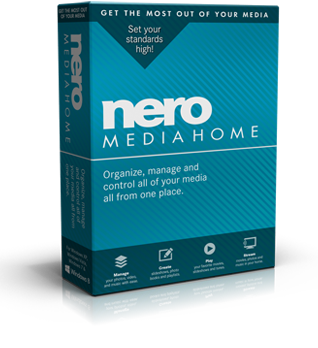
Nero BurnLite คือ Nero MediaHome

Find, Sync, Show, Share, Burn
สำหรับ User หรือผู้ใช้งานที่อาจจะสงสัยว่าโปรแกรมเขียนแผ่นที่เปิดให้ดาวโหลดและใช้งานฟรีๆ อย่าง Nero Burnlite ของค่ายนีโร หายไปไหน ผมมีคำตอบมาให้ จริงๆ แล้ว มันก็ไม่ได้หายไปไหนหรอกครับ เพียงแต่เปลี่ยนชื่อแปลงร่างใหม่ให้มีความสามารถเพิ่มมากขึ้นนั้นเอง 
เมื่อ Nero BurnLite กลายเป็น Nero MediaHome
ความสามารถที่เพิ่มมากขึ้น 
การเขียนแผ่น ภาพ ดนตรี เพลง วีดีโอ และแผ่นข้อมูล ลงแผ่น  CD,DVD และแผ่นความจุสูงอย่าง  Blu-ray Disc

ความสามารถในด้านมีเมีย โดยการแดรกและวาง iTunes playlists

ความสามารถในการคัดลอก แผ่นที่ไม่มีการป้องกัน unprotected CDs, DVDs and Blu-ray Discs

การริพเพลง Rip MP3 files for sharing and storing

รู้จักกับ Nero MediaHome?


ฟรีโปรแกรมจัดการมีเดียเช่น รูปภาพ ดนตรี วิดีโอ แบบครบและสมบูรณ์ในตัวเอง ช่วยให้คุณสามารถบริหารและจัดการ แก้ไข และแบ่งปันไฟล์ภาพต่างๆ ได้อย่างสะดวกและรวดเร็ว รวมทั้งการเชื่อมโยงกับเครือข่ายแบบ Online

สำหรับโปรแกรม สามารถบันทึกหรือเขียนแผ่น CD /DVD ข้อมูลได้ อย่างไรก็ตาม ความสามารถบางรายการก็ยังถูกล็อก ซึ่งจำเป็นต้องจ่ายเงินค่าโปรแกรมในราคาประมาณ 5$ คิดเป็นเงินไทยก็เพียง 150 ซึ่งถือว่าไม่แพงเกินไป สำหรับความสามารถของโปรแกรมที่จะได้รับครับ
Nero MediaHome Burning
US $4.99

จัดการมีเดียด้วย Nero MediaHome

ฟรีดาวโหลด Nero MediaHome โปรแกรมสำหรับการบริหารและจัดการไฟล์มีเดียและความบันเทิงรูปแบบต่างๆ ของคุณ ที่ออกแบบและพัฒนาโดยค่าย Nero ซึ่งหลายคนคงคุ้นเคยและรู้จักกันดีกับเจ้าของโปรแกรมเขียนแผ่น CD/DVD อย่าง Ahead Nero นั้นเอง
Nero MediaHome ออกแบบมาและปรับปรุงการใช้งานให้สามารถดาวโหลดและติดตั้งใช้งานกับโปรแกรมวินโดว์ XP/7/8
Nero MediaHome สามารถทำอะไรได้บ้าง
Burn หรือการเขียนแผ่น ด้วยการคลิกครั้งเดียวเท่านั้น  ง่ายและรวดเร็วในการบันทึกหรือสำรองข้อมูลหนัง คลิปวิดีโอของคุณลงแผ่น CD/DVDหรือแผ่น Blu-ray
Sync หรือการประสานสอดคล้องข้อมูล
โปรแกรมสามารถ Update ข้อมูลด้วยการคลิกครั้งเดียว หมดปัญหาการถ่ายโอนข้อมูลระหว่างเครื่อง กับ มือถือ แอนดอยน์ หรือแท็บเล็ตของคุณที่จะให้ข้อมูลตรงกัน และสามารถรับชมไฟล์ได้อย่างไร้กังวล
ระบบ Label อัตโนมัติ ช่วยการค้นหาไฟล์ในเครื่องได้สะดวกและรวดเร็ว
Play การแสดง ความสามารถในการเปิดไฟล์รับชมหรือแสดง ไม่ว่าจะเป็นการบันทึกไฟล์วิดีโอความคมชัดสูง Blu-ray ไม่ว่าจะมาจากกล้องบันทึกดิจิตอลชนิดไหนๆ ก็สามารถรับชมได้อย่างไม่ต้องกังวล
แนะนำการใช้งาน การสร้าง Photo book ด้วย Nero MediaHome1
1 บนหน้าจอคลิกที่ icon เมนู Photo book
2 เลือกรูปแบบ Photo book จากรายการแม่แบบตามที่ต้องการ
3 ใส่ชื่อของ Photo book ตามที่ต้องการ
4 ง่ายๆ เลยต่อมาจากหน้าต่างงานหรือ Library ให้เรา Add หรือคลิกนำเข้าไฟล์ภาพที่ต้องการทำ Photo book
5 หลังจากนำเข้าภาพตต่างๆ ตามต้องการแล้ว ให้คลิกปุ่ม Next
6 โปรแกรมจะนำภาพเข้าสู่ Photo book อัตโนมัติ เราสามารถปรับแต่งลูกเล่นเพิ่มเติมได้ตามต้องการ เช่น การซูม การหมุน และ ฯลฯ
สนใจดาวโหลด Nero MediaHome

Version Details (Nero_MediaHome-15.0.02800_free.exe)

Version :
15.0.02800
Release Date :
Fri Feb 7 2014
File Size :
185.02 MB (194006848 B)
MD5 Checksum :
f8998dbaaf79497a5e6e3efcd226eeda
Nero MediaHome
 ความต้องการขั้นต่ำ
Minimum system requirements for Nero MediaHome
  • Windows® XP SP3 (32bit), Windows Vista® SP1 or later (32 and 64bit), Windows® 7 Home Premium, Professional or Ultimate (32 and 64bit), Windows® 8 (32/64 bit)
  • 2 GHz AMD or Intel® processor
  • 512 MB RAM (1 GB RAM for Windows Vista® or Windows® 7)
  • 1 GB hard drive space for a typical installation of all components (including templates, content and temporary disk space)
  • DirectX® 9.0 compliant graphics card with 3D acceleration, 16-bit color, and a minimum of 128 MB video memory is required (32-bit, true color, 256 MB dedicated video RAM, and support for Shader Model 3.0 is recommended)
  • Microsoft Windows® Internet Explorer 7 for the integrated Market
  • CD/DVD disc drive playback
  • CD, DVD, or Blu-ray Disc recordable or rewritable drive for burning
  • DirectX® 9.0c revision 30 (August 2006)
  • Windows Media® Player 9
  • Third party components such as Microsoft Windows® Installer 4.5, Microsoft .NET® 3.5 SP1 and Microsoft Silverlight™ 3 are shipped with the product or automated download if not included in the package
  • For some services an Internet connection is required (DSL-1000 and higher recommended). Internet connection charges are the user's responsibility

Note:
  • On 64-bit operating systems, applications run in 32-bit emulation mode
  • The devices must be correctly installed and recognized by the operating system for the product to work properly
  • Installation of the latest WHQL certified device drivers is strongly recommended

Special / Minimum requirements for working with high-definition video content
  • Intel® or AMD dual core processor with at least 2 GHz
  • 2 GB of RAM
  • For support of NVIDIA® CUDA™, ATI Stream™ or Intel® Media SDK technologies a capable graphics card must be installed accordingly and a minimum of 256 MB video memory is required.
  • For playback of copy-protected video content, an appropriate hardware/software setup is required
 
Special requirements for apps
Minimum system requirements for Nero Blu-ray Player
  • Processor Intel® Core™ II Duo 2.2 GHz, AMD Athlon 64 X2 5200+ 2.6GHz or above
  • System Memory 2 GB
  • Graphics Card
    • For Blu-ray:
      • NVIDIA GeForce 8600 and above
      • ATI Radeon HD 3800 and above
      • Intel G45 (Windows Vista/Windows 7); Minimum 512 MB VRAM
    • For Blu-ray 3D:
      • NVIDIA GeForce GTX 460(M) and above, GTS 350M and above, GTS 450, GT 240(M) and above
      • ATI Radeon HD6450(M) and above
      • 3D capable display device (3D enabled TV via HDMI 1.4a or NVIDIA 3D Vision compatible device)
  • Blu-ray Disc capable drive for BD playback with 2x speed
  • HDCP compliant display for digital connection. Standard monitor/ TV for analog output.
  • Internet connection necessary to use BD-LIVE features

พรีวิวโปรแกรม Nero12

หากพูดถึงโปรแกรมเขียนแผ่น CD/DVD ที่ได้รับความนิยมมาต่อเนื่องและยาวนานจากผู้ใช้งานคอมพิวเตอร์ทั่วทุกมุมโลก ก็คงหนีไม่พ้นโปรแกรม Nero ของค่ายนีโร เนื่องมาจากประสิทธิภาพและความง่ายในการใช้งานของโปรแกรมนั้นเอง ซึ่งทางผู้พัฒนาก็ได้มีการปรับปรุงและพัฒนามาโดยต่อเนื่อง ปัจจุบัน ก็เป็นเวอร์ชั่น 12 เข้าไปแล้ว ซึ่งก็มีการปรับปรุงและเพิ่มเติมความสามารถใหม่ๆ ที่น่าสนใจเพิ่มขึ้นมาในการใช้งานดังนี้

  • บันทึกแผ่นข้อมูลชนิด Blu-ray
  • เล่น/แก้ไข/บันทึกวีดีโอ 
  • บันทึกวีดีโอ
  • สำรองข้อมูล BackItUp12
  • เล่นวีดีโอความคมชัดสูง HD
  • Nero Kwik Media
  • และทุกอย่างที่คุณต้องการ เช่น การแปลงไฟล์ สำรองข้อมูล แก้ไขข้อมูล ริพแผ่น 

การใช้งาน Nero12
วิธีการที่ง่ายและดีที่สุดในการเขียนแผ่น CD คือการใช้งาน Nero Express เมื่อเข้าสู่หน้าต่างการใช้งานของโปรแกรม ทางด้านซ้ายมือก็จะมีไอค่อนเมนูการใช้งาน  ให้เลือกใช้งานดังนี้

  • Data เขียนแผ่น CD ข้อมูล เอกสาร รูปภาพ word PPT,Excel 
  • Music เขียนแผ่นเพลง ไฟล์เสียง ดนตรี 
  • Video เขียนแผ่นวีดีโอ ภาพเคลื่อนไหว
  • Image,Project,Copy เขียนอิมเมจไฟล์ และคัดลอกแผ่น CD


เมนูย่อยของ Data จะแยกออกเป็น 6 เมนูย่อย ได้แก่

  • Data CD สำหรับการเขียนแผ่น CD ข้อมูล
  • Data DVD  สำหรับการเขียนแผ่น DVD ข้อมูล
  • Blu-ray Data dise  สำหรับการเขียนแผ่น บลูเรย์
  • SecureDise Data CD เขียนแผ่น CD แบบเข้ารหัส
  • SecureDise Data DVD  เขียนแผ่น DVD แบบเข้ารหัส
  • Blu-ray Data Securedise สำหรับการเขียนแผ่น บลูเรย์ เข้ารหัส 


ขั้นตอนการเขียนแผ่น 
หลังจากเลือกรูปแบบและชนิดของข้อมูลตามที่ต้องการแล้ว ให้คลิกปุ่ม Add เพื่อเข้าไปเลือกไฟล์เอกสาร เพลง ดนตรี วีดีโอ ฯลฯ ตามที่เราต้องการจะบันทึกเก็บลงแผ่น (อย่าลืมใส่แผ่น CD/DVD เปล่าเข้าไปในหัวอ่านด้วยนะ)

คลิกปุ่ม Next
คลิกปุ่ม Burn เพื่อเริ่มต้นการเขียนแผ่น

ง่ายๆ เท่านี้ละครับ เราก็จะได้ข้อมูล เพื่อนำไปใช้งานต่อไปตามต้องการของเราแล้ว ครับ

สนใจการใช้งานสามารถดาวโหลด Nero12 เวอร์ชั่นทดลองใช้งานฟรี 15 วัน

Version Details (Nero-12.0.02900_trial.exe)

Version :
12.0.02900
Release Date :
19/11/12
File Size :
309.22 MB (324,235,744 B)
MD5 Checksum :
31f9859bf986cacf5117279024023837

ดาวโหลด Nero12 Trial
Note: จะต้องใช้ Email ด้วยในการดาวโหลดครับ

การเขียนแผ่น CD ข้อมูลด้วยนีโร

การเขียนข้อมูลลงแผ่น CD/DVD สำหรับคอมพิวเตอร์เป็นทางเลือกหนึ่งในการโอนถ่ายหรือคัดลอกข้อมูลจากเครื่องคอมพิวเตอร์ของเราลงแผ่น CD/DVD เพื่อนำไปใช้งานต่่างๆ ตามวัตถุประสงค์ของผู้ใช้งานต่อไป ซึ่งบางครั้งการเขียนแผ่นซีดีข้อมูลหรือสื่อต่างๆ เหล่านี้ เราจะเรียกกันทับศัพท์ตามภาษาอังกฤษคือการ Burn หมายถึง การเผา การจุดไฟ การทำให้ไหม้ แต่ความหมายในภาษาไทยหมายถึง การเขียนแผ่นข้อมูล นั้นเอง
สำรวจความพร้อมในการทำงาน สิ่งอุปกรณ์ที่เราต้องมี
1 คอมพิวเตอร์ ที่มาพร้อม Drive ที่สามารถอ่าน/เขียน/คัดลอก write/read/copy Disk ปกติแล้ว คอมพิวเตอร์ทุกตัวในปัจจุบันจะมาพร้อม Drive CD/DVD ที่สามารถทำงานดังกล่าวให้เราโดยอัตโนมัติอยู่แล้ว จะเรียกว่าเป็นมาตรฐานก็คงไม่ผิดนัก ยกเว้นคอมของใครที่อาจจะเก่าไปหน่อย ก็คงต้องหาซื้ออุปกรณ์ Drive ตัวที่ว่านี้มาติดตั้งให้พร้อมใช้งานก่อนนะครับ
2 โปรแกรมเขียนแผ่น Nero ตัวนี้ละครับ ใช้งานงานสุด และรองรับภาษาไทยด้วยนะครับ ปกติร้านเขาลงวินโดว์ก็จะติดตั้งมาให้ด้วย หากเครื่องใครไม่มีก็ลองหาดาวโหลดเวอร์ชั่นฟรีของนีโรมาติดตั้งและใช้งานแทนกันได้ครับ แต่ความสามารถจะไม่มากเท่าตัวเต็มนะครับ แค่เขียน คัดลอก บันทึกข้อมูลได้ประมาณนั้น
3 เกือบลืมไป ตัวสุดท้าย ก็สำคัญไม่แพ้กัน แผ่นเปล่า CD หรือ DVD สามารถหาซื้อได้เป็นแผ่นๆ หรือแบบเป็นหลอดๆ แท่งๆ ที่ขายตามร้านคอมพิวเตอร์ทั่วไป สำหรับราคาก็นับว่าถูกมากๆ ในปัจจุบัน ทั้งสองแบบละครับ โดยแผ่น CD จะมีความจุประมาณ 700 MB โดยประมาณ ขณะที่แผ่น DVD มาตรฐานทั่วไปจะมีความจุมากกว่าแผ่น CD อยู่ประมาณ 4-5 เท่า คือเก็บไฟล์ข้อูลได้ประมาณ 4 GB.
4 ทำความเข้าใจกับคำว่าข้อมูลหรือ DATA ในความหมายของนีโร กันสักหน่อย ว่าหมายถึงอะไร ข้อมูลในควมหมายนี้ ได้แก่ ไฟล์ข้อมูลเอกสารที่เราบันทึกหรือเก็บไว้บนคอมพิวเตอร์ของเรา ตามแฟ้มหรือโฟลเดอร์ต่างๆ เช่น ไฟล์ เอกสาร MS WORD ,EXCEL ,เพาเวอร์พอยต์,PDF หรือ ไฟล์รูปภาพ เป็นต้น
5 สำหรับไฟล์เสียงหรือ Audio เช่น หนัง เพลง ดนตรี มิวสิค คลิป อะไรพวกนี้ จะไม่นับเป็นดาต้านะครับ เวลาเขียนหรือบันทึกก็จะมีวิธีการเขียนหรือบันทึกอีกรูปแบบหนึ่ง ซึ่งจะแตกต่างกับการเขียนดาต้าทั่วไป
สรุปว่าเรามาเข้าขั้นตอนหรือวิธีการเขียนดาต้าซีดีตามหัวข้อดีกว่า
1 เปิดโปรแกรมนีโรขึ้นมาตามภาพเลยครับ จะเป็นหน้าเริ่มต้นการทำงานที่มาพร้อมเมนูภาษาไทย ดูที่เมนูด้านซ้ายมือตามลำดับดังนี้


  1. การเขียนแผ่น CD ข้อมูลทุกชนิด
  2. เป็นการเขียนไฟล์เสียง AUDIO นั้นแหละครับ
  3. เป็นการริพแผ่นเพลง
  4. เป็นการคัดลอกหรือก๊อปแผ่นทั้งแผ่นนะครับเรียกกันว่า Disk copy หรือ Cloning disk ก็ได้ จะใช้กรณีที่เราต้องการคัดลอกหรือก็อปแผ่นไว้นะครับ ทำเป็นสำเนาแผ่น ประมาณนั้น
2 การนำไฟล์ DATA ที่ต้องการเขียนเข้ามา คลิกปุ่ม Add/หรือเพิ่ม เข้าไป จากนั้นก็ไปคลิก Open หรือ เปิดไฟล์ที่ต้องการเข้ามา หรือจะเริ่มจาก Start เมนู ไปที่ Computer หรือ Document เพราะปกติแล้วงานเอกสารจะบันทึกเก็บไว้ที่ Document นั้นเอง ตามตัวอย่างผมเปิด Ducument ขึ้นมา
3 ย่อให้มีขนาดเล็กลงหน่อย ให้มองเห็น2 หน้าต่างได้ จะเห็นตัวอย่างไฟล์เอกสาร MS WORD ที่ต้องการเขียน ให้เรานำเม้าส์มา แดรก และ ดร๊อป หรือ ลากแล้ว ปล่อย ลงในโปรแกรมนีโร ตามภาพตัวอย่าง ได้เลยครับ
4 พร้อมแล้ว Hit หรือคลิกปุ่ม เผา/เบิรน์ เพื่อเริ่มการเขียนได้เลยครับ อย่าลืมใส่แผ่น CD/DVD เปล่า เข้าไปในหัวอ่านก่อนนะครับ
5 แถบสถานะแสดงการทำงานของโปรแกรม ปกติแล้วจะใช้เวลาไม่นาน หากข้อมูลไม่มาก ซึ่งเราสามารถดูได้จากแถบแสดงปริมาณของไฟล์ที่แสดงบริเวณด้านล่่่างครับ อย่างที่บอก 1 แผ่น CD จุได้ประมาณ 700 MB. ครับ จะแสดงกรอบข้อความขึ้นมาบอกว่า การเขียนแผ่นของเราเสร็จแล่ว
6 ปกติแล้วนีโรจะขับแผ่น ดีดแผ่น หรือ Eject แผ่นออกมาเองอัตโนมัติครับ พร้อมกรอบคำถามว่า เราต้องการ Save หรือบันทึกไว้เขียนอีกใหม่ ปกติแล้วก็เลือก No ครับ ไม่นั้นเอง
7 เรียบร้อย รร.นีโรครับ เราสามารถเอาแผ่นข้อมูลไปทดสอบเปิดดูและนำไปใช้งานตามวัตถุประสงค์ของเราต่อไป

การเขียนแผ่นเพลง MP3 ด้วยนีโร

การเขียนแผ่นเพลง mp3 ด้วยโปรแกรมนีโรนั้น สามารถทำได้ไม่ยากนัก โดยทำตามขั้นตอนง่ายๆ ดังต่อไปนี้
1 เปิดโปรแกรมนีโรขึ้นมา
2 ใส่แผ่น CD เปล่าเข้าไปในเครื่องให้เรียบร้อย
3 ในหน้าต่างโปรแกรมนีโร คลิก Burn Audio /ตามด้วยการคลิกเลือก Mp3 jukebox
4 ในขั้นตอนนี้คลิกปุ่ม Add เพื่อเข้าไปเพิ่มรายการเพลงที่ต้องการเขียนเป็นแผ่นเพลง mp3 เข้ามาในโปรแกรมนีโร
5 หลังจากเพิ่มเพลงเข้ามาจนครบเรียบร้อยแล้ว ก็คลิกปุ่ม Burn เพือเขียนไฟล์ได้ทันที
6 นำแผ่นที่ได้ไปทดสอบกับเครื่องเล่นเพลงแบบ mp3 ต่อไปครับ
ภาพประกอบขั้นตอนการอธิบาย คลิกที่ปุ่ม Audio Burning ทางซ้ายมือ จากนั้นเลื่อนมาคลิกที่ Mp3 Jukebox Disk ครับ
คลิกปุ่ม Add เพื่อเข้าไปเลือกไฟล์เพลงใเครื่องของเรา แผ่น Cd 1 แผ่น จะมีความจุโดยประมาณ 700mb. สามารถจุไฟล์เพลง mp3 ได้หลายร้อยเพลงเลยครับ

ขั้นตอนการเขียนแผ่น ISO

การเขียนแผ่น ISO image file ลงแผ่น CD หรือ DVD จะแตกต่างจากการเขียนแผ่นข้อมูลโดยทั่วไป ผู้ใช้งานจำเป็นจะต้อง เลือก "burn image" หรือ "write image" ในโปรแกรมเขียนแผ่น CD หรือ DVD ของเรา

สำหรับบทความนี้จะเป็นการแนะนำขั้นตอนของการเขียนไฟล์ ISO image ลงแผ่น CD/DVD แบบเป็นขั้นตอน โดยใช้ฟรีแวร์ที่สามารถดาวโหลดมาใช้งานได้ฟรีๆ อย่าง Free Easy CD DVD Burner แม้ว่าจะเป็นของฟรีแต่ระหว่างการติดตั้งโปรแกรมจะถามความสมัครใจของเรา ว่าจะติดตั้งโปรแกรมอื่นๆ เพิ่มเติมไหม ให้เราปฏิเสธได้ ถ้าเราไม่ชอบ โดยโปรแกรม Free Easy CD DVD Burner รองรับ Windows 7, Vista, XP, และ 2000.
ก่อนเริ่มต้นให้เราดาวโหลด Free Easy CD DVD Burner มาติดตั้งให้เรียบร้อย จากนั้นทำตามขั้นตอนต่อไปนี้
1 ใส่แผ่น CD หรือ DVD เปล่า เข้าไปในเครื่อง

2 เปิดโปรแกรม Free Easy CD DVD Burner ขึ้นมา

3 คลิกที่ Copy CD/DVDบนแถบเมนู tool bar ด้านบนของ window

4 ภายใต้เมนู Action menu ด้านซ้ายมือ, คลิก Burn an image file

5 เมื่อเลือก image file ที่เราต้องการบันทึกเปิดขึ้น ให้เราเข้าไปเลือกไฟล์ที่เราต้องการเขียนหรือ burn เข้ามาในโปรแกรม ด้วยการคลิกปุ่ม Open.

6 จะแสดง dialog box ถามว่า "Do you want to burn [your chosen ISO file]?".

ให้เราคลิก OK เพื่อยืนยัน

จากนั้นกระบวนการทำงานจะเริ่มขึ้น เวลาที่ใช้ในการทำงานขึ้นอยู่กับขนาดของไฟล์ ความเร็วของเครื่องอ่าน CD/DVD และความเร็วของคอมพิวเตอร์ในการประมวลผล ปกติจะใช้เวลาประมาณ 15 นาที ก็จะเรียบร้อยครับ

เมื่อการ burn สำเร็จ แผ่น CD หรือ DVD จะถูกดีดออกมาเองโดยอัตโนมัติ จากนั้นเราก็สามารถนำแผ่น CD หรือ DVD ไปใช้งานตามวัตถุประสงค์ของเราต่อไป

การ Rip เพลง ออดิโอซีดีด้วยนีโร 9.0

สำหรับผู้ใช้งานคอมพิวเตอร์ที่มีแผ่น CD เพลงออดิโอของตนเองหรือยืมจากเพื่อนๆ ของคุณมา แล้วต้องการคัดลอกหรือ Copy ไว้ฟังบนคอมพิวเตอร์ของคุณ จะไม่สามารถคัดลอกได้นะครับเพราะไฟล์ที่คัดลอกมาจะเป็นแค่เพียง short cut เท่านั้นหรือทางลัดไปยังไฟล์เพลงที่อยู่บนซีดีเพลงนั้นเอง ซึ่งหากเราต้องการเพลงบนแผ่นซีดีนั้นจริงๆ เราก็สามารถทำได้เช่นกันโดยใช้ความสามารถของโปรแกรมเขียนแผ่นซีดีชื่อดังของค่าย Ahead Nero อย่าง Nero 9.0 ซึ่งวีธีการดังกล่าวเรียกว่าการริพ Rip ไฟล์เพลงนั้นเอง ซึ่งมีหลายโปรแกรมที่สามารถริพเพลงได้เช่น Windows Media Player,Winamp และ Nero สำหรับบทความตอนนี้เรามาลองศึกษาวิธีการและขั้นตอนการริพไฟล์ Cd เพลงด้วยนีโร 9.0 กันสักหน่อยครับ
สิ่งที่เราจะต้องมี
1 คอมพิวเตอร์ PC หรือโน้ตบุ้กที่มีไดร์ฟ CD/DVD mี่สามารถ Burn หรือเขียนแผ่นได้ พร้อมกับติดตั้งโปรแกรมเขียนแผ่น Nero 9.0 หากไม่มีสามารถดาวโหลดได้ฟรีลองใช้งานได้ 15 วันตามลิงค์นี้เลยครับ Download Nero 9.0 Trial
2 แผ่น CD/DVD เพลงต้นฉบับที่เราต้องการริพหรือคัดลอกไว้ฟังบนคอมพิวเตอร์ของเรานั้นเองครับ
เริ่มการริพเลยครับ

1 ใส่แผ่นเพลงที่ต้องการริพเข้าไปในหัวอ่าน CD/DVD ของเราเลยครับ
2 เปิดโปรแกรมนีโรขึ้นมาที่หน้า Nero StartSmart
3 คลิกที่ปุ่มไอคอน ริพออดิโอ โปรแกรมจะสแกนหาไฟล์เพลงในแผ่น จากนั้นจะแสดงรายการเพลงที่ต้องการริพขึ้นมา
4 เลือกแฟ้มปลายทางที่จะคัดลอกหรือริพไฟล์เพลงไปเก็บไว้บนเครื่องของเรา อาจจะสร้างแฟ้มขึ้นมาใหม่ก็ได้จากนั้นคลิกปุ่ม OK
5 กำหนดชนิดของไฟล์ที่จะริพออกไปเป็น Mp3
6 เลือกเพลงที่ต้องการทั้งหมดหรือเป็นบางเพลงก็ได้
7 คลิกที่ปุ่ม Rip เพื่อเริ่มต้นการทำงาน
8 คอยจนเสร็จและคลิกปุ่ม OK
9 ไปเปิดดูไฟล์เพลงที่เราพึ่งริพมาและลองเปิดดูด้วยโปรแกรมฟังเพลงของเรา เช่น Medie Player หรือ Winamp เท่านี้ก็เรียบร้อยแล้วครับ ขอให้มีความสุขกับการฟังเพลงและการใช้งานนีโรนะครับ

ทดลองใช้งาน Nero7 Premium

Nero 7 Premium คือโปรแกรมเขียนแผ่น CD/DVD ที่มีชื่อเสียงและได้รับความนิยมจากผู้ใช้งานทั่วโลกมายาวนานๆๆ เนื่องมาจากประสิทธิภาพและความสามารถของโปรแรกมที่ได้รับการออกแบบมาให้ง่ายต่อการติดตั้งและการใช้งานนั้นเอง โดยปัจจุบันมีการพัฒนาและปรับปรุงมาโดยต่อเนื่องจนถึงเวอร์ชั่น 7 พรีเมี่ยมแล้วครับ ซึ่งมาพร้อมความสามารถและความบันเทิงแบบครบวงจร หรือแบบ 1 stop service กันเลยทีเดียวครับ เช่นการเขียนแผ่น CD/DVD การ ตัดต่อภาพสไลด์นำเสนอผลงาน การรับชมไฟล์มัลติมีเดีย การสำรองข้อมูล การจำลองแผ่น Virtual disk เป็นต้น ผู้สนใจสามารถดาวโหลดไปทดลองการใช้งานได้ฟรีตามลิงค์ข้างต้นนะครับ โดยเป็นเวอร์ชั่นแชร์แวร์ให้ลองใช้งาน 30 วัน หลังจากนั้นหากชื่นชอบในประสิทธิภาพและความสามารถจะต้องจ่ายเงินในราคา 82USD ครับ
ดาวโหลด Nero7 Premium
ขนาดไฟล์ 388 MB.