แสดงบทความที่มีป้ายกำกับ windows 10 แสดงบทความทั้งหมด

How to set up microphone boots on Windows10

 Microphone Boost is a Windows built-in setting that can be used to increase the volume while using some voice-over-IP services like Discord and Skype

when you are on VTC calling for teaching or presentation like Zoom ,Meet and webex for example 

make sure that the audio is function properly ,however if got the low audio and voice here are the hits

try to talk close to the mic and speak up

go to the microphone boots on Windows10 and increas the boots level 

how to access the microphone boots on Windows10

right click on the speaker icon 

then open sound setting

click device property and choose addition device property 


click tab level 


move slide bar from left to right to increase the audio level


วิธีเปิดและปิด icon This Pc บน windows10

สำหรับผู้ใช้งานมือใหม่ ที่อาจจะต้องการแสดง This pc บนหน้าจอ desktop 
สามารถศึกษาและทำตามขั้นตอนง่ายๆ ไม่กี่ขั้นตอนดังี้
เริ่มจาก คลิกขวาบนหน้าจอ desktop 
เพื่อจะเปิดคำสั่งขึ้นมา เลื่อนเม้าส์ ไปคลิกที่ personalize 
จากนั้น ในหน้าต่างต่อมา คลิกที่แม่แบบหรือ Themes
มองหาเมนูด้านขวามือ แสดงคำสั่ง Desktop icon setting  การตั้งค่าไอค่อนหน้าจอ
ในกรอบตัวเลือก 
เราสามารถเลือก computer หรือ ไม่เลือก computer ก็ได้ 


How to enable and disable This Pc on Windows10

With This Pc icon on the windows10 desktop would make user a quick way to access the windows file and folder

if you want to have this icon on your desktop let see if this simple seteps can help. 

Make a Right click on the windows 10 desktop 

in order to bring the context menu 

then click on Personalize 

Click on Themes 

and have a look on the right menu to locate for the Desktop icon setting 

select or deselect Computer 

That all.


วิธีปรับลดความสว่างหน้าจอ Windows10

การทำงานของคนวัยทำงาน ต้องจ้องหน้าจอ Monitor เกือบตลอดเวลา เป็นเวลา หลายชั่วโมงต่อวัน บางทีแสงที่จ้า หรือทึบเกินไป ก็จะกระทบต่อดวงตาและการมองเห็นของเราในระยะยาวได้ การทำงานของเราได้  การแก้ปัญหา ควรตั้งค่า ความสว่างหน้าจอที่เหมาะสม และอย่าใช้เวลาทำงาน จ้องหน้าจอแสดงผลนานเกินไป และหาเวลาหยุดพัก มองต้นไม้สีเขียว เดินยืดเหยียดร่างกาย สลับกับการนั่งทำงานนานๆ
Office working perple have to moniote computer screen for many hours a day so, today tip I would sahre with yiur guys about how to increase and decreas the windows 10 display by youself with a simple step here.
 

วิธีปรับความสว่าง Windows Brightness and contrast 


การปรับลดความส่องสว่างหน้าจอภาพคอมพิวเตอร์ บน Windows 10 สามารถทำได้ตาม ขั้นตอนง่ายๆ ดังนี้ 
ขั้นตอนแรก บนหน้าจอพิวเตอร์ หน้า Desktop  ให้เราคลิกเมาส์ขวา เพื่อเรียกกล่องคำสั่งทางลัด  ขึ้นมา   คลิก> Display setting หรือ ตั้งค่าความสว่างหน้าจอ แสดงผล  ตามภาพประกอบ 

On the  windows desktop make a right click this will bring the connext command menu as the picture  below.


ในหน้างถัดมา  นำเมาส์แดรก ตัวเลื่อนปรับความสว่าง ขึ้น - ลง ตามต้องการ 
จะไม่มีปุ่ม save หรือบันทึกค่า การเลือก แต่ระบบจะเป็นแบบ save auto ภายในเอง เมื่อเลือก ความสว่างที่เหมาะสมตามต้องการ user หรือผู้ใช้งาน สามารถคลิกปุ่มคำสั่งปิดหน้าต่าง X เพื่อออกจากการทำงานได้เลย 
On this windows promptly display brightness and color
simple mouse drag the slide bar on the left - right for the purpose.


สำหรับ การตั้งค่าตัวเลือกอื่นๆ เช่น ขนาดหน้าจอแสดงผล โครงร่าง Scale and Layout ถ้าสนใจศึกษา และต้องการลองปรับก็ สามารถทดสอบและลองปรับค่าได้ 
ถ้ามีคำถาม ข้อสงสัย ก็สามารถ comments ใต้โพสต์นะครับ 

How to fix the windows10 storage is getting full

 there are 2 ways simple steps home users can do themself 

click on the windows start menu 

go to the setting icon 

have a look for Apps and uninstall 

select the Apps in which we want to remove and cilck on uninstall 

the 2 ways 

right click on the storage disk drive 

go to the perproties 

click on the Disk clean up space 

and wait untill the process have finish

windows restart may comply 


ลบโปรแกรมที่ไม่ต้องการออกจากวินโดว์ 10 ด้วยตนเอง

 มือใหม่ที่ใช้งานโปรแกรมวินโดว์ 10 ไปนานๆ สักพัก จะพบว่าคอมเราช้า และพื้นที่เก็บข้อมูล ก็จะเริ่มเต็ม การแก้ปัญหาวิธีการแรกด้วยตนเองคือการ Uninstall หรือการยกเลิกโปรแกรมที่ติดตั้งไว้ใช้งาน แล้วหมดความจำเป็นในการใช้งานออกไป 

ขั้นแรกจากเมนู เริ่มต้น Start 

ไปที่ไอคอนการตั้งค่า การใช้งานหรือ setting 

มองหา โปรแกรมการใช้งานหรือ App/uninstall 

เลือกโปรแกรมจาก List รายการที่แสดงแล้วคลิก จะมีปุ่มคำสั่ง uninstall หรือ ถอดโปรแกรมออก 

คลิกและทำตามคำแนะนำไปจนจบขั้นตอน 

ระวังอย่าลบโปรแกรมที่เราไม่ใจว่าสำคัญและจำเป็นออกในการใช้งาน 

พื้นที่ได้กลับคืนมาบางส่วน อาจจะได้ไม่เต็มที่เท่าเดิม เพราะอาจจะมีขยะตกค้างที่ลบออกไม่ไหมด บ้าง 


What is a digital license on Windows 10 or 11

 I just have come acoss this " digital license " after trying to find the solution on the topic how to check if your Windows10,11 OS is genuin or not 

a simple step 

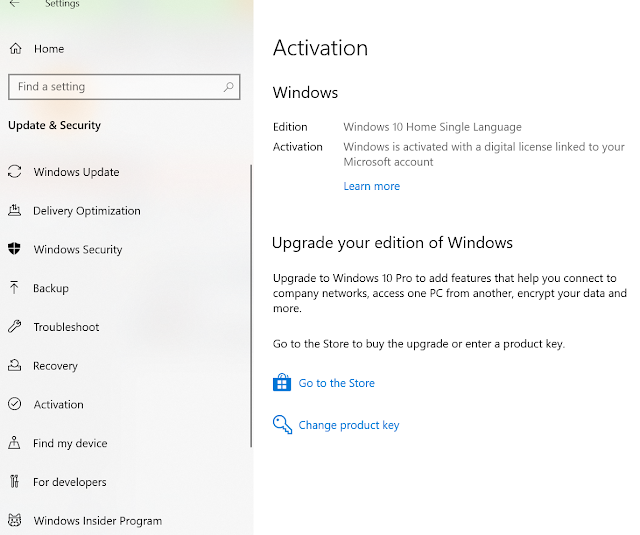
By clicking on windows icon bottom left on screen >setting icon >activation 

This screen captured from my Laptop and I sure this Windows is licensed


It is essential that you link your Microsoft account to the Windows 10 license on your device. Linking your Microsoft account with your digital license enables you to reactivate Windows using the Activation troubleshooter whenever you make a significant hardware change.


Activate using a digital license


Digital licenses are associated with your hardware and linked to your Microsoft account, so there's nothing you need to find on your PC. You're all set once your PC is connected to the internet and you log in to your Microsoft account.

If you don't have a digital license, you can use a product key to activate. To learn how to activate using a product key, follow the steps at Activate using a product key.

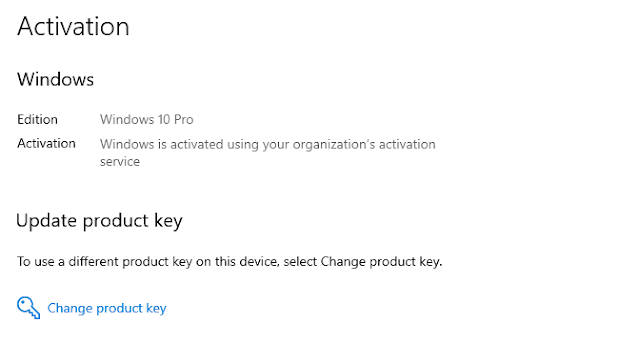
However ,if anyone has shown as below pictue well, Your window is not genuine if showing activated using your organization's activation service.


วิธีตรวจสอบที่เก็บข้อมูล SSD หรือ HDD บนวินโดว์ 10

 สวัสดีครับ วันนี้จะมาแนะนำ SSD หรือ Solid State Drive เป็น อุปกรณ์ขนาดเล็กที่จะนำมาใช้งานแทน HDD ของคอมพิวเตอร์แบบเดิม มีข้อดีและจุดเด่น ที่ความรวดเร็วในการอ่านไฟล์ข้อมูล ที่เร็วกว่า แบบเดิม HDD อยู่ประมาณ 2-3 เท่าตัวเลยทีเดียว

 จึงทำให้กำลังได้รับความนิยมเป็นอย่างมาก มีขนาดเล็ก ติดตั้งง่าย ราคาเริ่มต้นประมาณ 700 บาท ที่ขนาดความจุดประมาณ 120 GB ซึ่งเพียงพอในการลงโปรแกรมระบบปฏิบัติการ WINDOWS10 หรือ 11 รวมทั้งโปรแกรม แอพพลิเคชั่นการทำงาน เช่น อินเตอร์เน็ต การสื่อสารข้อมูล ระบบสำนักงาน Office ต่างๆ การนำเสนอข้อมูล งานกราฟฟิก งานตัดต่อมีเดียนำเสนอ ฯลฯ


สำหรับการตรวจสอบว่าเครื่อง Windows 10 ของคุณใช้งาน SSD หรือ HDD แบบเดิม 

ขั้นตอนที่ 1 ไปที่ปุ่ม Start หรือเริ่มต้น /

2 คลิกที่ไอค่อน แผงควบคุมการตั้งค่า setting 

3 ไปที่เมนู system>strorage >Optimize Drives


ถ้าเราตรวจดูแล้ว มันแสดงรายละเอียดตามภาพประกอบว่า Solid State Drive ก็แสดงว่า ของเราเป็นแบบ SSD แล้ว แต่ถ้าใครขึ้นเป็น Hard disk ก็แสดงว่า ไม่ใช่ SSD นะครับ

แนะนำให้ยกเครื่องไปให้ช่าง หรือร้านซ่อมในการ ตรวจดูอีกที ว่าเครื่องเราสามารถ จะอัพเกรด เป็น SSD Drive ได้หรือไม่ 

ถ้าช่างบอกว่า สามารถเปลี่ยนได้ ขอแนะนำให้เปลี่ยนเลยนะครับ เพราะความเร็วในการใช้งาน จะดีขึ้นกว่าเดิมมากเลยครับ 


Windows 10 รองรับการใช้งานแอพ Android

ข่าวประกาศในปี 2020 เกี่ยวกับลูกเล่นใหม่ของ Windows 10 คือการรองรับการใช้งาน App ของ Android ถือเป็นสิ่งแปลกใจของหลายคน และเป็นข่าวใหญ่ที่น่าสนใจของผู้ใช้งาน IT เลยทีเดียว เพราะจะเป็นการแปลงร่างใหใ้ผู้ใช้งานคอมพิวเตอร์ระบบปฏิบัติการ Windows 10 ให้มีความสามารถในการโหลดและติดตั้งใช้งานแอพของ Android ได้แบบเดียวกับ มือถือ หรือแท็บเล็ต นั้นเอง 


ยังไม่ครบทุกอุปกรณ์ของ Andriod 


การทำงานจริงๆ ก็คงเป็นการเชื่อมบัญชีอีเมลของอุปกรณืมือถือ ให้ใช้งานบนวินโดว์ได้ โดยไม่จำเป็นต้องลงทะเบียน หรือติดตั้งแอพบนพีซี ผู้ใช้งานสามารถส่งแอพจากหน้าจอโทรศัพท์มาใช้งานบนหน้าจอ PC ได้โดยตรง ทำให้สามารถใช้งานแป้นพิมพ์คอมในการ Chat หรือพิมพ์งานต่างๆ ได้สะดวกและรวดเร็วกว่า 


ดาวโหลดและติดตั้ง 

บนหน้าจอ PC ไปที่ Microsoft Store ค้นหา phone app windows 10,

เมื่อเจอแอพ ก็ให้ติดตั้งแอพลง PC ให้เรียบร้อย

การเชื่อมตอ ต้องเปิดอุปกรณ์ บลูธูท บนคอม

จากนั้น ไปที่เครื่องโทรศัพท์ มือถือ โหลดแอพเดียวกัน และติดตั้ง บนมือถือ

จับคู่อุปกรณืระหว่าง วินโดว์ 10 กับ โทรศัพท์

และสามารถใช้งานแอพบนหน้าจอคอมได้


10 ข้อดีการเลือกใช้าน Windows10 Licensed

 10 เหตุผลที่เราควรใช้โปรแกรมระบบปฏิบัติการ Windows10 แท้

1. สามารถ Update ประสิทธิภาพและความปลอดภัยล่าสุดจากเวบไซต์ของผู้พัฒนาโปรแกรม Microsoft

ตั้งแต่จำได้ครั้งแรกที่เรา ใช้แผ่น Copy ก็จะมีเทคนิค หรือวิธีการที่เรา จะสามารถใช้งานวินโดว์ ได้อย่างลับๆ ก็คือ ให้เราปิด การตั้งค่า Auto update ไว้  ไม่งั้นแล้ว ถ้าคอมที่เราใช้งาน มีการ Connectt ผ่านอินเตอร์เน็ต โปรแกรมก็จะถูกเรียกคำสั่ง Update ข้อมูลจากเวบไซต์ของผู้พัฒนาทันที 


ซึ่งจะได้รับของแถมแจ้งเตือนมาเป็น Windows Genuine Advantage (WGA) ว่าเราใช้วินโดว์ปลอมอยู่นะ และจะมีการปิดเครื่อง หรือ reboot เครื่องของเราเองในขณะที่เรากำลังทำงานอยู่ 


2 ราคา windows แท้ OEM หรือ โปรแกรมที่ขายมาพร้อมเครื่องใหม่ จะมีราคาไม่แพงมากแล้ว หลักพัน เท่านั้น เดิมน่าจะราคา หลักหลายพัน จนถึงเป็นหมื่น 


3 โปรแกรม windows10 จะมาพร้อมแอนตี้ไววัสและมัลแวร์ในตัวคือ Windows Defender เราไม่จำเป็นต้องจัดหาโปรแกรมแอนตี้ไวรัสจากค่ายอื่นๆ อีกมาติดตั้งให้เสียเงินเพิ่ม 


4 การลงโปรแกรมอื่นๆ ที่ใช้งานกับวินโดว์ จะสะดวกและสบายใจ ไม่กังวลว่าจะมี Bug หรือข้อผิดพลาดของโปรแกรมระบบปฏิบัติการ 


5 ความสบายใจและมั่นใจว่าเราใช้งานโปรแกรมที่ถูกต้องตามลิขสิทธิ์ ไม่ต้องพะวงว่า เครื่องของเราจะเป็นแหล่งสะสมโปรแกรมไวรัสคอมพิวเตอร์หรือมัลแวร์ที่เป็นอันตรายต่อเราเอง และแพร่กระจายไปยังเครื่องคนอื่นๆ 

6 ใช้งานระบบธุรกรรมออนไลน์ เช่น แอพธนาคาร หรือเว็บไซต์ออนไลน์ การสั่งของจากบริการเว็บไซต์ต่างๆ ก็จะปลอดภัยมากกว่า การใช้งานคอมพิวเตอร์ที่ใช้ระบบ Copy 


7 ลดปัญหาโปรแกรมวินโดว์ทำงานช้า ทำงานผิดพลาดและไม่ต่อเนื่องของการทำงาน 

8 การอัพเกรดเป็น Windows รุ่นใหม่ ในราคาถูก หรือฟรี เมื่อมีประกาศปรับปรุงรุ่นจากผู้พัฒนาโปรแกรมวินโดว์ 

9 การท่องเน็ตมีความปลอดภัย เพราะมีโปรแกรม ท่องเน็ตที่ทันสมัยและเป็นปัจจุบัน กับภัยคุกคาม 

10 การสนับสนุนด้านบริการใช้งาน และปัญหาเทคนิตต่างๆ จากทีมงานผู้พัฒนาโปรแกรม 


เลือกอะไรดี Win10 Home หรือ Win10 Pro

 ซื้อคอมใหม่เลือกวินโดว์อะไรดี ระหว่าง Windows10 Home กับ Windows10 Pro


ข้อแตกต่างของ Windows10 Home กับ Windows10 Pro

ในเรื่องประสิทธิภาพและความสามารถในการใช้งานพื้นฐานไม่มีความแตต่างกันครับ ทั้งสองรุ่นรองรับพื้นฐานการใช้งานโปรแกรมพื้นฐานต่างๆ เช่น โปรแกรมสำนักงาน Ms Office โปรแกรมท่องเน็ต เล่นเกมส์ ดูหนังฟังเพลง ต่างๆ ได้เท่าๆ กัน  รวมทั้งการรักษาความปลอดภัยพื้นฐานจากไวรัสหรือมัลแวร์ก็ใช้ Windows Firewall และ Defenceder เช่นเดียวกัน 


แต่ถ้าต้องการทำอะไรที่มากกว่านี้ เช่น 

การควบคุมเครื่องคอมพิวเตอร์จากระยะไกล Remote Access Service  หรือการจำลองเครื่องเพื่อทดสอบระบบการทำงานของโปรแกรม หรือแอพลิเคชั่นต่างๆ และการเข้ารหัสไฟล์ข้อมูลบนไดร์ฟหรือโพลเดอร์ จำเป็นต้องใช้ Windows10 Pro นั้นเองครับ 


ราคาที่แตกต่างกัน ข้อมูลปัจจุบัน 2021 จากเว็บไซต์ทางการของ Microsoft 

Windows10 Home ราคา 6,199.00

Windows10 Pro ราคา 8,999.00

ราคาต่างกันที่ 2,800 บาท 

Bottom line

เอาตรงๆ ถ้างบประมาณไม่ใช่ปัญหาของคุณ แนะนำให้เป็น Windows10 Pro ครับ เพราะว่า วันหนึ่งเราอาจจะจะมีความต้องการใช้งาน ฟังก์ชั่นพิเศษต่างๆ ที่ไม่มีใน Windows10 Home เราก็จะได้ไม่เสียเวลา หรือเสียเงินไปหาซื้อโปรแกรมเสริมมาใช้งาน หรือ Upgrade ระบบให้เสียเวลาอีก 

ราคาโน้ตบุ้ค ที่มาพร้อมโปรแกรม Windows10 Home 

ข้อมูลจาก Advice.co.th

Notebook Acer TravelMate TMP214-52-31P5/T013 (Black)

  • หน้าจอแสดงผลขนาด 14.0" ระดับ HD
  • เทคโนโลยีหน้าจอแสดงผล Acer ComfyView ช่วยลดแสงสะท้อนจากจอภาพ
  • หน่วยประมวลผล Intel Core i3-10110U Processor
  • หน่วยประมวลผลกราฟิก Intel UHD Graphics (Integrated)
  • มาพร้อม Hard Drive ความจุ 1TB และ RAM DDR4 4GB
  • มาพร้อมระบบปฏิบัติการ Windows 10 Home
ราคา ราคาหน้าร้าน 15,900.-

แนะนำให้ศึกษาข้อมูล ดูงบประมาณ และ สอบถามจากพนักงานขาย หรือช่างของร้าน ประกอบการตัดสินใจซื้อครับ 


สอนใช้งาน Windows 10 ตอนที่ 1

 เริ่มต้นใช้งานวินโดว์  หลังจากเปิดคอมพิวเตอร์ขึ้นมาก่อน จากนั้น ไปทำความรู้จักส่วนต่างๆ เริ่มจาก หน้าจอหรือ Screen กันก่อนเลย พื้นที่ตรงนี้จะเรียนกันว่า Desktop หรือ พื้นที่โต๊ะด้านบน 

จะมี icon เล็กๆ วางอยู่บน Desktop เป็น icon ของโปรแกรม ที่สามารถ ใช้เม้าส์ คลิกๆ เพื่อ เปิดเข้าไปใช้งานโปรแกรม 

ส่วนที่อยู่ล่างสุดของจอ หรือพื้นที่ Desktop จะเรียกว่า Task bar หรือ แถบงาน ก็ได้ เวลา เปิดโปรแกรมต่างๆ จะสามารถย่อมาพักไว้ชั่วคราวที่แถบงาน หรือ Task bar ได้ 


ส่วนของวันที่ และเวลาปัจจุบันจะแสดงอยู่บนแถบงาน มุมล่างจอขวาสุด สามารถน้ำเม้าส์เข้าไป คลิก เพื่อดูรายละเอียด หรือเปลี่ยนแปลงแก้ไข ข้อมูล วันที่ เดือน ปี หรือเวลาปัจจุบันได้ 


ส่วนที่เป็นช่องค้นหาข้อมูล หรือแว่นขยาย 

สำหรับป้อนคำสำคัญ หรือ Ker Word ในการสืบค้นข้อมูล อาจจะเป็น ค้นหาไฟล์อกสาร ไฟล์รูปภาพ หรือ ค้นหาองค์ประกอบในการควบคุมการทำงานของวินโดว์ ก็ได้ 


จุดเริ่มต้นการใช้งานจาก มุมล่างซ้ายสุด คือ ปุ่ม icon วินโดว์ หรือปุ่ม srart คลิกเม้าส์ เลือก จะแสดงรายการ เมนู ที่สามารถเข้าไป ใช้งาน เช่น Power คลิก จะเลือก Restart เครื่อง หรือ ปิดเครื่อง Shut down 

หรือเข้าไปในแผงควบคุมการควบคุมระบบวินโดว์ Setting หรือ Control Panel 


ขั้นตอนการแสดงไอคอน My PC บนหน้าจอวินโดว์ 10

บางทีเราก็อาจจะมึนได้ สำหรับทริคง่ายๆ การใช้งาน Windows 10 หลังจากที่เราลงโปรแกรมเสร็จใหม่ ๆ จะมี icon ถังขยะอนเดียว จริงๆ เราต้องการ เพิ่่ม icon เช่น My PC บนหน้าจอ เดกส์ท้อปของเรา บางครั้ง เราก็อาจจะไม่รู้ว่าทำอย่างไร
ดังนั้นทริกวันนี้เราจะมาแนะนำขั้นตอนและวิธีการทำกันครับ
ขั้นตอน
1 จากหน้าจอ  ให้คลิกที่ หน้าจอ คลิกเม้าส์ขวา จะเรียกคำสั่ง Context Menu ขึ้นมา 
2 ไปที่คำสั่ง Personalize > Themes > Desktop icon settings.
3 ติ้กเลือก My Pc เพื่อแสดง icon My Pc บนหน้าจอ Desktop 
4 ติ้กเลือกตัวเลือกอื่นๆ ตามต้องการ 

ประโยชน์ของการมี icon my Pc บนหน้าจอ คือการเข้าถึง โพลเดอร์ ไฟล์ข้อมูลภายใน Hard Disk ของเครื่อง ได้อย่างสะดวกและรวดเร็ว รวมถึงการเข้าถึงคุณสมบัติของ คอมพิวเตอร์ เพื่อตรวจสอบการทำงานหรือประสิทธิภาพการทำงานรวมๆ ของเครื่อง ได้อย่างรวดเร็ว นั้นเอง 


To add icons to your desktop such as This PC, Recycle Bin and more:
  1. Select Start > Settings > Personalization > Themes > Desktop icon settings.
  2. Under Desktop Icons, check the boxes next to the icons you would like to have appear on your desktop.
  3. Select Apply and OK.


ขั้นตอนการทำงานอาจจะแตกต่าง จาก Windows 7 หรือ XP ที่หลายคนอาจจะคุ้นเคยหรือชินกับการทำงานของเครื่อง ก็อาจจะต้องใช้เวลาศึกษาและทำความเข้าใจสักพัก ก็จะเข้าใจและทำได้ด้วยตนเอง หรือใครไม่เข้าใจ ลองชม คลิปประกอบ เพื่อ เข้าใจ หรือ หยุด เป็น ห้วงๆ ก็จะทำได้ ต่อไป นะครับ 

แนะนำ Windows 8.1 Update

สำหรับท่านที่ต้องการ Update โปรแกรมวินโดว์ 8 ให้เป็นปัจจุบันและทันสมัย โดยอาจจะยังไม่พร้อมสำหรับการลงโปรแกรม และติดตั้ง Windows10 ก็สามารถที่จะ update โปรแกรมวินโดว์ 8 ให้เป็นปัจจุบัน และทันสมัย มีความปลอดภัยในการใช้งาน และป้องกันการทำงานที่ผิดพลาดได้

Windows 8.1 Update คือชุดโปรแกรมปรับปรุงความปลอดภัย การปรับปรุงที่สำคัญ และการปรับปรุงต่างๆ แบบสะสม คุณต้องติดตั้ง Windows 8.1 Update เพื่อให้มั่นใจว่าคอมพิวเตอร์ของคุณสามารถรับ Windows Updates รวมถึงโปรแกรมปรับปรุงความปลอดภัยในอนาคต สำหรับรายการปัญหาทั้งหมดที่รวมอยู่ในโปรแกรมปรับปรุงนี้ ให้ดูบทความฐานความรู้ของ Microsoft ที่เกี่ยวข้องหากต้องการข้อมูลเพิ่มเติม หลังจากที่ติดตั้งโปรแกรมนี้ คุณอาจต้องเริ่มระบบของคอมพิวเตอร์ใหม่

ก่อนการดาวโหลด ตัวอัพเดท แนะนำให้ท่านผู้อ่านได้ ศึกษาความต้องการระบบ หรือ สำรวจความพร้อม ว่าเครื่องของเรา พร้อมที่จะ Update เป็น 8.1 หรือยัง 
แน่นอนว่า เครื่องของเรา ต้องใช้งาน Windows 8.1 

อื่นๆ ก่อนการแก้ไข หรือ update แต่ละครั้ง ควรจะมีการสำรอง หรือ Back up ข้อมูลไฟล์การทำงานที่สำคัญ ออกมาเก็บไว้ที่ USB drive หรือ external harddisk ก่อนเสมอ เผื่อว่า เราอยากให้ระบบมันดี มันทันสมัยและเป็นปัจจุบัน แล้วเกิดความผิดพลาดขึ้น จะได้ไม่ต้องวุ่นวาย หาข้อมูลใหม่ 

ดาวโหลดได้จาก Official Website :Windows 8.1 Update 

วิธีการดาวโหลดและติดตั้งโปรแกรมวินโดว์ 10 แท้ แบบ 64 bit

โปรแกรมวินโดว์ 10 แท้ 64 bit ของคอมพิวเตอร์ Dell ที่มาพร้อมเครื่องมีปัญหารวน ทำงานผิดปกติ ได้สอบถามทางช่างของ Dell ทราบว่า ขั้นต้น ให้ลงวินโดว์ใหม่  โดยดาวโหลดไฟล์ Windows 10 แบบ 64 บิต จาก เว็บไซต์หลักของ Microsoft
ตามลิงค์ https://www.microsoft.com/th-th/software-download/windows10
คลิกดาวโหลด เลย ครับ
 จะเป็น Tool หรือ เครื่องมือช่วยในการทำงาน ที่ทางผู้พัฒนา เตรียมไว้ให้เรา จากนั้นให้คลิก เพื่อติดตั้ง Tool และทำตามคำแนะนำของเครื่องมือโปรแกรม
เริ่มจาก ยอมรับเงื่อนไขการใช้งาน โปรแกรม
จากนั้น ขั้นตอนการ ติดตั้งจะให้เลือก ระหว่าง การ Upgrade เป็น Win 10 หรือ ให้เลือกระหว่าง การสร้างสื่อ หรือมีเดีย ใช้ในการติดตั้ง แนะนำให้เตรียม USB Drive หรือแผ่น DVD เปล่าๆ ในการเลือก ตัวเลือกนี้
ทำตามขั้นตอนการแนะนำของ Tool ไปจนจบกระบวนการ
เพีียงเท่านี้ เราก็จะได้ สื่อ USB ที่มีไฟล์ข้อมูล พร้อมสำหรับการนำไปติดตั้งโปรแกรม Windows10 แล้ว ครับ
ภาพประกอบ หน้าจอการทำงาน เอามาให้ดูเพียง 2 ขั้นตอนแรก


คลิก Accept เพื่อยอมรับเงื่อนไข ในการใช้งานโปรแกรม


ภาพแสดง ตัวเลือก การติดตั้ง /ดาวโหลด แนะนำให้เลือกตัวที่ 2 สร้าง สื่อสำหรับการติดตั้งบน USB Drive หรือ แผ่น DVD
การติดตั้งเสร็จแล้ว เครื่อง Dell ที่มีไลเซ็นต์แท้ ติดมาตอนซื้อเครื่องครั้งแรก ก็จะเชื่อมเน็ต และวิ่งไปทำการ Verify กับทางเว็บไซต์ของไมโครซอร์ฟ อัตโนมัติ และพร้อมใช้งาน ทันที
ถ้าลงใหม่แล้ว ยังมีปัญหาในการใช้งาน ก็อาจจะแสดงว่าระบบ Hardware มีปัญหา ถ้าอยู่ในระยะประกัน ปกติของ Dell อาจจะ 2-3 ปี โดยประมาณ ก็สามารถติดต่อ ตัวแทนจำหน่าย เพื่อแก้ไข และซ่อมต่อไป

แนะนำลูกเล่นใหม่ๆ บน Windows 10

Windows 10 ระบบปฏิบัติการเวอร์ชั่นล่าสุดของ Microsoft โดยที่ผ่านมามีหลายตัวด้วยกัน เช่น Windows 8 (ปล่อยตัวมาเมื่อ 2012), Windows 7 (ปี 2009), Windows Vista(2006), และ Windows XP (2001). สำหรับรุ่นเก่าๆ จะลงกับคอม PC หรือ โน้ตบุ้กเท่านั้น แต่ วินโดว์ 10 สามารถใช้งานกับอุปกรณ์พกพา แท็บเล็ต อีกด้วย

มีลูกเล่นใหม่ๆ อะไรบนวินโดว์ 10 ที่น่าสนใจบ้าง
เริ่มจาก Start เมนู การเข้าถึงโปรแกรมต่างๆบนเครื่อง เลือกได้ 2 วิธี จากการคลิก Start เมนู และจาก icon บนหน้าจอแบบ แท็บเล็ต

โปรแกรมท่องเน็ต Microsoft Edge

ออกแบบมาเพื่อประสบการณ์การท่องเน็ตที่สะดวก รวดเร็วและมีความปลอดภัย พร้อมลูกเล่นและส่วนขยายความสามารถอื่นๆ อีกเพียบ

ระบบการควบคุมการใช้งานวินโดว์ด้วยเสียง Cortana เช่น การส่งอีเมล การเปิดโปรแกรม การปิดเครื่อง เป็นต้น

ระบบจัดการหน้าต่างงานหลายๆ โปรแกรมพร้อมๆ กัน
Multiple desktops and Task view
ช่วยให้การเปิดและปิด หรือดารดูโปรแกรมทำงาน ในเวลาเดียวกันได้สะดวก รวดเร็ว ง่ายขึ้น
ศูนย์กลางการทำงาน Action Center
จะแตกต่างจากเวอร์ชั่นก่อนค่อนข้างมาก เช่น พัฒนาการเข้าถึง จุดที่ใช้งานบ่อยๆ เช่น การเชื่อมต่อไร้สาย และแท็บเล็ต รวมทั้งการแจ้งเตือนสำคัญของวินโดว์


โหมดทำงานแบบแท็บเล็ต  Tablet mode

ถ้าใช้งานเม้าส์และแป้นพิมพ์ ก็จะใช้งานวินโดว์ 10 แบบ คอมพิวเตอร์ตั้งโต๊ะ แต่ถ้า ใช้งานกับจอแบบสัมผัส ก็จะสามารถเลือกการทำงานแบบแท็บเล็ตได้ สามารถสลับไปมาได้โดยสะดวกและรวดเร็ว


บทสรุป

Windows 10 ก็จะทำงานรวดเร็วขึ้นกว่าเวอร์ชั่นเดิม และมีความปลอดภัยสูงกว่า นั้นเอง สำหรับผู้ใช้งานปัจจุบันก็ควรจะเปลี่ยนมาใช้งานวินโดว์ 10 เพื่อความปลอดภัยและการสนับสนุนการทำงานจากผู้พัฒนานั้นเอง

ตอบคำถามข้อสงสัยเกี่ยวกับโปรแกรม Windows 10

หลายคนที่อาจจะลังเล หรือไม่แน่ใจว่าจะเปลี่ยนมาใช้งาน Windows 10 ดีหรือไม่ บางคนอาจจะไม่รู้ข้อมูลที่มากพอ หรือกังวลว่า Windows 10 จะใช้งานยาก หรือไม่ต้องการติดขัด เสียเวลาในการปรับความคุ้นเคยใหม่
จะลง Windows 10 ได้จากไหนบ้าง ราคาเท่าไหร่
สำหรับราคาการอัพเกรท จากวินโดว์เก่า Vista ,Windows 8 จะสามารถอัพเกรทได้ในราคาประมาณ 3500 บาท
สำหรับราคาเต็ม จะมีราคาประมาณ 8500 บาท
ส่วนรุ่น Windows 10 Home ก็จะมีราคาประมาณ 5000 บาท
สามารถดูรายละเอียดได้จากเว็บไซต์ ทางการของผู้พัฒนา
https://www.microsoft.com/th-th/store/d/windows-10-home/d76qx4bznwk4
สำหรับคอมเก่าๆ แรมน้อย ไม่แนะนำให้ลง Windows 10  แต่แนะนำให้ มองหาเครื่องใหม่ทดแทน ที่มาพร้อม Windows 10  ในตัวเลยจะดีกว่า

มีอะไรใหม่บ้าง 

หลายคนเคยบ่นว่า Windows 8 ใช้งานยากและสับสน เพราะไม่มีเมนูเริ่มต้น Start Menu เวลาผู้ใช้งานคลิก ดังนั้น Windows 10 ก็จะทำการปรับคำบ่นในส่วนนี้ โดยเพิ่มการเข้าถึงโปรแกรมทั้ง 2 แบบ คือ เข้าทาง Start Menu และเข้าทาง หน้าจอวินโดว์ Start Screen

โปรแกรม ท่องเน็ตอย่าง Microsoft Edge 

ที่ภูมิใจนำเสนอประสบการณ์ในการท่องเน็ต กับผู้ใช้งาน ที่รวดเร็ว และปลอดภัยมากยิ่งขึ้น ออกแบบมาเพื่อทดแทน IE แต่ว่า IE ถ้าต้องการใช้งาน ก็ยังสามารถใช้งานได้

ระบบเลขาอัฉริยะ Cortana 

คล้างกับระบบสิริของ iOS โดยเราสามารถคุย หรือถามข้อมูลจาก Cortana ได้ ผ่านไมค์โครโฟนของเครื่อง โดยจะตอบคำถามข้อมูลจากระบบอินเตอร์เน็ต เช่น อากาศวันนี้เป็นอย่างไรบ้าง และ แจ้งเตือนงานให้เราทราบ เช่น อย่าลืมนัดประชุมงาน 10 โมงเช้าพรุ่งนี้ เป็นต้น

ระบบ Multiple desktops and Task View

สามารถแสดงหน้าจอทำงานได้หลายจอเล็กๆ พร้อมกัน แทนที่จะเปิดและปิดโปรแกรม หรือหน้าต่างการทำงานทีละหน้าต่าง แต่ Windows 10 จะสามารถแบ่งหน้าจอแสดงผลของเป็นส่วนๆ เพื่อให้สามารถรับชม หรือทำงานบนหน้าต่างงานพร้อมๆ กัน บนหน้าจอเดียว
วัตถุประสงค์ เพื่อให้เราสามารถจัดการหน้าต่างงาน ที่กำลังเปิดทำงานในปัจจุบันได้


ภาพตัวอย่างหน้าจอ Windows 10 ระบบแสดงหน้าต่างงานพร้อมๆ กันหลายๆ จอ
ชมคลิปสอนพื้นฐาน ตั้งแต่เมนูเริ่มต้น และการจัดการหน้าต่างงาน Task View บนวินโดว์ 10

การเขียนอิมเมจไฟล์ Windows 10 ลง USB Disk

วิธีการเตรียม USB Disk สำหรับการนำไป Boot เพื่อลง Windows 10
สำรวจความพร้อม ดาวโหลด 3 ไฟล์ จากเน็ตมาก่อน ดังนี้
1 อิมเมจไฟล์ติดตั้ง Windows 10
2 ไฟล์ Windows 7 USb -dvd download tool
3 ไฟล์ Ms .net framework 2.0
เตรียม Usb ดิกส์เปล่าๆ ความจุควรระ 16 GB
ขั้นตอน
เริ่มจากการ install โปรแกรม Windows 7 USb -dvd download tool
( อาจจะมีการร้องขอ ติดตั้ง Ms .net framework 2.0  ในบางเครื่อง )
จากนั้น เปิดโปรแกรมขึ้นมา เข้าสู่ 4 ขั้นตอนง่ายๆ
1 Browse เข้าไปเลือกไฟล์  อิมเมจไฟล์ติดตั้ง Windows 10
2 เลือกสื่อการเขียน ระหว่าง USB กับ DVD ให้เลือก USB
3 เลือก ไดร์ฟ USB ดิกส์ตามชื่อที่แสดงขึ้นมา หรือให้เสียบ USB Disk เข้ากับคอมพิวเตอร์ในขั้นตอนนี้
4 เริ่มต้น การ Copy ไฟล์ เพื่อนำไปติดตั้ง Windows 10

ก็จะจบขั้นตอนในบทความนี้ สำหรับตอนหน้า จะเป็นการนำเอา USB Disk ที่เขียนไว้แล้ว ไปติดตั้งกับคอมพิวเตอรื PC หรือ โน้ตบุ้ก เครื่องอื่นๆ ตามต้องการต่อไป
หากมีข้อสงสัยหรือมีปัญหา การดำเนินการ สามารถโพสต์ขอความใต้บทความนี้เลย ครับ

ดาวโหลดและติดตั้ง Windows 10 ทดลองใช้งาน 90 วัน

สำหรับ Users ที่สนใจต้องการจะดาวโหลด โปรแกรมวินโดว์ 10 Enterprise เวอร์ชั่นให้ทดลองการใช้งานเวลา 90 วัน เพื่อประเมินประสิทธิภาพ และความพึงพอใจ ก่อนที่จะตัดสินใจ ซื้อหามาติดตั้งและใช้งาน
เริ่มจาก กูเกิล Search Engine
คำสำคัญในการสืบค้นคือ Windows 10 trial หรือ ภาษาไทย วินโดว์ 10 ทดสอบการใช้งาน
จากนั้น
จะมีลิงค์เข้าไปที่เว็บไซต์ทางการของ Microsoft
เน้น ก่อนดาวโหลด ว่าเป็นรุ่นทดสอบการทำงาน 90 วันเท่านั้น
จากนั้น ให้คลิกเริ่มรับโปรแกรม ทดสอบการใช้งาน
การให้ข้อมูลติดต่อ ของเรา เพื่อขอรับโปรแกรม
ที่สำคัญคือ อีเมล และเบอร์โทร

จากนั้น คลิก next
หน้าต่างต่อมา
จะเป็นการเลือก OS ที่ต้องการรหว่าง 32 bit กับ 64  bit
ถ้าเป็นคอมพิวเตอร์รุ่นใหม่ ซื้อมาไม่เกิน 4 ปี จะเป็น 64 bit กันหมดแล้วนะ
ดังนั้นเลือก 64 bit

เลือกภาษาในการดาวโหลด เป็น English
เริ่มดาวโหลดแล้ว
ไฟล์ขนาด 4 GB

รอการดาวโหลดให้เสร็จ

แนะนำสรัางโฟลเดอร์หน้าจอเดกส์ท็อป
เข้าไปที่ไฟล์ดาวโหลดเสร็จ ย้ายไฟล์โปรแกรมที่โหลดมาแล้วไปเก็บในโฟลเดอร์ที่สร้างเตรียมไว้

ขั้นตอนที่ 2
โหลดโปรแกรม Windows USB download tool
สืบค้นจากกูเกิล เจ้าเดิม
ผลการค้นหา ตามลิงค์เข้าไป
จะพาไปที่เว็บไซต์ทางการของ Microsoft อีกที
เลือก ดาวโหลด
มีภาษาหลายภาษา อังกฤษ ฝรั่งเศษ สเปน เป็นต้น
เลือกเป็น English US

โหลดมาแล้ว เข้าไปย้ายไฟล์เก็บในโฟลเดอร์เดียวกัน
ลิงค์ดาวโหลด Windows 10 Trial 90 days 

เตรียม USB Disk ไว้เปล่า หรือ Format ให้เรียบร้อย ขั้นต่ำ 16 GB เพื่อเตรียมไว้ เบิร์น หรือบันทึกข้อมูลโปรแกรม Windows 10 ลงใน USB สำหรับนำไป Boot และ Install โปรแกรมวินโดว์ 10 ต่อไป
จบตอนที่ 1
อย่าลืมติดตามตอนที่ 2 ในการทำขั้นตอนต่อไป ครับ


วิธีตรวจสอบข้อมูลระบบ Windows 10

  • บอกหน่วยประมวลผล CPU รุ่น ยี่ห้อ ความเร็ว 
  • ขนาดของหน่วยความจำ (RAM) 
  • รุ่นของโปรแกรมวินโดว์ version 32 bit or 64 bit 
  • บอกว่าโปรแกรมวินโดว์ลงทะเบียนหรือยัง activated or not
สำหรับผู้ใช้งานมือใหม่ ที่อาจจะยังไม่คุ้นเคยกับการใช้งาน WINDOWS 10 ที่ต้องการจะทราบ ข้อมูล คุณสมบัติของเครื่อง  ก็สามารถที่จะเรียกดูรบบได้หลายวิธี 
สำหรับวิธีที่จะแนะนำในบทควมนี้ จะเป็นวิธีการ ที่ไม่ยาก ทำตามง่่ายๆ 
วิธีแรก 
คลิกไปที่แว่นขยาย พิมพ์คำว่า control ลงไป 
จากนั้น จะแสดงคำว่า system ให้เลือกเข้าไปดูข้างใน 

ก็จะได้อ่านดู ตามลำดับ ว่าตรงตามสเปก หรือ ใบโบวชัวร์สินค้าระบุไว้หรือ เปล่า ถ้าไม่ตรงกัน ควรจะแย้ง คนขาย เพื่อสอบถามอย่างสุภาพ ว่า พี่ครับ น้องครับ ทำไม อันนี้ ตรงนี้ มันไม่ตรงกันครับ ผิดพลาดอะไรหรือเปล่า 
รบกวนช่วยอธิบาย หรือ แจ้งข้อมูลเพิ่มเติมด้วย เป็นต้น 

วิธีที่ 2 
เม้าส์คลิกเข้าไปที่ตัวจัดการไฟล์ข้อมูล File Explorer 
ไปคลิกขวาที่ My PC /Properties 
ก็จะเข้ามาหน้าต่างแสดงข้อมูล พื้นฐาน ที่เราควรจะทราบเช่นกัน