แสดงบทความที่มีป้ายกำกับ Tutorial แสดงบทความทั้งหมด

วิธีการดึงแผนที่ Google map มาแสดงใน QGIS

 สำหรับ users มือใหม่ที่เริ่มต้นศึกษา และใช้งานโปรแกรมภูมิสารสนเทศอย่าง QGIS นั้น การดึงเข้าแผนที่ฐานหรือ Base Map จากผู้ให้บริการอย่าง Google map เข้ามาศึกษาและใช้งานนั้น สามารถทำได้หลายวิธีด้วยกัน

สำหรับความรู้ที่นำมาแบ่งปันในวันนี้คือการดึงแผนที่ฐาน Google Map เข้ามาแสดงใน QGIS โดยไม่ต้องใช้โปรแกรมส่วนขยายหรือ Plugin 

เริ่มจากเปิดโปรแกรม QGIS ขึ้นมาก่อน 

มองหาเมนู XYZ Tile คลิกขวา 1 ครั้ง เลือก new connection 


ให้กรอกชื่อ Name ของการเชื่อมต่อ เช่น Google map 


ในช่อง URL : คัดลอกลิงค์ที่ให้ด้านล่าง  แล้ววางลงในช่อง URL แล้วกดตกลง OK

Google Maps: https://mt1.google.com/vt/lyrs=r&x={x}&y={y}&z={z}

Google Satellite: http://www.google.cn/maps/vt?lyrs=s@189&gl=cn&x={x}&y={y}&z={z}

Google Satellite Hybrid: https://mt1.google.com/vt/lyrs=y&x={x}&y={y}&z={z}

Google Terrain: https://mt1.google.com/vt/lyrs=t&x={x}&y={y}&z={z}

Google Roads: https://mt1.google.com/vt/lyrs=h&x={x}&y={y}&z={z}


เลือกที่ละระบบแผนที่ฐาน 

แบบภาพถ่ายดาวเทียว

แบบไฮบริด หรือแบบผสม 

แบบภูมิประเทศ

แบบถนน เป็นต้น 


การเรียกดูโดย Double click ที่ชื่อของแผนที่ฐาน Name จะแสดงขึ้นในโปรแกรม QGIS 


การนำเข้าค่าพิกัดตารางเอ็กเซล CSV ในแผนที่ QGIS

 สำหรับโปรแกรมแผนที่ QGIS นั้น เราจะสามารถนำเข้าข้อมูลตารางพิกัดจากโปรแกรม Ms Excel ได้ โดยจะมีขั้นตอนและวิธีการประกอบดังนี้ 

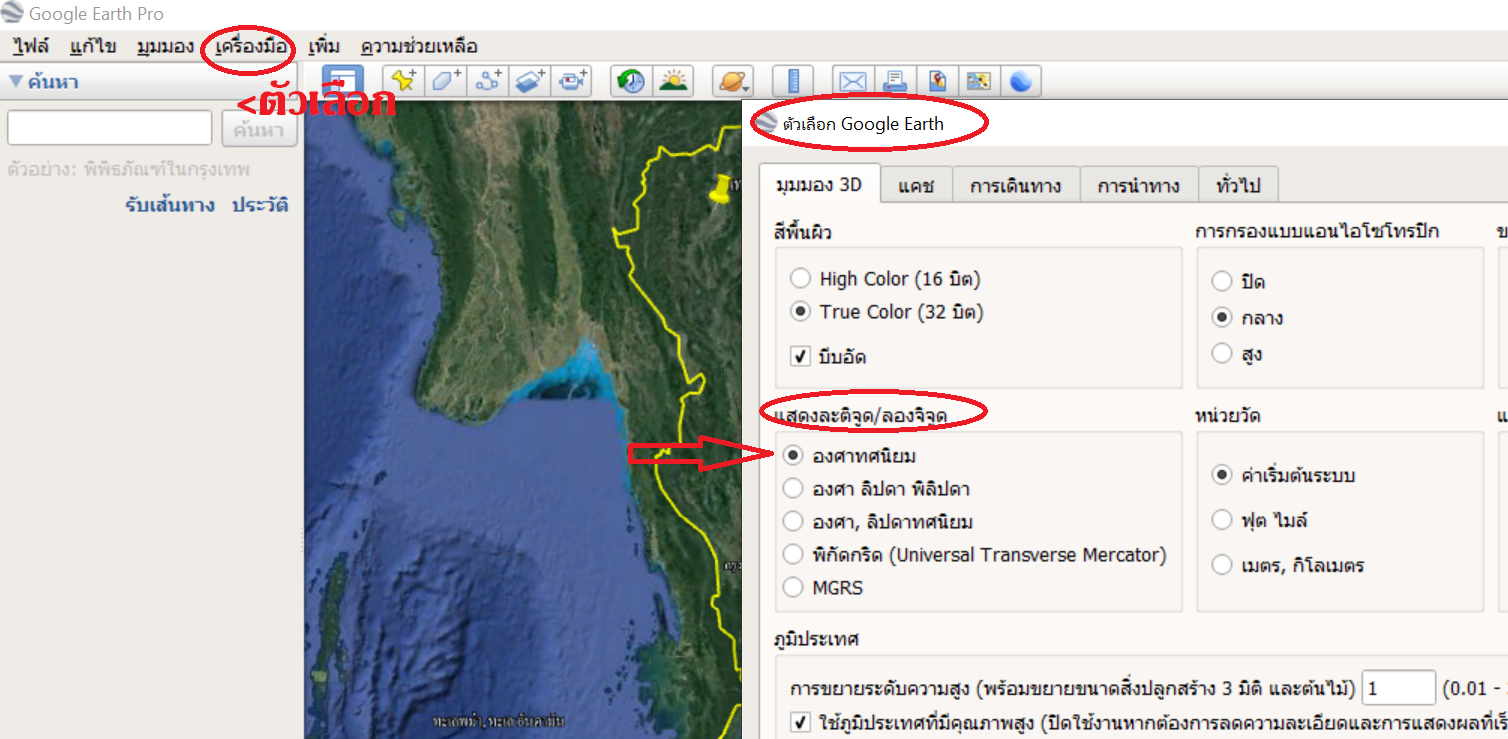
ใช้โปรแกรม Google Earth ในการกำหนดค่าจุดพิกัด พื้นที่ทีต้องการประกอบการศึกษา อย่างน้อย 3-5 จุด โดยการปักหมุดลงพื้นที่ และคัดลอกค่าพิกัด แบบทศนิยม comma decimal 

ค่าพิกัดที่ต้องการคือ ค่า Longitude และ lattitude 


หลังกำหนดค่าตัวเลือกระบบพิกัดเป็น องศาทศนิยมแล้ว ให้เราปักหมุด ลงจุดต่างๆ บนแผนที่ จะมีกล่องคุณสมบัติของจุดแสดขึ้นมา ให้เราทำการ copy ค่าพิกัด ไปวางในในตาราง Excel 


ทำซ้ำไปตามจุด ต่างๆ ประมาณ 5 จุด เพื่อประกอบการศึกษา 


คลิกปุ่ม Save as เลือกชนิดไฟล์บันทึกเป็น CSV delimited ตามภาพ


บันทึกไฟล์เก็บไว้ที่เครื่องคอมของเรา จากนั้นเปิดโปรแกรม QGIS ขึ้นมา 

คลิก Layer >add layer>Add dlimited text layer ตามภาพ


จากนั้นคลิกปุ่ม ... เข้าไปเลือกไฟล์ excel นามสกุล CSV ที่เราบันทึกไว้เข้ามา เลือก Encoding =TIS-620 ถ้าตารางมีภาษาไทย และค่าช่อง x field เป็น Longitude ,ส่วน y field เป็น Lattitude 


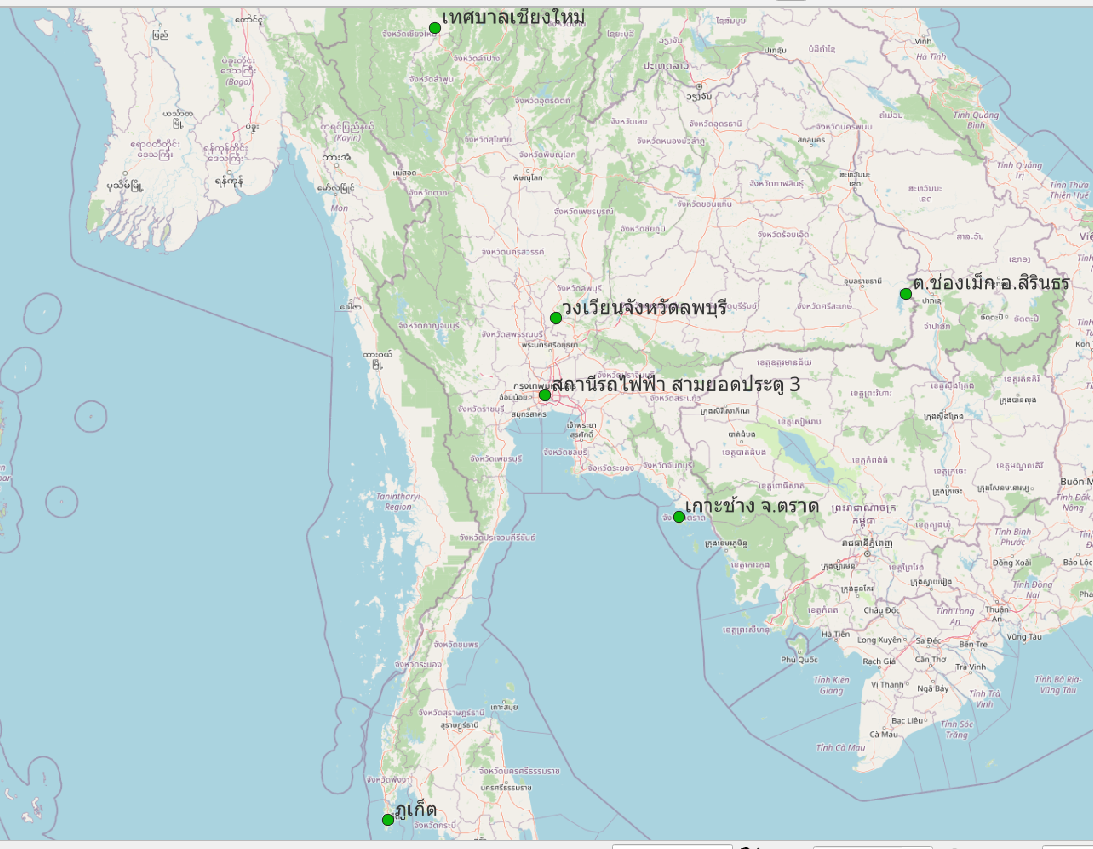
จะเห็นจุดเล็กๆ บนหน้าต่างโปรแกรม QGIS สามารถเปิดแผนที่ OSM เข้ามาประกอบฉากหลัง ไปที่ เมนู Web >QuicMapService> OSM >OSM Standard


ก็จะมีแผนที่แสดงจุดต่างๆ ตามที่เราต้องการ ซึ่งวิธีนี้สำหรับใช้ในการที่เรามีข้อมูลมากๆ จะได้นำเข้ามาแสดง และแก้ไขได้ง่ายขึ้นเร็วขึ้น ถ้าท่านผู้อ่านมีข้อสงสัยหรือสอบถามข้อมูลเพิ่มเติม ก็สามารถโพสต์ไว้ด้านล่างนี้เลยนะครับ


แนะนำ 5 แอพใช้งานยอดนิยมของซัมซุง App

 แอพที่ทางซัมซุงออกแบบและพัฒนามาใช้งานกับ Android บนโทรศัพท์มือถือของ Samsung 

อันดับ 1 คือ Samsung pay แอพสำหรับการเพิ่มข้อมูลบัตรเครดิต สำหรับการจับจ่ายซื้อสินค้าออนไลน์  แอพสามารถใช้งานร่วมกัลบัตรเครดิจของหลายธนาคาร 

อันดับสอง แอพตรวจสุขภาพและการออกกำลังกาย Samsung Health 

หน้าจอสรุปแสดงผล สุขภาพ และอัตราการเต้นหัวใจ ที่สอดคล้องกับอายุ และการออกกำลังกาย 

ใช้งานร่วมกับนาฬิกาข้อมือ Smartwatch 

การจับเวลาวิ่ง ปั่นจักรยาน การนอนหลับ บันทึก อาหารการกิน น้ำที่ดื่ม และอื่นๆ 

อันดับ 3 Samsung Note 

แอพสำหรับการจดบันทึกข้อมูล แนะนำให้ใช้งานร่วมกับปากกา S-Pen รองรับการแปลงลายมือเป็นข้อความ 

การเขียนใช้ปากกา หรือใช้ปลายนิ้วในการวาดเขียนแทนก็ได้ 

อันดับ 4 แอพ SmartThings 

แอพที่จะใช้เชื่อมโยงอุปกรณ์เครื่องใช้ไฟฟ้า เข้ากับโทรศัพท์มือถือ เพื่อควบคุมและการสั่งงาน เช่น การเปิดปิดแอร์ด้วยมือถือ การเปิดปิด TV ด้วยแอพบนมือถือ การเปิดปิด คอมพิวเตอร์ด้วยแอพบนมือถือ เป็นต้น 

ลำดับที่ 5 Smart Switch 

แอพที่ใช้สำหรับการโอนย้าย เปลี่ยนถ่าย สำรองข้อมูล Data จากโทรศัพท์เครื่องเดิม ไปเครื่องใหม่ ข้อมูลผู้ติดต่อ สมาชิกเพื่อนๆไลน์หรือกลุ่มไลน์ และเอกสาร ภาพ วีดีโอที่ต้องการ สำรองหรือโอนย้ายไป 


แนะนำ udacity.com/

 เว็บไซต์ที่เป็นชุมชนการศึกษาออนไลน์ขนาดใหญ่ ที่รวบรวมเรียบเรียงเนื้อหา สำหรับการศึกษา การเรียนรู้ผ่านระบบออนไลน์ ตามหมวดหมู่ และระดับการศึกษาต่างๆ เช่น วิทยาศาสตร์ เทคโนโลยี และ คณิตศาสตร์ การพัฒนาโปรแกรมคอมพิวเตอรื ระบบ AI การค้าขายแบบออนไลน์ เป็นต้น 

สำหรับคอร์สที่ผมเองได้ลองเรียนไปแล้ว จะเป็นคอร์สฟรี เช่น พีชคณิต และพื้นฐานการเขียนแอพบน Android 

สำหรับคอร์สที่จ่ายเงินจะเป็นระดับ ที่มีการ support จากคนตรวจ คนสอน และมีใบประกาศรับรองให้ 

การเรียนการสอนเป็นภาษาอังกฤษ ทั้งหมด 

นับว่าได้ประโยชน์และ แนะนำสำหรับผู้สนใจชาวไทย ได้ลองเข้าไปศึกษา และ take course ตามความสนใจส่วนบุคคล 

การลงทะเบียน แนะนำใช้บัญชีอีเมล gmail จะสะดวกมาก เพราะว่า ทางเวบเอง น่าจะเป็นพันธมิตรกันกับ ทาง Google 

both free and paid online courses for anyone who wants to study online.

How to enroll 

gmail account is a recommendation for register.


https://www.udacity.com/


สร้างแอพด้วย Thunkable

 ปัจจุบันการสร้างแอพพลิเคชั่นและฐานข้อมูลโปรแกรม สำหรับบุคคล องค์กรต่างๆ สามารถทำได้ง่ายขึ้น รวดเร็วขึ้น ประหยัดขึ้น และมีประสิทธิภาพมากยิ่งขึ้น 

Thunkable เป็นหนึ่งในแพลฟอร์มการสร้างแอพใช้งานบนมือถือ หรือโทรศัพท์ที่ง่ายสะดวก รวดเร็ว โดยผู้สร้างไม่จำเป็นต้องมีความรู้หรือประสบการร์การเป็นนักโปรแกรมเมอร์มาก่อน 
อะไรจะง่ายขนาดนั้น ด้วยคุณสมบัติการเขียนแอพ แบบ แดรก และดรอป จะช่วยให้ผู้เริ่มต้น หรือเจ้าหน้าที IT ขององค์กร เริ่มต้นศึกษา จากตัวอย่างและลงมือสร้างแอพ เพื่อต่อยอดความคิดและ idea ส่วนตัวได้ทันที 

ผู้สนใจสามารถศึกษาและใช้งานได้ฟรี 
แนะนำต้องมีเครื่องโทรศัพท์มือถือ ทั้ง Android และ iOS 
บัญชีอีเมลส่วนตัวของคุณ เช่น Google Mail เป็นต้น 

We’ve thought of (and seen) everything that goes into an app and brought it together in one easy to use no-code platform. With 50+ design components, easy animations, limitless logic blocks, and open integrations – millions of users build their custom apps on Thunkable. We make it fast and fun to realize your app idea without writing a single line of code.

ดูเพิ่มเติม สร้างแอพด้วย Thunkable 


เชื่อมต่อมือถือเข้าหน้าจอคอมพิวเตอร์

How to mirror Android to PC — 6 Best Apps

· Vysor

· ApowerMirror

· AirDroid (Wireless)

· Screen Stream

· Mobizen


เชื่อมมือถือเข้าจอคอมด้วย 5 แอพ

สำหรับคนที่ต้องการ เชื่อมโทรศัพท์มือถือเข้าหน้าจอคอมพิวเตอร์ เพื่อเล่นเกมส์ หรือ สอนหนังสือ ขอแนะนำ 5 แอพในการทำงานดังนี้

1. Vysor แอพ วีเซอร์

2. ApowerMirror อะเพาเวอร์มีเรอร์

3. AirDroid (Wireless) แอร์ดอยน์

4. Screen Stream สกรีน สตีม

5. Mobizen โมบิเซ่น


โดยหลักการทำงาน จะสามารถเชื่อมต่ออุปกรณ์ได้ 2 วิธี คือ 
1 ผ่านระบบไร้สาย ซึ่งต้องเชื่อมวงแลน หรือเกาะเสา WIfi ตัวเดียวกัน 
2 ผ่านสายเชื่อม USB ซึ่งจะต้องมีการเปิดการตั้งค่าของ Debugging ในเมนูการตั้งค่า นิดหน่อย


โปรแกรมก็จะมีทั้งแบบฟรี และเสียเงิน 
สามารถ ดูภาพหน้าจอการดาวโหลดได้จากคลิป แนะนำด้านล่าง 

การเพิ่มข้อมูลผู้ติดต่อ contact

เคยเรียน หรือทำไร แบบ สุ่มๆ และ ไม่รู้จริง กันบ้าน ในตอนนี้ ลองย้อนมา ดู แนวทาง และวิีธีการที่ถูกต้อง  การเลือกใช้องค์ประกอบ component รายชื่อผู้ติดต่อ ของเว็บไซต์ Joomla

จริงๆ แล้ว หากต้องการจะทำรายการผู้ติดต่อ เช่น คนดูแลเว็บไซต์ ผู้บริหาร หรือ ฝ่ายบุคคล ฝ่ายขาย ฝ่าย ปช.
แบบนี้ สามารถทำเอง หรือ ใส่ลงในหน้าเดียว เรียงไปเลย แล้ว สร้างเมนู ลิงค์ ให้คนเยี่ยมชม เวบไซต์ คลิกเข้าไปดูเอง ก็ได้ เช่นกัน 
ไม่มีถูก หรือ ผิด 

แต่ถ้าใครจะใช้ ส่วนขยาย contact ที่ทางผู้พัฒนาเขาได้เตรียมไว้แล้ว ก็มาดูกัน 

ในส่วนขยาย component >contact 

จะเป็นแบบฟอร์ม ให้เรา เลือก สร้างหมวดหมู่ รายชื่อขึ้นมา เช่น my contact 
จากนั้นเข้าไปในหมวดหมู่ที่สร้าง แล้ว คลิก new เพื่อเริ่มต้นสร้าง ข้อมูล รายชื่อผู้ติดต่อ สร้างได้ ตามความ เหมาะสม 2-3 คน กำลังสวย

ขั้นต่อมา 
การเพิ่มเมนู หลัก 
สร้างเมนูใหม่ ขึ้นมา
เลือกชนิด เป็น contact 
ระบุหมวดหมู่ของรายชื่อ คนติดต่อ และบันทึก 

การแสดงผล เมนู คนติดต่อ ไปที่หน้าจอ แสดงผล 


การใช้งานส่วนขยาย Banner บน จูมล่า

Banner คือ องค์ประกอบหนึ่งของ CMS JOOMLA ที่ใช้สำหรับการสร้างแถบโฆษณา ในเว็บไซต์ โดยสามารถ ออกแบบแบนเนอร์ ในการขายสินค้า หรือ แสดงข้อมูล ตามที่เราต้องการ กำหนดขนาดของแบนเนอร์ ตามที่นิยม ทั่วไป
จากนั้น เลือก ตำแหน่ง ในการแสดง แบนเบอร์ บนหน้าเพจ

เนื้อหานี้ จะใช้ ตัวอย่าง แบนเนอร์ ที่มีในระบบ เป็นแนวทาง ส่วนการใช้งานจริงๆ ต้องทำแบนเนอร์เอง ด้วยโปรแกรม ออกแบบ เช่น Photoshop เป็นต้น

หลังจาก ล็อกอินแล้ว
ให้ไปที่เมนู ส่วนขยาย component
เลือก Banner
เข้าไปแล้ว ให้คลิก หมวดหมู่ และสร้างหมวดหมู่ขึ้นมาก่อน ชื่อ ว่า Banner ads ก้ได้

จากนั้น คลิก banner

ให้คลิก new เพื่อสร้าง banner ขึ้นมาใหม่ เลือกภาพตัวอย่าง จากแบนเนอร์  ในระบบที่มีอยู่แล้ว มาใช้งาน
ชนิดของแบนเนอร์เป็น รูปภาพ
เมื่อคลิกแบนเนอร์ แล้ว ให้ใส่ url ที่จะวิ่งไปแสดง
เลือก แสดง impression
และแสดงจำนวนการแทรกกิ้ง click view


สร้าง banner เพิ่มอีก 1 อัน
ทั้งสองอันที่สร้าง ให้เลือก เก็บไว้ในหมวดหมู่ Banner ads ที่พึ่งสร้างขึ้นมา


การนำ banner ไปแสดงบนหน้าเว้บไซต์
ก่อนอื่น แนะนำให้ไปตั้งค่า แม่แบบ template ให้แสดง เลขตำแหน่งของโมดูล
โดยให้ไปตั้งค่า extension >template >option
เลือก enable module position
คลิก save
จากนั้น เปิดหน้าเวบ พิมพ์ http://localhost/myjoomla/?tp=1
โดยวิธีนี้ จะเห็นเลข แสดงตำแหน่งของ โมดูล ที่แสดง บนหน้าเวบ

ไปที่โมดูล
สร้างโมดูลใหม่ขึ้นมา ตั้งชื่อเป็น banner ads
และเลือก หมวดหมู่ที่จะแสดงแบนเนอร์เป็น  Banner ads
เลือกการแสดงเป็น แบบ random หรือสุ่มขึ้นมาแสดง

เลือก ตำแหน่งแสดง เป็น position-2

ลองแสดงดู และลอง คลิก banner ดู ว่าไป url ที่ระบุไหม
การดูค่าแทรก
ไปที่ส่วนขยาย banner>track

รู้จักส่วนขยาย Joomla extend

จากเนื้อหาที่ผ่านมา เราได้เรียนเรื่องของพื้นฐานการ สร้างเนื้อหาบทความต่างๆ ไปแล้ว ตอนต่อมาจะมาทำความรู้จักกับส่วนขยายความสามารถของจูมล่า Extension กัน
จะมี 5  ตัวด้วยกันคือ
1 Components เป็นองค์ประกอบหลักที่ใช้ code ในการพัฒนาเพื่อรันการทำงานในเวบ เช่น พวก อัลบัมภาพ บอร์ดกระทู้ถามตอบ และอื่นๆ
2 โมดูล เป็น code ภาษาขนาดเล็ก สำหรับแสดงผลข้อมูลบนตำแหน่งต่างๆ ของเวบไซต์ ตามที่เราต้องการ เช่น เมนู และ อัพเดทข่าวล่าสุด เป็นต้น
3 Template ส่วนที่เป็นหน้าตาของเว็บไซต์ และการออกแบบ การจัดเรียงตำแหน่ง และองค์ประกอบ
4 Plugin เป็นส่วนเสริมการทำงาน ที่ทำหน้าที่ คล้ายๆ กับ component
5 ภาษา สามารถแสดงผลภาษาต่างๆ ตามที่ต้องการ

การดาวโหลด และติดตั้งส่วนขยายเพิ่มเติม

ปกติ จะมีผู้พัฒนาส่วนขยาย extension ออกมาให้ใช้งานกันจำนวนมาก ทั้งฟรีและเสียเงิน เราสามารถสืบค้นได้จาก เว็บไซต์ และ เครื่องมือค้นหาของ google search ได้
คีย์เวิร์ดที่ใช้ได้แก่ Joomla extension


การเพิ่มรูปภาพลงในบทความ Joomla

จากตอนที่ผ่านมา เราเน้นการสร้างบทความง่ายๆ ตามหมวดหมู่ ที่เราต้องการ
สำหรับตอนนี้ จะมาสอนการแทรกรูปภาพประกอบ บทความของ จูมล่า เพื่อให้บทความน่าสนใจมากยิ่งขึ้น
ซึ่งขั้นตอนการแทรกรูปภาพ จะแนะนำ ขั้นตอน การใช้เมนูจัดการที่เรียกว่า Media

** แนะนำการสร้างโฟลเดอร์ ตามหมวดหมู่ของบทความ เพื่อ อัพโหลด รูปภาพ มาเก็บไว้ใช้งาน กับเนื้อหา บทความ

จากนั้น ในบทความจะมีคำสั่งแทรก รูปภาพ เข้าไปในเนื้อหาบทความ
และเลือกอัพดหลดไฟล์ภาพ จากเครื่องที่เตรียมไว้แล้วได้

ส่วนการแทรแบบที่ 2
สำหรับการแทรกรูปภาพ จะเลือกได้ แบบ intro และแบบ Full article
ซึ่งจะแตกต่างการเล็กน้อย

แบบ intro จะแสดงภาพในส่วนนำ ของบทความ แบบ บล็อก เมื่อคลิกเข้าไปอ่านในเนื้อหา แล้ว ภาพจะไม่มี
หากต้องการให้ภาพในส่วนของ intro มีอยู่ในบทความ ต้องเลือกแบบ full article ด้วย

ในเนื้อหาจะสอนในเรื่องของการจัดตำแหน่งรุปภาพ การนำเสนอบทความแบบมีรูปภาพ intro

การแสดงเนื้อหาเด่น Feature Article

เวบไซต์จูมล่า มองดูผ่านๆ อาจจะดูไม่มีเนื้อหาอะไรแสดง เราสามารถเลือกใช้คุณสมบัติ Feature Article หรือ บทความเด่นในการแสดงเนื้อหาได้
มาดูกันว่า สามารถทำได้อย่างไร

ให้เราไปที่ส่วนของ เนื้อหา
ติ้กเลิอก 1 บทความ ให้เป็น เนื้อหาเด่น
* จะมีไอค่อนรูปดาวเล็กๆ สีเหลือง ปรากฏขึ้นมา

ไปดูหน้าเวบไซต์แรก Home จากเดิมที่โล่ง ๆ จะมีบทความเด่น ที่เราเลือกไว้ แสดงขึ้นมา ในหน้าแรก
เราสามารถที่จะสร้าง บทความใหม่ ในการต้อนรับ หรือ แสดงบนหน้าแรก ตามที่เราต้องการ

เราสามารถกำหนดบทความ ให้เป็นเนื้อหาเด่น ได้ มากกว่า 1 ขทความ
เราสามารถยกเลิก บทความจาก บทความเด่น เป็นเนื้อหาปกติ ได้ตามต้องการ

ถ้าดูแล้ว ไม่เข้าใจ ก็ฝาก แนะนำ ติชมมาด้วย ครับ

การสร้างลิงค์บทความแบบ รายการหมวดหมู่

จากสองตอนที่ผ่านมา
การสร้างลิงค์แบบ เนื้อหาเดียว และ การสร้างลิงค์เนื้อหาแบบ บล็อก
เราจะมาสร้างลิงค์เนื้อหาอีก 1 ในรูปแบบคือ แบบรายการ หมวดหมู่หรือ Category List กัน

ขั้นตอนจะคล้ายกับ การสร้างแบบ เนื้อหาเดียว หรือ แบบบล็อก
เริ่มจาก คลิกสร้าง กลุ่มเมนูใหม่ ตั้งชื่อเป็น travel
เลือก รูปแบบของการลิงค์เป็น โครงร่าง
เลือก หมวดหมู่เป็น การเดินทาง Travel
บันทึกและ save


ขั้นตอนการสร้างโมดูล
คลิก ส่วนขยาย โมดูล
เลือกแบบ เมนู
ตั้งชื่อโมดูลเป็น Tavel
เลือก เมนู การเดินทาง
กำหนดตำแหน่งเป็น 8
บันทึกและปิด
สำหรับการเลือก มุมมองแบบนี้ จะทำให้เห็นรายการบทความ แสดงเป็นช่องขึ้นมา โดยปกติ จะแสดงที่ละ 10 บทความ สามารถที่จะปรับเพิ่ม หรือลด ตามต้องการได้

รวมทั้งการปรับตั้งค่า การแสดงผลอื่นๆ เช่น แสดงยอดวิว หรือไม่ เป้นต้น

สรุปว่า
ทั้ง 3 แบบที่สามารถสร้างลิงค์เมนูแสดงเนื้อหา ประกอบด้วย
บทความเดียว
แบบบล็อก
และแบบรายการ

** ชอบแบบไหน หรือต้องการผสมผสาน ใช้งานทั้ง 3 แบบ ก็สามารถที่จะ ปรับใช้งานตามต้องการของคนทำเว็บไซต์ได้

การสร้างลิงค์บทความหน้าเว็บไซต์จูมล่าแบบ บล็อก

จากตอนที่แล้ว Admin ได้แนะนำผู้สนใจ สร้างลิงค์หน้าเว็บไซต์จูมล่า เพื่อแสดงเนื้อหา บทความแบบ เนื้อหาเดี่ยว หรือ Single Article ไปแล้ว
ตอนนี้เราจะมาสร้าง กลุ่มเมนู ใหม่ อีกหนึ่ง เมนู ชื่อว่า Place หรือ สถานที่ และ เลือก ชนิดของ โมดูล เป็นเมนู แบบ Blog

เราจะได้เห็นความแตกต่าง ระหว่าง เมนูบทความแบบ Single article กับ แบบ Blog กัน

ส่วนการระบุตำแหน่งของ โมดูล ยังคง ให้เป็นตำแหน่งเดิม คือ ตำแหน่งที่ 8


สรุปขั้นตอนกันอีกครั้ง
1 ไปที่เมนุ สร้างกลุ่มเมนูใหม่ ตั้งชื่อเป็น Place
2 เข้าไปในเมนู Place แล้ว สร้างเมนุใหม่ อีก 1 อัน ชื่อว่า สถานที่ และ เลือก ชนิดของบทความเป็นแบบ หมวดหมู่ หรือ Blog
3 เลือกหมวดหมู่ที่จะใช้แสดง เป็น Place
** บทความในหมวดหมู่นี่จะถูกนำมาแสดง บนหน้าเวบไซต์ ตามจำนวน และ คอลัมน์ที่เราสามารถ กำหนดได้เอง

4 นำไปแสดง โดยการคลิกสร้าง โมดูล ตั้งชื่อเป็น place และเลือก menu และ ระบุตำแหน่ง เป็น 8

** ดูผลหน้าจอ

การปรับแต่งจำนวน บทความ และ จำนวนของการแบ่งคอลัมน์

เข้าไปที่ เมนู Place จะมีตัวเลือก การตั้งค่า Layout ของหน้าบทความ ให้เลือกระบุค่า ตัวเลขที่ต้องการได้


ขั้นตอนและวิธีการสร้างลิงค์บทความ Joomla

ความรู้พื้นฐาน ต่อจากตอนที่แล้ว ที่เราได้ สร้างหมวดหมู่บทความ สร้างบทความ ไว้จำนวนหนึ่ง แล้ว ต่อมา คือการนำบทความไปแสดง หรือ Show บนหน้าแรกของเว็บไซต์
โดยบทความนี้ จะสอนวิธีการ สร้างเมนู ในการเชื่อมโยง บทความ เพื่อแสดงในหน้าเวบไซต์

คลิกที่เมนู
จะมีเมนูหลัก Main Menu อยู่อันเดียว และภายในจะมีเมนูอยู่ 1 เมนู คือ เมนู Home

ในหน้าต่างเมนู คลิก การจัดการ>เพิ่มกลุ่มเมนูใหม่
ช่องเมนู title ตั้งเป็น About
ชื่อเมนู เป็น About
คลิก Save และ close

ขั้นต่อมา การสร้างลิงค์ไปบทความ
ให้คลิกที่เมนู ที่พึ่งสร้างมาใหม่คือ About
เข้าไปแล้ว ให้คลิก New
ตั้งชื่อเมนูให้สอดคล้องกับ บทความที่ต้องการสร้างลิงค์ แสดง
คลิก ชนิดของเมนู จะมีตัวเลือก หลายแบบ
บทนี้ ประหยัดเวลา อธิบาย ให้เลือก ชนิดเมนู เป็น Article
และเลือก เป็น บทความเดียว หรือ Single Article

จากนั้น คลิก เข้าไป เลือกบทความ ที่เราสร้างไว้ในขั้นตอนก่อนหน้า

คลิก Save and new

สร้างต่อ กับบทความที่เหลือ อีก 1 บทความ เป็น ความรู้และแนวทาง

การนำเมนูลิงค์บทความไปแสดง

ไปที่เมนู Extension หรือ ส่วนขยาย เลือก โมดูล

ในหน้าต่างของโมดูล คลิก New สร้าง

คลิกเลือก ชนิดของโมดูล มีหลายแบบ
แต่ ให้เราเลือก Menu
ตั้งชื่อเมนูเป็น About
ไปที่การระบุตำแหน่งที่แสดง Position
เลือก Right Middle position -8

คลิก Save and close

ไปหน้าแรก Refresh  จะขึ้นเมนู ลิงค์ไปยังบทความ แสดงขึ้นมา แล้ว ตามตำแหน่งที่ระบุ


ทบทวนความเข้าใจ ให้สร้างเพิ่ม หรือ ระบุตำแหน่งของเมูบนหน้าเวบไซต์ ตามที่เราต้องการ


การจัดรูปแบบบทความ ข้อความ ภาพ และแท็ก

การสร้างบทความในจูมล่า ผู้ใช้งานสามารถที่จะจัดรูปแบบของบทความ เช่น ข้อความ อักษร รูปภาพ และการใส่แท้กในบทความ ได้
คลิกที่บกความที่ต้องการปรับแต่งรูปแบบ
จะมีเมนูการแก้ไข การแทรกลิงค์ ข้อมูล และตาราง และเครื่องมือจัดการต่างๆ

นอกจากนั้น คลิกที่แท็บย่อย แต่ละแท็บ ก็จะเข้าสู่การจัดการ เนื้อหาบทความ เช่น การกำหนด วันสิ้นสุดการเผยแพร่บทความ เป็นต้น

การแทรก รุปภาพ ส่วนนำของบทความ หรือ การแทรกรูปภาพ ในเนื้อหาบทความ เป็นต้น

ประกอบการสอน
ให้ลองสร้างข้อความย่อหน้าย่อย 3 ย่อหน้า
ย่อหน้า 1
ย่อหน้า 2
ย่อหน้า 3

* ลองปรับรุปแบบของ สัญญลักษณ์หน้าข้อความ

อื่นๆ ที่น่าสนใจ ได้แก่ การสร้าง ตารางแทรกในเนื้อหาบทความ ในวีดีโอ ไม่ได้สาธิต ให้ดู แต่ผู้เรียน แนะนำให้ลอง ใช้งาน ตาราง ดู ได้

* การแทรกลิงค์ เพื่อเปิดไปยัง หน้าบทความ หรือ URL เว็บไซต์ต่างๆ ในวีดีโอ ตอนนี้ ยังไม่ได้สาธิต ให้ดู แต่ แนะนำให้ ผู้เรียน ได้ลองแทรก ลิงค์ ในบทความ ดุได้


การสร้างบทความของ Joomla

จากเนื้อหาตอนที่แล้ว เราสร้างหมวดหมู่ไปแล้ว จำนวน 4 หมวดหมู่ด้วยกัน
คือ About
สถานที่
การเดินทาง
ทั่วไป

สำหรับบทนี้จะมาสอนการสร้าง บทความ เพื่อนำไป ใส่ในหมวดหมู่ที่เราสร้างไว้แล้ว โดยจะสร้างบทความจำนวน 2 บทความ ต่อ หมวดหมู่ รวม 8 บทความ ดังนี้

About
วัตถุประสงค์ของเว็บไซต์
ข้อมูลผู้จัดทำเว็บไซต์

สถานที่

ศาลพระกาฬ จ.ลพบุรี
พระปรางค์สามยอด จ.ลพบุรี

การเดินทาง

สถานนีรถไฟลพบุรี
สถานีขนส่ง จ.ลพบุรี

ทั่วไป
คำขวัญลพบุรี
สินค้าขึ้นชื่อ


** จะใช้วิธีการ Copy and Paste ลงในบทความของ Joomla Editor เอา เพื่อเป็นตัวอย่างในการสอน เท่านั้น


ขั้นตอนการสร้างหมวดหมู่บทความ Joomla

ถ้าเราไม่สร้างหมวดหมู่ สำหรับการจัดการ เนื้อหา บทความ ก็เปรียบได้กับเรา พิมพ์งานเอกสาร หลายๆ แผ่น แล้ว ไม่แยกแฟ้ม
ตอนแรกๆ กระดาษไม่มาก การค้นหา หรือการจัดการก็ดูไม่ยากเท่าไหร่ ต่อมา มีจำนวนมากขึ้นเรื่อยๆ ทุกวัน เป็นร้อย เป็นพัน ถ้าไม่จัดเก็บแยกแฟ้ม คงลำบาก และปวดหัวน่าดู

สำหรับขั้นตอนการสร้าง หมวดหมู่ในเว็บไซต์ จูมล่า
ทำง่ายๆ ครับ ไปที่เมนูบาร์ เนื้อหา และ เลื่อนมาที่ หมวดหมู่ และ สร้างหมวดหมู่ใหม่

ตั้งชื่อ หมวดหมู่ตามที่เรา วางแผน

จากนั้น คลิกที่บันทึก และสร้างใหม่

จากนั้น ก็สร้าง หมวดหมู่ใหม่ เพิ่มได้ทันที่ เป็น
สถานที่

คลิก บันทึก และสร้างใหม่

พิมพ์ การเดินทาง

คลิก บันทึกและปิด

ภาพรวมของหมวดหมู่

คลิกไปที่ uncategorize  แล้วเปลี่ยนชื่่อเป็น ทั่วไป


เข้าไปดูข้างในของแต่ละ หมวดหมู่
คลิกที่ แท็บ แต่ละแท็บ เพื่อ ตั้งค่าใช้งาน เพิ่มเติม

คำอธิบาย ย่อ ๆ ของหมวดหมู่

ให้เพิ่มคำอธิบายย่อ สั้นๆ เพื่อ เตือนความจำ ของแต่ละ หมวดหมู่ ว่า ต้องการใช้เก็บเนื้อหา ในเรื่องอะไร


ขั้นตอนการสร้างเนื้อหา JOOMLA

จากเนื้อหา บทที่ผ่านมา เราได้เรียนในเรื่องขั้นตอนการใช้งาน JOOMLA ในการสร้างเว็บไซต์แล้ว จะต้องมี ขั้นตอน การวางแผน การสร้าง และการจัดการ เนื้อหา Contents Management

สำหรับผู้เริ่มต้น ศึกษา อย่าได้มองข้าม ขั้นตอนง่ายๆ แต่สำคัญ ในบทนี้ นะครับ

เพราะความง่าย แบบมีหลักการ จะช่วยให้การทำงาน และการจัดการเนื้อหา ของเว็บไซต์ เป็น ระบบ ระเบียบ และสะดวก ในการบริหาร และจัดการ

หลักการทำงานเนื้อหา จะใช้หลัก CASh
Categorize  หมวดหมู่
Add   การเพิ่มบทความ
Show   การแสดงบทความ

สำหรับ การสร้าง หมวดหมู่จะสร้าง

สัก 3 หมวดหมู่เพื่อประกอบการเรียน คือ
เกี่ยวกับ
สถานที่
การเดินทาง


ขั้น 2 เพิ่มบทความ ประมาณ 2 -3 บทความ ต่อ หมวดหมู่


ขั้น 3 จะเป็นการแสดงผลข้อมูล ด้วยการใช้ เมนู


ขั้น 4 อาจจะใช้มีเดีย ในการ จัดการรูปภาพ

** รวมทั้งการสร้าง หมวดหมู่รอง

การสำรวจส่วนควบคุมการทำงานของ Joomla

การสำรวจพื้นที่หลังบ้านของ จูมล่า

หลังการติดตั้ง จูมล่า แล้ว ขั้นตอน ต่อไป ที่สำคัญ คือ การ สำรวจ พื้นที่ หลังบ้าน หรือ Admin Area

จากหน้าต่าง โปรแกรม IE หรือ Chrome
ให้พิมพ์ localhost/myjoomla/administratro

ล็อกอินด้วย Admin และ รหัสผ่านของเรา ในขั้นตอนการติดตั้ง

การสำรวจพื้นที่ของแอดมิน หรือ คนดูแลระบบ

เมนูควบคุม การทำงาน ด้านซ้ายมือ

และเมนูด้านบน เรียงตามลำดับ

ระบบ หรือ System
การจัดการผู้ใช้งาน User


การจัดการเมนู Menu

การจัดการเนื้อหา Content
แยกเป็น บทความ หมวดหมู  บทความเด่น และมีเดีย

ส่วนขยาย 5 ชนิด ได้แก่ คอมโพแนท  ปลั๊กอิน ภาษา เทมเพลต และโมดูล

โดย คอมโพแนท์ จะแยกออกต่างหาก เพราะมีขนาดใหญ่


การจัดการส่วนขยาย Manage


มุมบนขวา จะมี Link ที่เรียกดุหน้าเว็บไซต์


ขั้นตอนการดาวโหลดและติดตั้ง จูมล่า บนเซิร์ฟเวอร์จำลอง

สำหรับ ผู้ใช้งาน ที่สนใจ ในการ ศึกษา และทดลอง การสร้างเวบไซต์ ด้วยตนเอง
จะเป็นโปรเจคส่งอาจารย์
หรือ จะเป็นงานในหน้าที่ความรับผิดชอบ หรือ
สนใจอย่างจะลอง อยากทดสอบ
ขั้นตอนที่ 1 โหลด โปรแกรมจำลองเครื่องให้บริการ เซิร์ฟเวอร์ มีหลายตัว แต่ตอนนี้ แนนะนำ WAMPSERVER http://www.wampserver.com/en/

โหลดจบก็ ติดตั้ง หรือ Install

ค่าปกติจะติดตั้งที่ Drive C:\Wamp64

จากนั้น เปิดให้บริการ Services Running

ขั้นตอน 2 การสร้างฐานข้อมูล Database

เปิด IE หรือ Google Chrome แล้ว พิมพ์ localhost

ไปที่ Phpmyadmin

ตรง username ค่าปกติคือ root
ตรง Password ค่าปกติ คือ ค่าว่าง

ไปคลิกที่ Database

สร้างฐานข้อมูล แล้วแต่เราจะตั้งชื่อ ในบทนี้ ตั้งเป็น myjoomla

คลิกปุ่ม Create

ขั้นตอนที่ 3 ดาวโหลดไฟล์ จูมล่า จาก https://downloads.joomla.org/th/


Version ล่าสุด 3.9.15

เป็นไฟล์แบบ บีบอัด

โหลดมาแล้ว ให้ แตกไฟล์ออก ไว้ในโฟลเดอร์ชื่อ myjoomla

จากนั้น copy ทั้งโฟลเดอร์ไปวางใน ไดร์ฟ C:\Wamp64\www\myjoomla\

ขั้นตอนที่ 4 การเรียกไฟล์ ติดตั้ง

เปิด IE หรือ Chrome

พิมพ์ localhost\myjoomla\

จะเข้าสู่หน้าต่างการติดตั้งของ จูมล่า