พื้นฐานการสร้างแผงผังงาน Flowchart ด้วย Edraw Max

วิธีการสร้างแผนผังการทำงาน

มีหลายวิธีในการสร้างแผนผังหรือ flowcharts อย่างไรก็ตามสิ่งต่อไปนี้เป็นพื้นฐานของการเริ่มต้นสร้างแผนผังหรือขบวนการทำงานใดๆ
  • ระบุว่าใครคือคนที่ใช่ในการสร้างแผนผัง 
  • พิจารณาสิ่งที่เราคาดหวังที่จะได้รับจากแผนผัง
  • ระบุว่าใครจะเป็นคนใช้งานแผนผังและใช้อย่างไร 
  • กำหนดระดับของรายละเอียดที่เราต้องการ 
  • สร้างขอบเขตของขบวนการที่จะปรับปรุง 
ความหมายของขอบเขตหรือ boundaries หมายถึงจุดเริ่มต้นและจุดสุดท้ายของกระบวนการ ยกตัวอย่างเช่น ร้านซ่อมเครื่องใช้ไฟฟ้า ขอบเขตของงาน ซ่อม อาจจะเริ่มต้นเมื่อ มีเครื่องปั๊มน้ำเข้ามาในร้าน และจบลงที่ขั้นตอนการตรวจสอบสุดท้าย ดังนั้น ขอบเขตของงานก็จะบอกถึง ความสัมพันธืของทีม หรือส่วนงาน ความรับผิดชอบ การทำงาน การปฏิบัติ ที่เกี่ยวข้องกับกระบวนงาน รวมทั้งการประสานกับส่วนต่างๆ ที่เกี่ยวข้อง

ในครั้งแรกที่นำมาใช้งานทีมงานอาจจะไม่คุ้นเคยและงงกับแผนผังได้ หรือไม่เห็นด้วยกับกระบวนการทำงานดังกล่าว อาจจะเห็นว่ายุ่งยากและยากต่อการทำตาม และอาจจะต่อต้านและไม่เห็นคุณค่าของแผนผังการทำงานเลยก็มี
Basic Flowchart Software
อะไรคือปัจจัยสำคัญของแผนผังงานที่ประสพความสำเร็จ

  • สำคัญที่สุดคือเริ่มจากสิ่งที่ทำงานได้จริงๆ ไม่ใช่รูปแบบที่เราคิกว่ามันใช้ได้ ต่อมาเราสามารถปรับตามที่มันควรจะเป็น ตามกฏหรือกติกาของมัน หรือตามที่เรามั่นใจว่ามันได้ผล อย่างไรก็ตามปัจจัยสำคัญที่ควรพิจารณา ได้แก่ 
  • เริ่มจากภาพใหญ่ เป็นสิ่งที่ดีเสมอ จากนั้นเราค่อยพัฒนาในรายละเอียดของแต่ละขั้นตอน เพื่อเพิ่มรายละเอียดของแต่ละขั้นตอนต่อไป 
  • สังเกตุกระบวนการปัจจุบัน ทางเลือกที่ดีคือเริ่มจากกระบวนการที่กำลังดำเนินการอยู่ ณ ปัจจุบัน และเดิมตามแผนผังที่กำหนดการปฏิบัติ 
  • บันทึกผลการทำงาน ตามความเป็นจริงที่เกิดขึ้น เขียนบันทึกลงในกระดาษบันทึกหรือโน้ต อาจจะใช้สีที่แตกต่างกัน เพื่อแทนกลุ่มหรือ ส่วนที่เกี่ยวข้อง ซึ่งจะช่วยให้เราอ้างอิงและเข้าใจกระบวนการทำงานมากขึ้น 
  • ใช้กระดาษโน้ตเรียงลำดับกระบวนการงานหรือขั้นตอนอย่างเรียงลำดับ ตามที่เราบันทึกหรือสังเกต ช่วยให้ความคิดและและการบันทึกของเราไม่หล่นหาย 
  • วาดแผนผังงาน เริ่มจากที่เราสังเกต บันทึก และเรียงลำดับตามจริง 

ชนิดของแผนผังงานหรือ Flowcharts

  • Linear flowchart แผงผังงานที่แสดงลำดับการทำงาน ตามขั้นตอนงาน ที่ทำเป็นกระบวนงาน เครื่องมือนี้ จะช่วยระบุงานที่ไม่จำเป็น หรืองานที่ซ้ำซ้อนได้ 
  • Deployment flowchart. แผงผังการพัฒนา แสดงการขับเคลื่อนงานที่แท้จริง พร้อมระบุกลุ่มคนหรือบุคคล ที่เกี่ยวข้องของแต่ละขั้นตอน เส้นแนวนอนจะกำหนดความสัมพันธ์ของลูกค้า กับส่วนสนับสนุนลูกค้า และส่วนอื่นๆ ตลอดทั้งกระบวนงาน 
  • Opportunity flowchart. จะแสดงตัวแปรในรูปแบบลายเส้น ความแตกต่างของกิจกรรมในแต่ละขั้นตอน และเพิ่มมูลค่าจากสิ่งที่เพิ่มขึ้นเฉพาะค่าใช้จ่ายเท่านั้น 
  • Value-added steps (VA) เป็นปัจจัยสำคัญ สำหรับการผลิตสินค้าหรือการบริการ หรือกล่าวได้ว่า ผลผลิตไม่สามารถทำออกมาได้ หากไม่มี VA 
  • Cost-added only steps ไม่ใช่ปัจจัยสำคัญสำหรับการผลิตสินค้าหรือจำเป็นต่อการผลิตหรือการบริการ แต่อาจจะมีการเพิ่มลงไปเพราะการกระทำที่ผิดพลาด เช่น การตรวจสอบขั้นสุดท้ายอาจจะเพิ่มขึ้นมา เพราะมีสินค้าชำรุดหรือบกพร่อง เป็นต้น 

วิธีการแปลความแผนผังงาน

แผงผังงานจะช่วยเราเข้าใจกระบวนการและเปิดเผยวิธีการในการปรับปรุงงาน ถ้าเราสามารถวิเคราะห์ สิ่งที่กำลังเกิดขึ้น ปัจจุบัน

  • พิจารณาว่าใครเกี่ยวข้องกับขบวนงาน 
  • กำหนดทฤษฏีจากรากเหง้าของปัญหา 
  • ระบุวิธีการในการ ปรับปรุงประสิทธิภาพงานให้ดีขึ้น 
  • พิจารณาวิธีการปฏิบัติที่จะเปลี่ยนแปลงกระบวนงาน 
  • ระบุขั้นตอนที่ของ cost-added-only steps;
  • จัดให้มีการฝึกอบรมเพื่อขับเคลื่อนกระบวนงาน 

ขั้นตอนการวิเคราะห์แผนงาน Flowchart


Step 1 - ตรวจสอบแต่ละขั้นตอนตามเงื่อนไขที่ระบุความจำเป็นในการปรับปรุงกระบวนงาน

  • Bottlenecks. ปัญหาคอขวด จุดที่ทำให้กระบวนงานช้าลง เนื่องจากความลังเล หรือ งานที่ไม่จำเป็น ทำซ้ำ ขาดประสิทธิภาพ หรือปัจจัยอื่นๆ 
  • Weak links. ปัญหานี้เกิดจากการที่ คนไม่มีประสิทธิภาพ ขาดความรู้และการอบรมงานที่เกี่ยวข้อง อุปกรณืที่จำเป็นต่อการทำงาน หรือขาดคำแนะนำหรืออ้างอิงที่เหมาะสม
  • Poorly-defined steps. ขั้นตอนที่ไม่ชัดเจน นำไปสู่การตีความที่ผิดพลาดของคนที่เกี่ยวข้อง ส่งผลทำให้เกิดตัวแปรตามของกระบวนงาน 
  • Cost-added-only steps. ขั้นตอนนี้ ไม่มีการเพิ่มมูลค่าต่องสินค้าหรือผลผลิต จึงควรระบุและกำจัด 

Step 2 - ตรวจสอบแต่ละขั้นตอนการตัดสินใจ อาจจะมีการดูข้อมูลว่าบ่อยแค่ไหนที่ต้องตัดสินใจ ทำ / ไม่ทำ ณ จุดตกลงใจ กรณีถ้าการตัดสินใจ ไปในทิศทางเดียว มากกว่ากระจายทิศทาง เราอาจจะลบจุดตกลงใจนี้ออกได้
Step 3 - Examine each rework loop. กระบวนงานที่มีการตรวจสอบซ้ำซ้อน สิ้นเปลืองและเสียเวลา มองหาวิธีการที่สั้นลง เพื่องานที่เร็วขึ้น
Step 4 - Check each activity symbol. ดูและละขั้นตอนว่าสำคัญจริง และช่วยสร้างคุณภาพและคุณค่าให้กับสินค้าหรือผลผลิตจริง หากไม่จำเป็นก็สามารถตัดออกไปได้ 

สำหรับการสร้างแผงผังงานการใช้โปรแกรมมาช่วยในการเขียนและพัฒนา จะเสริมสร้างความเข้าใจและช่วยการเรียนรู้ให้เป็นไปอย่างรวดเร็วขึ้น แรกๆ อาจจะงงๆ บ้าง หลังจากศึกษาและทำตามตัวอย่างไปสักระยะ ก็จะค่อยๆ เข้าใจและเก่งขึ้นไป เรื่อยๆ ครับ สนใจดาวโหลดได้ตางลิงค์ด้านล่างครับ

Free Download Flowchart Software and View All Examples

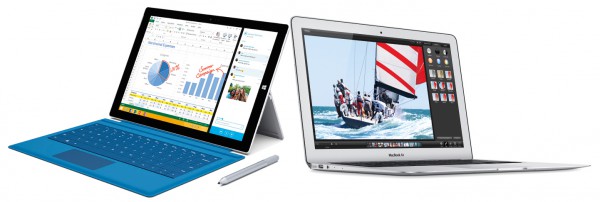
เปรียบเทียบ Surface Pro 3 กับ MacBook Air 2014 ?

จับกระแสการเปิดตัวของ Microsoft Surface Pro 3 ที่ผสมผสานคอมพิวเตอร์แล็บท็อบเข้ากับแท็บเล็ตอย่างลงตัว เรียกว่าเป็นจุดเด่นหรือจุดขายที่ทาง Microsoft ประกาศออกมาอย่างชัดเจน สำหรับลูกค้าที่ต้องการ 2 อย่างในเครื่องเดียวอย่างลงตัว น่าประทับใจ และไม่ด้อยไปกว่ากันในด้านใดด้านหนึ่ง

แน่นอนว่าระหว่างการเปิดตัว Microsoft Surface Pro 3 ต่อสื่อต่างๆ ทาง Microsoft ได้ประกาศชัดเจนถึงจุดประสงค์ของ Microsoft Surface Pro 3 ว่าทำออกมาเพื่อแย่งตลาดและแข่งขันกันกับ ตลาดคู่แข่งอย่าง MacBook Air ของค่าย Apple นั้นเอง อย่างที่บอกไปแล้วว่าอุปกรณ์ตัวนี้ไม่ใช่แท็บเล็ต แต่เป็นคอมพิวเตอร์ลูกสมหรือ hybrid ที่ทำออกมาเพื่อให้มีความสามารถที่เหนือกว่า แล็บท็อบ อย่าง MacBook Air อย่างไรก็ตามถ้าลองเปรียบเทียบประสิทธิภาพ ราคา และความสามารถกันแล้ว น่าสนใจไม่น้อยว่าตัวไหนจะคุ้มค่าและน่าหามาใช้งานมากกว่า

หน้าจอสัมผัส?

ประการแรกสุด MacBook ไม่ใช่แท็บเล็ต หากคุณต้องการจะชื่อแท็บเล็ตของ Apple ก็ต้องแยกซื้อเป็น iPad Air ขณะที่ จุดเด่นและข้อได้เปรียบของ Microsoft Surface Pro 3 ก็คือเป็นทั้งแท็บเล็ตและ Loptop ในตัวเอง

การทำงานเป็นแท็บเล็ตของ Microsoft Surface Pro 3 โดยพื้นฐานเลย ก็จะมีพวกแอพพลิเคชั่นที่สามารถดาวโหลดได้จาก ร้านค้าของวินโดว์ Windows Store, การทำงานแบบหน้าจอสัมผัส ที่สามารถเปิดปิดหรือทำงานแอพต่างๆ ได้พร้อมกัน รวมทั้งหน้าจอที่สวยงามน่าใช้งาน

แน่นอนว่า Microsoft Surface Pro 3 ไม่ใช่แท็บเล็ตโดยกำเนิดอย่างพวก iPad หรือ Samsung Galaxy Tab ซึ่งออกแบบมาเป็นพิเศษและเฉพาะสำหรับการเป็นแท็บเล็ตจริงๆ พวกแอพ และประสิทธภาพในการทำงานเป็นแท็บเล็ตจึงเหนือกว่า Microsoft Surface Pro 3 แน่นอนอยู่แล้ว อย่างไรก็ตามหากทาง Microsoft มีการพัฒนาและอัพเดทแอพใหม่ๆ ออกมารองรับแล้ว Microsoft Surface Pro 3 ก็เป็นทางเลือกที่น่าสนใจและน่าจะคุ้มค่า ขณะที่ MacBook ไม่รองรับการทำงานแบบนี้อยู่แล้ว 
Microsoft Surface Pro 3 vs 2014 Apple MacBook Air

พลังประมวลผลการทำงาน

ทั้งสองอุปกรณ์ Surface Pro 3 และ MacBook Air hต่างก็ใช้ชิปประมวลผล Intel Core "Haswell" processors, ทั้งนี้ทาง Microsoft Surface Pro 3 ให้ตัวเลือกลูกค้าต่ำลงไปจนถึงซิป i3. แต่ทาง Apple jพึ่งจะอัพเดท ไปใช้ซีพียูที่สูงกว่าและเร็วกว่ากับอุปกรณ์ของตัวเอง ซึ่งแน่นอนว่าความเร็วในการทำงานก็จะเหนือกว่า Microsoft Surface Pro 3 อยู่นิดๆ หน่อยๆ

มองดูที่หน่วยความจำและความจุของข้อมูล ทั้งสองอุปกรณ์ดูจะไม่แตกต่างกันมากนัก โดยมีขนาดตั้งแต่ 8 GB และจุข้อมูลภายใน 512 GB ซึ่งก็ปรับขนาดตามตลาดและกำลังซื้อของแต่ละกลุ่มลูกค้า

The Surface Pro 3 มีขนาดหน้าจอที่เล็กกว่า MacBook Air, bแต่มีความสามารถเป็นหน้าจอแบบสัมผัสได้ และมีความละเอียดของหน้าจอที่สูงกว่า (2160 x1440 กับ 1440 x 900) แน่นอนว่าการรับชมภาพและการท่องอินเตอร์เน็ตของหน้าจอ Microsoft Surface Pro 3 จะทำให้ได้รายละเอียดและความคมชัดมากกว่า เพียงแต่ขนาดหน้าจอเล็กกว่าเท่านั้นเอง

The Surface Pro 3มาพร้อมปากกา สำหรับจดบันทึก ขีดเขียนหรือลงลายเซ็นต์บนหน้าจอ วาดภาพ และอื่นๆ ตามต้องการและจินตนาการของผู้ใช้งาน ขณะที่ MacBook Air ไม่ได้มีความสามารถหน้าจอแบบสัมผัสหรือ a touchscreen, จึงไม่สามารถเปรียบเทียบกับ Surface Pro 3 ได้ในฟีเจอร์นี้

การขยายการเชื่อมต่อของอุปกรณ์ MacBook Air, tเหนือกว่า Surface Pro 3 โดยจะมีช่องทางในการเชื่อมต่อพอตร์ USB port aมาพร้อมช่องอ่านรับข้อมูลแบบ SD card slot. ถ้าใครสักคนที่ต้องการถ่ายโอนภาพจากกล้องอาจจะผิดหวังเล็กน้อยกับ Microsoft ที่นำ microSD card slot มาใช้งาน เพราะไม่รองรับกับกล้องทุกตัวทุกนามสกุล ซึ่งแน่นอนว่า ช่อง SD card slot จะสะดวกและรองรับการนำเข้าภาพจากกล้องมืออาชีพอย่าง DSLR มากกว่า

The Surface Pro 3 มีประสิทธภาพที่เหนือกว่า MacBook Air เมื่อเชื่อมต่อส่วนขยายหรือ docking station (แยกขายราคา $199.99 ). ซึ่งมีช่องต่อแสดงผลที่ให้ความคมชัดและละเอียดเหนือกว่า MacBook Air นอกจากนั้นยังมีพอร์ต สำหรับต่อใช้งาน เช่น (3 ช่อง USB 3.0, 2 ช่อง USB 2.0, แลน Ethernet, ระบบเสียง audio out).

การพิมพ์งาน แน่นอนว่า MacBook Air ชนะเห็นๆ โดยมาพร้อมแป้นพิมพ์ในตัว ไม่ต้องจ่ายเพิ่มให้เสียเงินอีก เรียกว่าใครที่ใช้งานพิมพ์บ่อยๆ Microsoft Surface Pro 3 ก็ไม่น่าใช่สำหรับคุณ เพราะต้องใช้เวลามากกว่าในการสร้างความคุ้นเคยกับแป้นพิมพ์บนหน้าจอแบบสัมผัส

ข้อแตกต่างอื่นๆ Surface Pro 3 มาพร้อมกล้องหน้า + กล้องหลังความละเอียด 5 MP cขณะที่ MacBook Air มีกล้อง 1 ตัว ,ส่วน Wi-Fi ของ Surface Pro 3 จำกัดอยู่ที่ 802.11n ขณะที่ของ MacBook Air ไปถึง 802.11ac, ซึ่งจะรวดเร็วมากกว่าในการถ่ายโอนข้อมูลและการเล่นเน็ต

การพกพาและอายุการใช้งานของแบต

The Surface Pro 3 จะมีขนาดที่บางกว่า (9.1 mm กับ3 - 17 mm ) และเบากว่า (800 grams กับ 1.35 kilograms)

อายุการใช้งานของแบต Surface Pro 3, นาน 9 ชั่วโมงในการท่องเน็ต ขณะที่ MacBook Air (ประมาณ 12 ชั่วโมงในการใช้งานปกติทั่วๆ ไป และมากกว่า 30 วันในโหมด standby

ระบบปฏิบัติการ Windows 8.1 vs OS X 10.9 Mavericks (with Windows 8.1)

สองอุปกรณ์นี้ใช้งานโอเอสที่ต่างกัน จึงขึ้นอยู่กับความถนัดและความชอบของแต่ละคนเป็นสำคัญ โดยแก่นแท้แล้วจึงไม่มีความแตกต่างในเรื่องการทำงานและประสิทธิภาพ

ราคา

แน่นอนว่าราคาของ Surface Pro 3 ไม่ได้ขายเบ็ดเสร็จที่ตัวเครื่องเพียงอย่างเดียว แต่ยังแยกขายแป้นพิมพ์หรือคีย์บอร์ดแยก รวมทั้งระบบปฏิบัติการ Windows 8.1 ราคาอย่างต่ำเริ่มต้นที่ $930 แล้วครับ

ขณะที่คู่แข่งอย่าง MacBook Air ราคาเริ่มต้นที่ $999, แพงกว่า $70 แต่มาพร้อมซีพียูที่เร็วกว่าอย่าง Core i5 processor (เปรียบเทียบกับ Core i3 บน Surface Pro 3) และความจุภายในที่มากกว่าเท่าตัว (128 GB กับ 64 GB บน Surface Pro 3). ลองดูตารางและสเปกเพื่อเปรียบเทียบกัน
สเปกMicrosoft Surface Pro 3 พร้อมแป้นพิมพ์2014 13.3-inch Apple MacBook Airราคาต่างกัน2013 13.3-inch Apple MacBook Pro และ Retina display*
64 GB Core i3 with 4 GB of RAM$928.99---
128 GB Core i5 with 4GB of RAM$1,128.99$999$129.99$1,299
256 GB Core i5 with 8 GB of RAM$1,428.99$1,299$129.99$1,499
256 GB Core i7 with 8 GB of RAM$1,678.99$1,449$229.99$1,599
512 GB Core i7 with 8 GB of RAM$2,078.99$1,749$329.99$1,999

จากตารางด้านบนแสดงข้อมูลเปรียบเทียบหยาบๆ ของ Apple MacBook Pro with Retina display (rMBP) เพื่อให้เห็นว่า Surface Pro 3 แตกต่างจากแล็บท็อปของ Apple อย่างไร ซึ่งแล็บท็อปของ Apple ตัวนี้ จะมีความละเอียดที่เหนือกว่าทั้ง Surface Pro 3 หรือ MacBook Air แม้ในตัวเริ่มต้นก็ตาม

การหมุนวิดีโอด้วย VLC Media Player

เทคนิคการหมุนหรือการกลับด้านของไฟล์คลิปวิดีโอ โดยใช้โปรแกรมฟรีแวร์ VLC Media Player สำหรับผู้ที่ต้องการกลับด้านหรือหมุนไฟล์คลิปวิดีโอของคุณให้ตั้งตรงจากแนวนอน หรือกลับด้านจากซ้าย - ขว่า หรือ บน - ล่าง
ปัญหาอาจจะเกิดจากการถ่ายกล้องกลับด้าน หรือ แนวขนาน เวลาเปิดดูแล้ว ต้องหมุนจอคอมตามหรือกลับหน้ารับชม เป็นต้น
อย่าให้ลำบากถึงขนาดนั้นเลยครับ แนะนำดาวโหลดโปรแกรมนี้มาช่วยดีกว่าครับ
1 เริ่มจากดาวโหลดโปรแกรม http://www.videolan.org/
2 ติดตั้งและเปิดโปรแกรมขึ้นมา หน้าตาของโปรแกรมก็ดูเรียบๆ คลิก input เปิดไฟล์วิดีโอที่ต้องการหมุนหรือสลับด้านเข้ามา
3 บนแถบเมนูหลักด้านบนคลิกไปที่ "Tools" > "Effects and Filters"
4. บนแถบหน้าต่างของ "Adjustments and Effects", เลือกแท็บ "Video Effects"
5. ในแท็บของ "Video Effects" คลิก "Geometry"
6. ในหน้าต่าง "Geometry" ให้คลิกเลือกกล่อง "Transform" และเลือกตัวเลือกการหมุน "Rotate by 90 degrees" จากนั้น คลิกคำสั่งปิด "Close" เราสามารถหมุนตามเข็มนาฬิกาหรือเลือกปรับทวนเข็มก็ได้ตามต้องการ
7. เราจะได้วิดีโอที่หมุนตามต้องการ ทดลองเล่นดูได้เลยในขั้นตอนนี้ และถ้าเราต้องการบันทึก Save ให้เราไปที่เมนูด้านบน มองหาเมนูเครื่องมือ "Tools" > "Preferences"
8. ในหน้าต่างของ Interface Settings มองดูบริเวณซ้ายมือล่าง คลิกเลือก "Show All Settings"
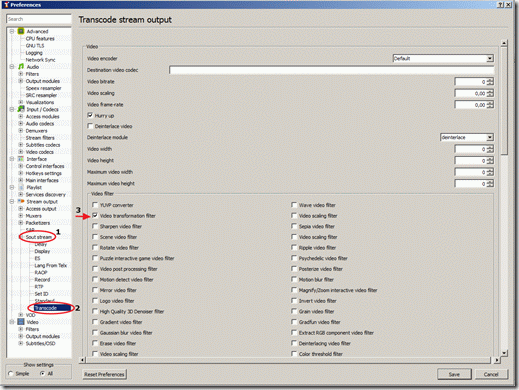
9. บริเวณเมนูด้านซ้าย ภายใต้คำสั่ง "Stream Output" คลิกขยายเมนู "Sout stream" >"Transcode" จากนั้นมองที่คำสั่งบริเวณด้านขวา ภายใต้หัวข้อ "Video filter" ให้เลือก "Video transformation filter". จากนั้นคลิกปุ่ม "Save" เพื่อบันทึกการตั้งค่าทำงาน

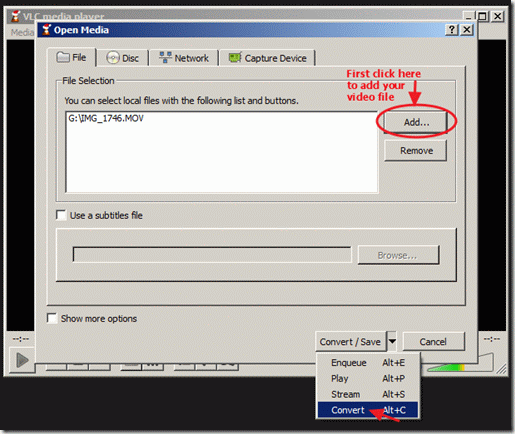
10. กลับมาที่เมนูหลักของโปรแกรม เลือก "Media" > "Convert / Save"
11. บนหน้าต่าง "Convert/Save" ที่แท็บ "File" , เลือก "Add…" เพื่อนำเข้าไฟล์วิดีโอที่เรากำลังปรับหรือหมุนทิศทางอยู่ จากนั้น คลิกที่หัวลูกศรเล็กเมนูแบบเลื่อนลง drop-down arrow ด้านขวามือของหน้าต่าง "Convert / Save" จากนั้นเลือกแปลงหรือ "Convert"


12. บนหน้าต่าง "convert" options, คลิกปุ่ม "Browse", ระบุแฟ้มหรือโฟลเดอร์ปลายทางที่จะบันทึก และระบุชนิดของไฟล์ที่ต้องการแปลง เช่น (e.g. ".MOV")
13. บนหน้าต่างตัวเลือก "convert" options, ตรง Profile ให้เลือกเป็น: "Video – H.264 + MP3 (MP4)" จากนั้นคลิกปุ่มไอคอนเล็กๆ เครื่องมือ "Tools" ด้านขวาเพื่อแก้ไขหรือ edit
14. ในหน้าต่างของ profile settings, มองหาและคลิกที่ "Audio codec" tab
15. ภายในหน้าต่างของ "Audio codec" settings คลิกลงไปและเลือก "MP3". จากนั้นคลิกบันทึก Save
16. ในหน้าต่าง "Convert" คลิก "Start" เพื่อเริ่มต้นการแปลง


Credit: http://www.wintips.org/how-to-rotate-and-save-a-video-using-vlc-media-player/

ภาคภาษาไทย

การหมุนคลิปวีดีโอด้วย VLC-LAN
1 เปิดไฟล์วีดีโอเล่นตามปกติ
2 คลิกที่ปุ่ม Tool หรือเครืองมือการเล่น ด้านล่างหน้าจอ ดู ต.ย.ภาพประกอบ


จะเรียก หน้าต่างควบคุมเพิ่มเติมการทำงานขึ้นมา ให้คลิกที่ปุ่ม "ลูกเล่นวีดีทัศน์"
ติ้ก "การหมุนภาพ "
เลือกทิศทางการหมุน เช่น 90 องศา


ข้อบ่งใช้ ถ้าคนถ่ายมา คลิปเอียง หรือกลับด้าน เวลาเปิดดู ก็ปรับมุงมองให้เป็นองศาปกติได้ เช่นกัน 

หมุนและกลับด้านคลิปวิดีโอด้วย Free Video Flip

เทคนิคการหมุนหรือการกลับด้านของไฟล์คลิปวิดีโอ โดยใช้โปรแกรมฟรีแวร์ Free Video Flip and Rotate สำหรับผู้ที่ต้องการกลับด้านหรือหมุนไฟล์คลิปวิดีโอของคุณให้ตั้งตรงจากแนวนอน หรือกลับด้านจากซ้าย - ขวา หรือ บน - ล่าง
ปัญหาอาจจะเกิดจากการถ่ายกล้องกลับด้าน หรือ แนวขนาน เวลาเปิดดูแล้ว ต้องหมุนจอคอมตามหรือกลับหน้ารับชม เป็นต้น
อย่าให้ลำบากถึงขนาดนั้นเลยครับ แนะนำดาวดหลดโปรแกรมนี้มาช่วยดีกว่าครับ
1 เริ่มจากดาวโหลดโปรแกรม Download Free Video Flip and Rotate
2 ติดตั้งและเปิดโปรแกรมขึ้นมา หน้าตาของโปรแกรมก็ดูเรียบๆ คลิก input เปิดไฟล์วิดีโอที่ต้องการหมุนหรือสลับด้านเข้ามา
3 คลิก Output เพื่อระบุแหล่งที่จะเก็บไฟล์ที่เรากำลังจะปรับหรือหมุนทิศทาง
4 พร้อมแล้วก็ไปเลยครับ ดูที่เมนูการปรับการหมุนด้านล่าง มีทั้งกลับด้าน สลับด้าน บน ล่าง ซ้ายไปขวา ลองเล่น ลองหมุนและทดสอบการปรับดูได้ตามต้องการของคุณ

ซึ่งสามารถปรับหมุนได้ทั้งสิ้น จำนวน 7 รูปแบบดังนี้ครับ

The following options are available:

- rotate video 90° CCW;

- rotate video 180°;

- rotate video 90° CW;

- flip video vertically; สสับแนวตั้ง

- flip video horizontally; สลับแนวนอน

- flip video vertically and rotate 90° CCW; กลับแนวตั้งพร้อมหมุนทวนเข็ม 90 องศา

- flip video vertically and rotate 90° CW. กลับแนวนอนพร้อมหมุนตามเข็ม 90 องศา
Free Video Flip and Rotate: select flip or rotate options

ขั้นตอนสุดท้าย Save หรือบันทึก

ดาวโหลดแม่แบบนามบัตร Business Card

นามบัตรถือเป็นอีกช่องทางหนึ่งในการทำธุรกิจ หรือในการแลกเปลี่ยนกันในสังคม ซึ่งปัจจุบัน มีแม่แบบหรือเทมเพลตสวยๆ จำนวนมาก พร้อมให้เราดาวโหลดฟรี เพื่อใช้งาน โดยที่เราไม่จำเป็นต้องเสียเวลาในการออกแบบ หรือเสียเงินในการจ้างร้านค้าทำให้เลย

ดาวโหลดฟรีแม่แบบสำหรับการจัดทำนามบัตร โดยเป็นฟรีแม่แบบหรือ Template สำหรับผู้สนใจหรือมองหาแม่แบบนามบัตรที่ง่าย ดูดีและมีความเป็นมือโปร ในตัวเอง ไม่ว่าจะเป็นเชิงธุรกิจหรือส่วนตัวสำหรับเพื่อนฝูง
จุดเด่นของแม่แบบตัวนี้ก็คือความสามารถในการ edit หรือแก้ไขข้อความ โลโก้ ต่างๆ บนโปรแกรม Word จากนั้น ก็บันทึกหรือพิมพ์ออกมาทางเครื่องพิมพ์ได้ทันที
สำหรับแม่แบบตัวนี้ จะมีการออกแบบและจัดขนาดมาตรฐานของนามบัตรโดยทั่วไปให้อยู่แล้ว เรียกว่าพร้อมใช้งานทีเดียว
ขั้นตอนก็ง่ายๆ
1 ไปตามลิงค์นี้เลยครับ เพื่อดาวโหลดแม่แบบ Tool Belt Business Card - Wide, 10 per sheet
2 เปิดไฟล์ขึ้นมาด้วยโปรแกรม MS Word  เปลี่ยนชื่อ สกุล ที่อยู่ รายละเอียดต่างๆ บนแม่แบบให้เป็น ชื่อสกุล และที่อยู่ในการติดต่อของคุณ เปลี่ยนโลโก้ บันทึกเป็น
3 จัดพิมพ์โโยจะมีจำนวน 10 แผ่น / ต่อหนึ่งหน้ากระดาษ A4 ครับ
4 ใช้เครื่องตัดกระดาษในการตัดและนำไปใช้งานต่อไป


สร้างนามบัตรด้วยโปรแกรม Business Card Designer

Busuness Card Designer โปรแกรมออกแบบนามบัตรแบบมืออาชีพที่มาพร้อมความสามารถในการออกแบบนามบัตรที่อ่อนตัว ช่วยให้ผู้ใช้งานสามารถดีซายน์หรือออกแบบนามบัตรของคุณได้อย่างสวยงามและรวดเร็ว ช่วยประหยัดเวลาและลดขั้นตอนการออกแบบไปได้มากทีเดียว โดยโปรแกรมจะมีแม่แบบหรือเทมเพลตนามบัตรที่ให้ผู้สนใจสามารถเลือกมาแก้ไขข้อมูล รายละเอียด มากกว่า 5000 รูปแบบทีเดียว โดยที่เราสามารถที่จะ Edit หรือว่าแก้ไขตกแต่ง เช่นแทรกโลโก้ หรือ icon สัญลักษณ์ ต่างๆ ได้อย่างไม่มีปัญหา
นอกจากนั้นแล้วการพิมพ์นามบัตรก็สามารถสั่งพิมพ์ได้ทันที หรือจะบันทึกในรูปแบบไฟล์อื่นๆ เช่น Word , การนำเข้าข้อมูลจากโปรแกรมอื่นๆ เช่น Word ,Excel เป็นต้น การแทรกภาพหรือโลโก้ โปรแกรมจะช่วยในการปรับแต่งให้เหมาะสมและดูดี มีความสมบูรณ์และคมชัดมากที่สุดสำหรับการเป็นนามบัตรแบบมืออาชีพหรือนักธุรกิจ
ไม่ว่าคุณจะเป็นแค่คนออกแบบหรือทำนามบัตรส่วนตัวของคุณเอง หรือต้องการโปรแกรมสำหรับการออกแบบและทำนามบัตรเพื่อทำเป็นธุรกิจ โปรแกรมนี้ก็น่าสนใจครับ
สเปกโดยย่อ

  • Version: 5.0
  • File size: 67.42MB
  • Date added: April 17, 2014
  • Price: Free to try (Watermark on output); $29.95 to buy 
  • Operating system:
    Windows 2000/XP/2003/Vista/7/8


  • ดาวโหลด 
    Business Card Designer 
    Click to see larger images

    การเปิดใช้งาน WiFi ฮอตสปอต Galaxy Win

    วิธีการและขั้นตอนการแชร์อินเตอร์เน็ต Wi-Fi Hotspot Sharing ด้วยโทรศัพท์มือถือ Samsung Galaxy Win มือถือสมาร์ทโฟนหน้าจอใหญ่ มองชัด ประมวลผลรวดเร็ว น่าใช้งานในสนนราคาต่ำกว่า 10000 บาท
    รู้จักกับ Wi-Fi Hot spot หรือ Tethering Wifi Hotspot
    เป็นความสามารถพิเศษหรือ Feature หนึ่งบนสมาร์ทโฟนระบบ Android หรือ iOS รุ่นใหม่ๆ สำหรับการทำให้มือถือของคุณสามารถทำงานในลักษณะของ Access Point หรือ จุดศูนย์กลางในการการ Connect เพื่อใช้งานอินเตอร์เน็ตได้นั้นเอง
    ข้อดีของการทำระบบ  Tethering Wifi Hotspot
    ในปัจจุบันเป็นที่ทราบกันดีว่าช่องทางในการเข้าถึงอินเตอร์เน็ตนั้น มีหลากหลายช่องทางในการเชื่อมต่อและการให้บริการ จากหลายๆ ค่าย และวิธีการ ซึ่งก็แตกต่างกันออกไปตามประสิทธิภาพและความสามารถของแต่ละ Package นั้นๆ ยกตัวอย่างง่ายๆ เชื่อว่าหลายคนซื้อมือถือพร้อมกับค่าโทรและบริการอินเตอร์เน็ตรายเดือน แบบ Unlimited หรือไม่จำกัดชั่วโมงการใช้งานและการดาวโหลดหรือ อัพโหลดข้อมูล ซึ่งมีราคาประมาณตั้งแต่ 400 - 900 บาท / เดือน ซึ่งจะทำให้มือถือของผู้ใช้งานมีการ Connect หรือ stay online กับอินเตอร์เน็ตตลอดเวลา จะค้นหาข้อมูล ตรวจสอบเมล อ่านข่าว เล่นเกมส์ สื่อสารฟรีผ่าน Social Network ต่างๆ เป็นเรื่องสะดวกและง่ายสำหรับคุณ
    เมื่อคุณออกไปต่างจังหวัดกับครอบครัวหรือเพื่อนๆ หรือไปไหนก็ตามที่ไม่มีบริการฟรีอินเตอร์เน็ต หรือมีให้บริการ แต่ต้องจ่ายค่าบริการเป็นรายวันหรือต่อชั่วโมง การเปิดให้บริการ Wi Fi Hotspot ด้วยมือถือของคุณจึงเป็นทางเลือกที่ดีและประหยัดค่าใช้จ่าย
    ข้อเสียของระบบ Tethering Wifi Hotspot
    มือถือของคุณจะทำงานหนักขึ้นในการทำหน้าที่เสมือนตัวจ่ายสัญญาณอินเตอร์เน็ต ซึ่งเห็นชัดเจนได้จาก การกินไฟหรือแบตที่จะหมดเร็วขึ้นกว่าการใช้งานปกติ และจะมีความร้อนขึ้นมากกว่าใช้งานปกติ
    ส่วนอื่นๆ อาจจะกระทบบ้างแต่ไม่มาก เช่นการโทรออก รับสาย หรือการใช้งานแอพอื่นๆ เป็นต้น
    พร้อมแล้ว ผู้ใช้งานก็เริ่มต้นกันเลย
    ก่อนอื่นก็ต้องมั่นใจก่อนว่ามือถือของเราเข้าถึงและใช้งาน Internet ได้ตามปกติ ไม่มีบกพร่อง อาจจะโดยการลองเปิดโปรแกรมท่องอินเตอร์เน็ต ในการค้นหาข้อมูล หรือลองเล่น Facebook หรือ Line เป็นต้น
    1จากหน้าจอให้มองหาและแตะที่เมนู การตั้งค่าหรือ Setting ซึ่งผมไม่ได้จับภาพหรือ Capture มาให้ดู แต่เชื่อว่าน่าจะเข้าใจและทำตามได้ไม่ยากเลย
    2 แตะที่เมนู "การตั้งค่าเพิ่มเติม"
    3 แตะเลือกที่เมนู "การเชื่อมโยงเครือข่ายและฮอตสปอต" ซึ่งจะแสดงรายละเอียดหรือ options ทางเลือกในการแชร์ผ่านช่องทางต่างๆ ได้แก่ สาย USB,Wi-Fi และผ่านบลูทูธ (เลือก Wi Fi จะสะดวกที่สุด)
    4 ทำการเปิดการใช้งานหรือ Activate ระบบด้วยการ Turn on ฮอตสปอต WI-FI โดยจะสามารถให้เพื่อนๆ หรือครอบครัวของคุณสามารถเชื่อมต่อเข้ามาใช้งานมากสุด 5 เครื่อง ในเวลาเดียวกัน

    5 ด้านล่างดูเพิ่มอีกนิดมี 2 เมนูด้วยกันคือ มือถือที่อนุญาต และเมนู " การตั้งค่า" ถ้าเราแตะเมนูการตั้งค่าจะเป็นการตั้งค่าดังนี้
    SSID เครือข่าย : กำหนดชื่อของอุปกรณ์ตามที่เราต้องการ หรือจะใช้ค่าที่ตัวเครื่องกำหนดเลยก็ OK
    ระบบป้องกัน : จะเป็นตัวเลือกในการป้องกันการ Hack หรือไม่ให้ผู้คนอื่นเข้ามา Log in ใช้งานอินเตอร์เน็ตของเรา
    รหัสผ่าน: ก็ใส่รหัสผ่านที่ง่ายในการจำ แต่ยากในการเดาของคนอิ่นๆ เช่น 1234abcd เป็นต้น
    บันทึก: เป็นการ save และพร้อมใช้งานแล้ว
    การเชื่อมต่อจากเครื่องอื่นๆ
    เปิด Wifi ของคุณให้สแกนหรือ detect หาสัญญาณในพื้นที่ของคุณตามปกติ
    เลือก SSID ตามที่เรากำหนดไว้ ว่าชื่ออะไร
    แตะหรือแท็บเข้าไป และวใส่รหัสผ่านตามที่เราระบุหรือกำหนดไว้ในขั้นตอนก่อนหน้า
    เมื่อรับ ip address ได้แล้ว connected เชื่อมต่อแล้ว คุณก็สามารถเริ่มต้นใช้บริการอินเตอร์ฟรีได้ทันที