ปัญหาหนึ่งที่มักจะสร้างความรำคาญใจให้กับผู้ใช้งานคอมพิวเตอร์ทั่วไปในปัจจุบัน ซึ่งเป็นปัญหาที่พบบ่อยๆ เรียกได้ว่าเกิดขึ้นเป็นประจำเลยก็ว่าได้ คือ
ปัญหาที่เวลาผู้ใช้งานเสียบหรือต่ออุปกรณ์บันทึกข้อมูลภายนอกอย่างเช่นพวก USB Drive,USB Disk,USB Flash Drive ,USB thumb drive ,USB stick เข้ากับคอมพิวเตอร์แล้ว มันไม่รู้จักกัน ไม่ตอบสนอง ไม่หือ ไม่อือ ประมาณนั้น ทำให้เวลาที่เรากำลังเร่งๆ รีบๆ ที่เราต้องการ copy ข้อมูล หรือเปิดอ่านข้อมูลจาก USB ของเรา แล้ว มันมองไม่เห็นกัน ทำให้เราใช้งานไม่ได้เลย ถ้างทีใครเคยเจอปัญหาแบบนี้ ลองดูสาเหตุและแนวทางแก้ไขปัญหาพื้นฐานที่นำมาฝากกัน เผื่อว่าท่านจะสามารถผ่านปัญหาไปได้ด้วยตัวของท่านเอง ลองมาดูถึงสาเหตุหลักและแนวทางแก้ไขปัญหา จากประสบการณ์ตรงของผมเองที่อยากจะบอกต่อและแชร์ความรู้ให้กับท่านผู้อ่านทุกคน ดังนี้ครับ
1 ปัญหาเกิดจาก Driver ของอุปกรณ์ ที่แตกต่างกันออกไปตามรุ่น ยี่ห้อ และสเปกการทำงานของมัน
คณทราบหรือไม่ว่า Windows โดยปกติแล้ว เวลาที่ผู้ใช้สายเสียบ USB เข้ากับ Port USB แล้ว Windows มันจะทำการตรวจจับหรือว่า detect ชนิดของอุปกรณ์ และเรียกใช้ Driver จากฐานข้อมูลภายในของวินโดว์โดยอัตโนมัติอยู่แล้วครับ ช่วยให้อุปกรณ์มองเห็นและเปิดใช้งาน ได้อย่างไม่มีปัญหา
แต่ใช่ว่า windows จะรองรับอุปกรณ์ USB ทุกรุ่นทุกยี่ห้อหรือทุกสเปก ในท้องตลาด (แต่ส่วนมากเกินร้อยละ 95 % รองรับ) มันก็จะมีบางครั้งหรือบางโอกาสที่ วินโดว์อาจจะ ไม่รู้จัก หรือไม่มี Driver รองรับการทำงานของ USB ตัวที่เรากำลังต่อหรือเสียบใช้งานอยู่
แนวทางแก้ไขปัญหา ก็ต้องไปค้นหาและดาวโหลด driver ของ USB นั้นๆ ตามรุ่นและยี่ห้อหรือสเปกที่ระบุตามเอกสารที่เราซื้อมาครั้งแรก หรือเข้าไปที่เว็บไซต์ของผู้ผลิตอุปกรณ์ ในส่วนของการสนับสนุน หรือ support เพื่อค้นหา Driver มา install และติดตั้งให้วินโดว์ รู้จักกันและทำงานได้ต่อไป
ถ้าผู้ใช้งานที่มีปัญหา ไม่แน่ใจว่าจะติดต่อกับผู้ผลิตได้อย่างไร ทาง Microsoft ได้เตรียมข้อมูลการติดต่อผู้ผลิตอุปกรณ์ ที่มีการใช้งานปกติประจำในปัจจุบัน ให้เข้าไปดูรายละเอียดและข้อมูลเพิ่มเติมได้ จากศูนย์ช่วยเหลือและสนับสนุนการทำงานของวินโดว์ Microsoft Help and Support
2 ปัญหาที่เกิดจากอุปกรณ์ USB ของเราชำรุดหรือเสีย
กรณีสามารถเกิดขึ้นได้บ่อยๆ เช่นกัน จากการเสื่อมสภาพไปตามอายุและการใช้งาน การตก การกระทก เปียกน้ำ ความชื้น ฝุ่นละออง ฯลฯ
ปัญหานี้ ถ้าเรามีคอมพิวเตอร์เครื่องอื่นๆ อยู่อีก ให้เรานำ USB ของเราไปลองเสียบหรือต่อดู ว่ามองเห็นหรือไม่ ถ้ายังมองไม่เห็นเช่นเดิม ก็มีความเป็นไปได้ที่ปัญหา เกิดจากความบกพร่องของตัว USB ของเราเอง ก็ต้องดูว่ามีประกันไหม อาจจะเคลมหรือติดต่อร้านที่เราซื้อมา หรือหมดประกันแล้ว ก็ต้องทิ้งและซื้อตัวใหม่ เป็นต้น
3 ปัญหาที่เกิดจาก Port USB บนคอมพิวเตอร์ชำรุด บกพร่อง
เป็นเรื่องปกติครับ ที่เจอได้บ่อย ใช้งานทุกๆ วันมันก็ต้องมีหลวม มีเสื่อมสภาพไปตามอายุการใช้งานครับ
แนวทางแก้ไขปัญหา โดยปกติแล้ว ถ้าเป็นเครื่องแบบตั้งโต๊ะหรือ PC จะมีช่อง USB ด้านหน้า ซึ่งจะง่ายและสะดวกในการใช้งานบ่อยๆ จึงมีโอกาสที่จะชำรุดและมองไม่เห็น หรือเอาง่ายๆ ว่าหลวมทำให้แถบโลหะ ไม่สัมผัสกัน จึงไม่ทำงาน หรือมองไม่เห็น ให้เราแก้ไขโดยการขยับ ๆ ก็อาจจะ touch หรือสัมผัสกันจนมองเห็นและสามารถใช้งานได้ตามปกติ
หรือเอาให้ sure แนะนำให้ลองย้ายไปเสียบช่อง USB ด้านหลังของเครื่องแทน จะรู้สึกถึงความฝืดและแน่นของอุปกรณ์ ได้ทันที เพราะไม่ค่อยได้ใช้งานบ่อย หรือถอดเข้า - ออก บ่อยๆ นั้นเอง ครับ
Note: บางกรณี อาจจะต้องลอง Restart วินโดว์ ใหม่ และลอง เสียบหรือต่อหรือ connect อุปกรณ์ USB ของเรา ดูอีกที ก็จะสามารถมองเห็นอุปกรณ์ USB และใช้งานได้ตามปกติต่อไป ครับ
หลักการเลือกซื้อคอมพิวเตอร์ Notebook ในปี 2014
การเลือกซื้อหาคอมพิวเตอร์ Notebook สำหรับใช้งานของตนเองหรือสำนักงานสักเครื่อง อาจจะไม่ใช่เรื่องง่ายๆ ที่หลายคนคิด ก่อนอื่นต้องยอมรับว่าความเจริญเติบโตและก้าวหน้าทางวิทยาการคอมพิวเตอร์และการติดต่อสื่อสาร ได้เจริญรุดหน้าไปไกลจริงๆ หลายอย่างที่ไม่น่าจะเชื่อว่าจะเป็นไปได้และเกิดขึ้นได้ ก็กลายมาเป็นจริงในชีวิตประจำวันปกติของคนเราไปเสียแล้ว
ดังนั้นข้อพิจารณาหรือข้อมูลข่าวสารต่างๆ ที่เราเคยรับรู้หรือรับทราบจึงมีการเปลี่ยนแปลงไปอย่างรวดเร็วและต่อเนื่อง ทำให้เราต้องสนใจและติดตามข้อมูลข่าวสารใหม่ๆ เป็นประจำจึงจะไม่ out หรือหลุด Trend เหล่านี้ไป
ในปี 2014 ที่ผ่านมาแนวโน้มและจุดน่าสนใจของตลาด Notebook ทั้งไทยและต่างประเทศ คือผู้ผลิตสินค้านิยมทำสินค้าของตนเองให้มีขนาดบางเฉียบ น้ำหนักเบา หรือรู้จักกันในนามของ "Ultrabook" หมายถึงบางเป็นพิเศษ และการผสมผสานความสามารถระหว่าง Laptop เข้ากับ Tablet ในลักษณะของลูกผสมหรือ Hybrid อย่างเช่น Windows Surface 3 ของ Microsoft เป็นต้น ซึ่งจะสามารถใช้งานแบบหน้าจอสัมผัส หรือ ทัชสกรีน ได้ด้วย
นอกจากนั้นในเรื่องของระบบปฏิบัติการแน่นอนว่าส่วนใหญ่เกือบ 100% จะใช้ระบบปฏิบัติการหรือว่า OS (Operating System) เป็น Windows อย่างไรก็ตามหากคุณเป็นคนที่ไม่ยึดติดหรือคิดว่า หากจะซื้อหาNotebook ใหม่สักเครื่องต่อไปในอนาคต อยากจะลองดูระบบการทำงานอื่น ที่ไม่ใช้ Windows บ้าง คุณก็สามารถที่จะลองพิจารณาเครื่อง notebooks ที่รันระบบโดย Google’s Chrome OS เป็นทางเลือก เช่น
Mini notebooks: เป็น Notebook ที่มีหน้าจอขนาดเล็กประมาณ 10 นิ้ว เช่น Asus Transformer T100 ,Sony Tap 11, ซึ่งจะใช้พลังประมวลผล CPU ของ Intel Atom processor แน่นอนว่าพลังในการทำงานหรือประมวลผลจะด้อยกว่า CPU ตระกูล Core i5 ดังนั้นหากคุณเองก็ไม่ได้มีความจำเป็นต้องใช้งานอะไรที่มากมาย ไปกว่าความต้องการ Notebook ที่มีขนาดเล็กพกพาสะดวก มินิ Notebook ก็เป็นตัวเลือกที่น่าสนใจ
All-purpose notebooks: หรือ Notebook แบบเอนกประสงค์ รองรับการทำงานทั่วไปตามที่ Notebook คอมพิวเตอร์พึ่งจะทำได้ เช่น ทำงานสำนักงาน เล่นเน็ต เล่นเกมส์ ฟังเพลง ดนตรี ฯลฯ แต่ว่าก็ไม่ได้โดยเด่นในด้านใดด้านหนึ่งเป็นพิเศษ เช่น Acer Aspire E1-572-6870 เป็นต้น ปกติเครื่องแบบนี้จะมีราคาตั้งแต่ประมาณ 10,000 บาทต้นๆ ขึ้นไป จนถึงประมาณ 20,000 บาทกว่า ๆ ขึ้นไป มีขนาดหน้าจอมาตรฐานที่ 14-16 นิ้ว , การ์ดแสดงผลความละเอียด 1366 x 768 pixels, หน่วยความจำ 4GB เหมาะสำหรับนักศึกษา หรือสำนักงานปกติทั่วไป

Thin-and-lights: เป็น Notebooks ที่ออกแบบมาให้มีขนาดบางและน้ำหนักเบาพิเศษ เหมาะสำหรับคนที่เดินทางบ่อยๆ ไม่ต้องแบกของหนักขึ้นเครื่องให้เมื่อยตุ้ม น้ำหนักจะประมาณ ไม่เกิน 5 ปอนด์หรือ น้อยกว่า , ขนาดหน้าจอไม่เกิน 14 นิ้ว ปกติแล้วประสิทธิภาพในการใช้งาน ไม่แตกต่างจาก Mini Notebook กับ All- purpose Notebook เลยครับ แต่ไม่ต้องแปลกใจถ้าจะมีสนนราคาที่แพงกว่า เนื่องจากวัสดุที่มีน้ำหนักเบา พวก อลูมิเนียม หรือ แมกนีเซียม จะมีต้นทุนในการผลิตที่สูงกว่านั้นเอง ตัวอย่างของ Notebooks ชนิดนี้ เช่น Sony VAIO Pro 13 ราคาประมาณ 45,000 บาท

Desktop replacements: เป็น Notebooks ที่ออกแบบมาเพื่อใช้งานทดแทนคอมพิวเตอร์แบบตั้งโต๊ะหรือ desktop machine, ปกติจะมีขนาดค่อนข้างจะใหญ่และมีน้ำหนักมาก โดยจะมีคุณสมบัติครบหรือใกล้เคียงกับเครื่องคอมพวิเตอร์แบบ PC. เครื่อง Desktop replacements bจะมีพลังการทำงานที่รวดเร็ว มีการ์ดจอแสดงผลที่มีประสิทธิภาพ มีหน่วยความจำมาก และพื้นที่ในการจุข้อมูลสูง มีแป้นพิมพ์ที่ใหญ่ และมีพอร์ต ในการเชื่อมต่อการทำงานที่มากพอ ข้อเสียของเครื่องแบบนี้คือ ราคาแพง และมีน้ำหนักมาก เช่น Toshiba’s Qosmio X75 A7298, เป็นต้น มีราคาที่ $1900 เกือบ ๆ 70000 บาท และมีน้ำหนักมากถึง 7.3 ปอนด์
Gaming notebooks: สำหรับ Notebooks ประเภทนี้จะว่าไปแล้วจะมีคุณสมบัติที่คล้ายๆ กับคอมพิวเตอร์แบบตั้งโต๊ะหรือ PC อยู่เช่นกัน เพียงแต่ว่าได้รับการออกแบบมาเพื่อรองรับหรือเหมาะสมในการเล่นเกมส์คอมพิวเตอร์เป็นพิเศษ ปกติจะมาพร้อมกับ CPU รุ่นล่าสุดที่เร็วที่สุด พร้อมๆ กับส่วนแสดงผล Display card ที่มีหน่วยความจำในการแสดงผลแยกต่างหากเป็นพิเศษ มีหน้าจอขนาดใหญ่นิดหนึ่ง และไม่ค่อยให้ความสำคัญกับการประหยัดพลังงาน ราคาจะค่อนข้างแพง ถึงแพงมากๆ เช่น Asus G750JH ราคา $2250 เงินไทยก็เอา 32 คูณเข้าไปครับ ก็เกือบ แสนบาทเข้าไปแล้ว จ๊ากๆๆ
ต้องดูสเปกอะไรบ้าง
ถ้าเราพอมีความรู้ก็สามารถติดตามและเทียบสเปกที่น่าสนใจตามลำดับดังนี้ หากเราไม่รู้ก็วานเพื่อนหรือญาติที่มีความรู้ให้ช่วยเป็นเพื่อนในการดู
CPU: .อินเทล ยังครองตลาดความนิยมของลูกค้ามาหลายยุคสมัยจนถึงปัจจุบัน เรียกว่ายังไม่เสื่อมคลายความขลัง โดย CPU รุ่นปัจจุบันของอินเทล ได้แก่ตระกูล Bay Trail ซึ่งมีประสิทธิภาพน้อยที่สุด แต่ก็กินพลังงานน้อยที่สุด เช่นกัน จะพบได้กับ Windows Tablets ที่ใช้ CPU Intel’s Core i3, Core i5, and Core i7 , สำหรับ CPU ยุคที่ 4 ซึ่งมีรหัสชื่อเดิมคือ Haswell เป็นซีพียูที่คนต้องการมากที่สุด Core i5-4200U ด้วยอักษร U ต่อท้ายหมายถึง CPU ที่กินพลังงานน้อย และประสิทธิภาพการทำงานในลักษณะของ dual- และ quad-cores.
สำหรับ AMD ก็ยังไม่ยอมแพ้คู่แข่งอย่าง Intel ยังพัฒนา CPU AMD Elite A-Series Accelerated Processing Units (APUs) ออกมาขับเคี่ยวกับทางฝั่งอินเทล โดยเน้นการผสมผสานประสิทธิภาพการแสดงผลที่รวดเร็ว โดยการรวมพลังแสดงผลของ Radeon graphics technology เข้าด้วยกัน เริ่มจากตัวระดับสูงคือ A10 ลงไปจนถึง A4 ,นอกจากนั้นยังมีรุ่นที่เริ่มต้นด้วย E-Series สำหรับเค่รืองพกพกขนาดเล็ก
Memory: แรมหรือหน่วยความจำ ขนาดน้อยที่สุดคือ 2GB สำหรับรันวินโดว์ 8 แต่เพื่อประสิทธิภาพและความเชื่อถือได้ 4GB เป็นขั้นต่ำที่เราแนะนำ และควรจะมีช่องสำหรับการขยายหรืออัพเกรดเพิ่มเติมได้ในอนาคต
Display: ส่วนแสดงผล จะได้ภาพที่คมชัดหรือรายละเอียดครบ สวยงามก็ดูในส่วนนี้ละครับ ขั้นต่ำคือ 1366 x 768 pixels สำหรับรุ่นใช้งานทั่วๆ ไปครับ ส่วนรุ่นที่สูงกว่าก็อาจจะมีความละเอียดที่มากกว่านี้ครับ เช่น 2560x 1440 ของToshiba Kirabook เป็นต้น
Keyboard: แป้นพิมพ์ ต้องดูขนาดที่เหมาะสม และสะดวกต่อการใช้งาน ซึ่งบางรุ่นจะมีแถบตัวเลข แยกต่างหากคล้ายๆ แป้นพิมพ์เครื่อง PC , ในส่วนนี้แนะนำให้ลองสัมผัสหรือใช้งานดูครับ เพื่อความมั่นใจ และได้สัมผัสจริงๆ
Trackpads: แผงควบคุมคำสั่งการทำงาน ปกติจะมาพร้อมปุ่มทำงานที่จำลองการใช้งานของเม้าส์ด้าน ขวา และ ซ้าย แต่ก็มีบางรุ่น บางยี่ห้อ ที่ทำแยกกันต่างหาก
Storage: พื้นที่เก็บข้อมูลหรือ Hard disk จะเป็นแบบ Serial ATA hard disk ยังนิยมใช้งานเป็นมาตรฐาน ความเร็วการทำงานของรอบ 5400 or 7200 rpm (มากกว่าเร็วกว่า) และความจุขั้นต่ำไม่น้อยกว่า 500 GB ,บางรุ่นที่แพงๆ อาจจะใช้เทคโนโลยีแบบใหม่ที่เรียกว่า SSD ซึ่งจะทำงานได้เร็วกว่า แต่ก็จะมีราคาที่สูงกว่า ทำให้ได้ขนาดความจุที่ลดลง เช่น 128GB ถึง 256GB เป็นต้น
ทำให้มีบางรุ่นทำเป็นลักษณะของ Cache SSD สำหรับรองรับการเก็บข้อมูลชั่วคราว เพื่อการทำงานที่เร็วกว่ากัน เป็นต้น
Optical drives: ช่องเชื่อมต่อ USB ดูความเร็วขั้นต่ำที่ USB 3.0 และมีอย่างน้อยไม่ต่ำกว่า 3 ช่อง ทั้งนี้ USB 3.0 ได้กลายมาเป็นมาตรฐานในปัจจุบัน ทำให้ความเร็วในการทำงานสูงขึ้น โดยมีหลายค่ายผลิตที่ทำ USB พิเศษสำหรับการซาร์ทมือถือสมาร์ทโฟนเป็นการเฉพาะ หรืออุปกรณ์พกพาอื่นๆ แม้ขณะที่เครื่องยังปิดอยู่
HDMI: เป็นพอร์ตที่ง่ายที่สุดและสะดวกที่สุดในการ connect หรือต่อขยายสัญญาณจากเครื่อง Notebooks แบบรวมทั้งภาพและเสียง Audio+Video ออกไปยังจอฉายภาพขนาดใหญ่เช่น LCD TV หรือเครื่องฉายโปรเจคเตอร์ เป็นต้น

DisplayPort: ในบ่างรุ่นของ Notebooks สำหรับนักธุรกิจจะมาพร้อมช่องขยายสัญญาณที่เรียกว่า DisplayPort เพิ่มขึ้นมาอีก หรือแทนที่ HDMI ก็มี ซึ่งจะมีความละเอียดและความคมชัดของภาพสูงกว่า HDMI และสามารถต่อออกแสดงภาพหลายๆ หน้าจอภาพพร้อมกัน
Memory card reader:สำหรับการอ่าน และถ่ายโอนไฟล์ภาพจากกล้องดิจิตอล เข้าสู่คอมพิวเตอร์ ปกติจะเป็นช่องอ่านชนิด SD Card slot
Wired ethernet: เป็นช่องสำหรับการต่อสาย LAN หรืออินเตอร์เน็ตความเร็วสูงแบบสายสัญญาณ เนื่องมาจากการเพิ่มขึ้นของระบบไร้สาย wi-fiทำให้ผู้ผลิตบางรุ่นบางยี่ห้อ ทำออกมาในลักษณะของเป็น options เสริม คือในรูปแบบที่เป็นอุปกรณ์ พกพาขนาดเล็ก USB-to-ethernet adapter โดยส่วนตัวแล้วแนะนำให้มองหารุ่นที่มีพอร์ตแลนในตัวจะเข้าท่ากว่าครับ
Wireless ethernet: การเชื่อมต่อเครือข่ายแบบไร้สาย เป็นสิ่งจำเป็นและขาดไม่ได้แล้วในปัจจุบัน โดยมีการพัฒนาเป็น 802.11n Wi-Fi adapters ให้เป็นมาตรฐาน รองรับสัญญาณวิทยุที่คลื่น 2.4GHz และ 5GHz โดยปกติแล้วคลื่น 2.4Ghz จะค่อนข้างหน้าแน่น คนใช้เยอะตามเมืองใหญ่ๆ และง่ายต่อการถูกรบกวน ดังนั้นคลื่น 5Ghz จะมีประสิทธิภาพมากกว่า โดยรองรับ 802.11ac
Webcam: กล้องเว็บแคมหรืออินเตอร์เน็ต สำหรับการสนทนาแบบเห็นหน้าหรือ Face time หรือการประชุมทางไกล การสนทนาผ่านโปรแกรมสังคมออนไลน์ Line,Facebook หรือโปรแกรม Skype ดูที่สเปกความละเอียดขั้นต่ำ 720p
Audio: มีเครื่อง Notebooks น้อยมากที่จะมาพร้อมกับลำโพงคุณภาพในตัว ส่วนมากแค่พอรับฟังได้ หลายคนจึงต้องซื้อลำโพงหรือหูฟังดีๆ ส่วนตัวมาต่อกับช่อง Audio ทีหลัง หรือต่างหาก สเปกที่แนะนำควรจะมีพวก Dolby, DTS, Harman/Kardon เป็นต้น ซึ่งจะชำนาณเรื่องเสียงเป็นพิเศษ
Additional features: ข้อพิจารณาพิเศษ สำหรับนักธุรกิจหรือทั่วไป บางรุ่นอาจจะมาพร้อมคุณสมบัติ fingerprint ในการรักษาความปลอดภัย โดยการสแกนลายนิ้วมือ และ Docking Ports สำหรับขยายความสามารถในการทำงานของเครื่องออกไปอีก
ดังนั้นข้อพิจารณาหรือข้อมูลข่าวสารต่างๆ ที่เราเคยรับรู้หรือรับทราบจึงมีการเปลี่ยนแปลงไปอย่างรวดเร็วและต่อเนื่อง ทำให้เราต้องสนใจและติดตามข้อมูลข่าวสารใหม่ๆ เป็นประจำจึงจะไม่ out หรือหลุด Trend เหล่านี้ไป
ในปี 2014 ที่ผ่านมาแนวโน้มและจุดน่าสนใจของตลาด Notebook ทั้งไทยและต่างประเทศ คือผู้ผลิตสินค้านิยมทำสินค้าของตนเองให้มีขนาดบางเฉียบ น้ำหนักเบา หรือรู้จักกันในนามของ "Ultrabook" หมายถึงบางเป็นพิเศษ และการผสมผสานความสามารถระหว่าง Laptop เข้ากับ Tablet ในลักษณะของลูกผสมหรือ Hybrid อย่างเช่น Windows Surface 3 ของ Microsoft เป็นต้น ซึ่งจะสามารถใช้งานแบบหน้าจอสัมผัส หรือ ทัชสกรีน ได้ด้วย
นอกจากนั้นในเรื่องของระบบปฏิบัติการแน่นอนว่าส่วนใหญ่เกือบ 100% จะใช้ระบบปฏิบัติการหรือว่า OS (Operating System) เป็น Windows อย่างไรก็ตามหากคุณเป็นคนที่ไม่ยึดติดหรือคิดว่า หากจะซื้อหาNotebook ใหม่สักเครื่องต่อไปในอนาคต อยากจะลองดูระบบการทำงานอื่น ที่ไม่ใช้ Windows บ้าง คุณก็สามารถที่จะลองพิจารณาเครื่อง notebooks ที่รันระบบโดย Google’s Chrome OS เป็นทางเลือก เช่น
- Chromebook Pixel,
- HP Chromebook 14,
- Acer C720 Chromebook
Mini notebooks: เป็น Notebook ที่มีหน้าจอขนาดเล็กประมาณ 10 นิ้ว เช่น Asus Transformer T100 ,Sony Tap 11, ซึ่งจะใช้พลังประมวลผล CPU ของ Intel Atom processor แน่นอนว่าพลังในการทำงานหรือประมวลผลจะด้อยกว่า CPU ตระกูล Core i5 ดังนั้นหากคุณเองก็ไม่ได้มีความจำเป็นต้องใช้งานอะไรที่มากมาย ไปกว่าความต้องการ Notebook ที่มีขนาดเล็กพกพาสะดวก มินิ Notebook ก็เป็นตัวเลือกที่น่าสนใจ
All-purpose notebooks: หรือ Notebook แบบเอนกประสงค์ รองรับการทำงานทั่วไปตามที่ Notebook คอมพิวเตอร์พึ่งจะทำได้ เช่น ทำงานสำนักงาน เล่นเน็ต เล่นเกมส์ ฟังเพลง ดนตรี ฯลฯ แต่ว่าก็ไม่ได้โดยเด่นในด้านใดด้านหนึ่งเป็นพิเศษ เช่น Acer Aspire E1-572-6870 เป็นต้น ปกติเครื่องแบบนี้จะมีราคาตั้งแต่ประมาณ 10,000 บาทต้นๆ ขึ้นไป จนถึงประมาณ 20,000 บาทกว่า ๆ ขึ้นไป มีขนาดหน้าจอมาตรฐานที่ 14-16 นิ้ว , การ์ดแสดงผลความละเอียด 1366 x 768 pixels, หน่วยความจำ 4GB เหมาะสำหรับนักศึกษา หรือสำนักงานปกติทั่วไป

Thin-and-lights: เป็น Notebooks ที่ออกแบบมาให้มีขนาดบางและน้ำหนักเบาพิเศษ เหมาะสำหรับคนที่เดินทางบ่อยๆ ไม่ต้องแบกของหนักขึ้นเครื่องให้เมื่อยตุ้ม น้ำหนักจะประมาณ ไม่เกิน 5 ปอนด์หรือ น้อยกว่า , ขนาดหน้าจอไม่เกิน 14 นิ้ว ปกติแล้วประสิทธิภาพในการใช้งาน ไม่แตกต่างจาก Mini Notebook กับ All- purpose Notebook เลยครับ แต่ไม่ต้องแปลกใจถ้าจะมีสนนราคาที่แพงกว่า เนื่องจากวัสดุที่มีน้ำหนักเบา พวก อลูมิเนียม หรือ แมกนีเซียม จะมีต้นทุนในการผลิตที่สูงกว่านั้นเอง ตัวอย่างของ Notebooks ชนิดนี้ เช่น Sony VAIO Pro 13 ราคาประมาณ 45,000 บาท

Desktop replacements: เป็น Notebooks ที่ออกแบบมาเพื่อใช้งานทดแทนคอมพิวเตอร์แบบตั้งโต๊ะหรือ desktop machine, ปกติจะมีขนาดค่อนข้างจะใหญ่และมีน้ำหนักมาก โดยจะมีคุณสมบัติครบหรือใกล้เคียงกับเครื่องคอมพวิเตอร์แบบ PC. เครื่อง Desktop replacements bจะมีพลังการทำงานที่รวดเร็ว มีการ์ดจอแสดงผลที่มีประสิทธิภาพ มีหน่วยความจำมาก และพื้นที่ในการจุข้อมูลสูง มีแป้นพิมพ์ที่ใหญ่ และมีพอร์ต ในการเชื่อมต่อการทำงานที่มากพอ ข้อเสียของเครื่องแบบนี้คือ ราคาแพง และมีน้ำหนักมาก เช่น Toshiba’s Qosmio X75 A7298, เป็นต้น มีราคาที่ $1900 เกือบ ๆ 70000 บาท และมีน้ำหนักมากถึง 7.3 ปอนด์
Gaming notebooks: สำหรับ Notebooks ประเภทนี้จะว่าไปแล้วจะมีคุณสมบัติที่คล้ายๆ กับคอมพิวเตอร์แบบตั้งโต๊ะหรือ PC อยู่เช่นกัน เพียงแต่ว่าได้รับการออกแบบมาเพื่อรองรับหรือเหมาะสมในการเล่นเกมส์คอมพิวเตอร์เป็นพิเศษ ปกติจะมาพร้อมกับ CPU รุ่นล่าสุดที่เร็วที่สุด พร้อมๆ กับส่วนแสดงผล Display card ที่มีหน่วยความจำในการแสดงผลแยกต่างหากเป็นพิเศษ มีหน้าจอขนาดใหญ่นิดหนึ่ง และไม่ค่อยให้ความสำคัญกับการประหยัดพลังงาน ราคาจะค่อนข้างแพง ถึงแพงมากๆ เช่น Asus G750JH ราคา $2250 เงินไทยก็เอา 32 คูณเข้าไปครับ ก็เกือบ แสนบาทเข้าไปแล้ว จ๊ากๆๆ
ต้องดูสเปกอะไรบ้าง
ถ้าเราพอมีความรู้ก็สามารถติดตามและเทียบสเปกที่น่าสนใจตามลำดับดังนี้ หากเราไม่รู้ก็วานเพื่อนหรือญาติที่มีความรู้ให้ช่วยเป็นเพื่อนในการดู
CPU: .อินเทล ยังครองตลาดความนิยมของลูกค้ามาหลายยุคสมัยจนถึงปัจจุบัน เรียกว่ายังไม่เสื่อมคลายความขลัง โดย CPU รุ่นปัจจุบันของอินเทล ได้แก่ตระกูล Bay Trail ซึ่งมีประสิทธิภาพน้อยที่สุด แต่ก็กินพลังงานน้อยที่สุด เช่นกัน จะพบได้กับ Windows Tablets ที่ใช้ CPU Intel’s Core i3, Core i5, and Core i7 , สำหรับ CPU ยุคที่ 4 ซึ่งมีรหัสชื่อเดิมคือ Haswell เป็นซีพียูที่คนต้องการมากที่สุด Core i5-4200U ด้วยอักษร U ต่อท้ายหมายถึง CPU ที่กินพลังงานน้อย และประสิทธิภาพการทำงานในลักษณะของ dual- และ quad-cores.
สำหรับ AMD ก็ยังไม่ยอมแพ้คู่แข่งอย่าง Intel ยังพัฒนา CPU AMD Elite A-Series Accelerated Processing Units (APUs) ออกมาขับเคี่ยวกับทางฝั่งอินเทล โดยเน้นการผสมผสานประสิทธิภาพการแสดงผลที่รวดเร็ว โดยการรวมพลังแสดงผลของ Radeon graphics technology เข้าด้วยกัน เริ่มจากตัวระดับสูงคือ A10 ลงไปจนถึง A4 ,นอกจากนั้นยังมีรุ่นที่เริ่มต้นด้วย E-Series สำหรับเค่รืองพกพกขนาดเล็ก
Memory: แรมหรือหน่วยความจำ ขนาดน้อยที่สุดคือ 2GB สำหรับรันวินโดว์ 8 แต่เพื่อประสิทธิภาพและความเชื่อถือได้ 4GB เป็นขั้นต่ำที่เราแนะนำ และควรจะมีช่องสำหรับการขยายหรืออัพเกรดเพิ่มเติมได้ในอนาคต
Display: ส่วนแสดงผล จะได้ภาพที่คมชัดหรือรายละเอียดครบ สวยงามก็ดูในส่วนนี้ละครับ ขั้นต่ำคือ 1366 x 768 pixels สำหรับรุ่นใช้งานทั่วๆ ไปครับ ส่วนรุ่นที่สูงกว่าก็อาจจะมีความละเอียดที่มากกว่านี้ครับ เช่น 2560x 1440 ของToshiba Kirabook เป็นต้น
Keyboard: แป้นพิมพ์ ต้องดูขนาดที่เหมาะสม และสะดวกต่อการใช้งาน ซึ่งบางรุ่นจะมีแถบตัวเลข แยกต่างหากคล้ายๆ แป้นพิมพ์เครื่อง PC , ในส่วนนี้แนะนำให้ลองสัมผัสหรือใช้งานดูครับ เพื่อความมั่นใจ และได้สัมผัสจริงๆ
Trackpads: แผงควบคุมคำสั่งการทำงาน ปกติจะมาพร้อมปุ่มทำงานที่จำลองการใช้งานของเม้าส์ด้าน ขวา และ ซ้าย แต่ก็มีบางรุ่น บางยี่ห้อ ที่ทำแยกกันต่างหาก
Storage: พื้นที่เก็บข้อมูลหรือ Hard disk จะเป็นแบบ Serial ATA hard disk ยังนิยมใช้งานเป็นมาตรฐาน ความเร็วการทำงานของรอบ 5400 or 7200 rpm (มากกว่าเร็วกว่า) และความจุขั้นต่ำไม่น้อยกว่า 500 GB ,บางรุ่นที่แพงๆ อาจจะใช้เทคโนโลยีแบบใหม่ที่เรียกว่า SSD ซึ่งจะทำงานได้เร็วกว่า แต่ก็จะมีราคาที่สูงกว่า ทำให้ได้ขนาดความจุที่ลดลง เช่น 128GB ถึง 256GB เป็นต้น
ทำให้มีบางรุ่นทำเป็นลักษณะของ Cache SSD สำหรับรองรับการเก็บข้อมูลชั่วคราว เพื่อการทำงานที่เร็วกว่ากัน เป็นต้น
Optical drives: ช่องเชื่อมต่อ USB ดูความเร็วขั้นต่ำที่ USB 3.0 และมีอย่างน้อยไม่ต่ำกว่า 3 ช่อง ทั้งนี้ USB 3.0 ได้กลายมาเป็นมาตรฐานในปัจจุบัน ทำให้ความเร็วในการทำงานสูงขึ้น โดยมีหลายค่ายผลิตที่ทำ USB พิเศษสำหรับการซาร์ทมือถือสมาร์ทโฟนเป็นการเฉพาะ หรืออุปกรณ์พกพาอื่นๆ แม้ขณะที่เครื่องยังปิดอยู่
HDMI: เป็นพอร์ตที่ง่ายที่สุดและสะดวกที่สุดในการ connect หรือต่อขยายสัญญาณจากเครื่อง Notebooks แบบรวมทั้งภาพและเสียง Audio+Video ออกไปยังจอฉายภาพขนาดใหญ่เช่น LCD TV หรือเครื่องฉายโปรเจคเตอร์ เป็นต้น

DisplayPort: ในบ่างรุ่นของ Notebooks สำหรับนักธุรกิจจะมาพร้อมช่องขยายสัญญาณที่เรียกว่า DisplayPort เพิ่มขึ้นมาอีก หรือแทนที่ HDMI ก็มี ซึ่งจะมีความละเอียดและความคมชัดของภาพสูงกว่า HDMI และสามารถต่อออกแสดงภาพหลายๆ หน้าจอภาพพร้อมกัน
Memory card reader:สำหรับการอ่าน และถ่ายโอนไฟล์ภาพจากกล้องดิจิตอล เข้าสู่คอมพิวเตอร์ ปกติจะเป็นช่องอ่านชนิด SD Card slot
Wired ethernet: เป็นช่องสำหรับการต่อสาย LAN หรืออินเตอร์เน็ตความเร็วสูงแบบสายสัญญาณ เนื่องมาจากการเพิ่มขึ้นของระบบไร้สาย wi-fiทำให้ผู้ผลิตบางรุ่นบางยี่ห้อ ทำออกมาในลักษณะของเป็น options เสริม คือในรูปแบบที่เป็นอุปกรณ์ พกพาขนาดเล็ก USB-to-ethernet adapter โดยส่วนตัวแล้วแนะนำให้มองหารุ่นที่มีพอร์ตแลนในตัวจะเข้าท่ากว่าครับ
Wireless ethernet: การเชื่อมต่อเครือข่ายแบบไร้สาย เป็นสิ่งจำเป็นและขาดไม่ได้แล้วในปัจจุบัน โดยมีการพัฒนาเป็น 802.11n Wi-Fi adapters ให้เป็นมาตรฐาน รองรับสัญญาณวิทยุที่คลื่น 2.4GHz และ 5GHz โดยปกติแล้วคลื่น 2.4Ghz จะค่อนข้างหน้าแน่น คนใช้เยอะตามเมืองใหญ่ๆ และง่ายต่อการถูกรบกวน ดังนั้นคลื่น 5Ghz จะมีประสิทธิภาพมากกว่า โดยรองรับ 802.11ac
Webcam: กล้องเว็บแคมหรืออินเตอร์เน็ต สำหรับการสนทนาแบบเห็นหน้าหรือ Face time หรือการประชุมทางไกล การสนทนาผ่านโปรแกรมสังคมออนไลน์ Line,Facebook หรือโปรแกรม Skype ดูที่สเปกความละเอียดขั้นต่ำ 720p
Audio: มีเครื่อง Notebooks น้อยมากที่จะมาพร้อมกับลำโพงคุณภาพในตัว ส่วนมากแค่พอรับฟังได้ หลายคนจึงต้องซื้อลำโพงหรือหูฟังดีๆ ส่วนตัวมาต่อกับช่อง Audio ทีหลัง หรือต่างหาก สเปกที่แนะนำควรจะมีพวก Dolby, DTS, Harman/Kardon เป็นต้น ซึ่งจะชำนาณเรื่องเสียงเป็นพิเศษ
Additional features: ข้อพิจารณาพิเศษ สำหรับนักธุรกิจหรือทั่วไป บางรุ่นอาจจะมาพร้อมคุณสมบัติ fingerprint ในการรักษาความปลอดภัย โดยการสแกนลายนิ้วมือ และ Docking Ports สำหรับขยายความสามารถในการทำงานของเครื่องออกไปอีก
พิมพ์งานจากอุปกรณ์มือถือผ่าน Google's Cloud Print
การสั่งพิมพ์งานจากอุปกรณ์มือถือผ่านระบบ Google's Cloud Print เป็นอีกช่องทางเลือกที่ทางกูเกิลพัฒนาแอพออกมารองรับ ให้ผู้ใช้งานคอมพิวเตอร์และอุปกรณ์พกพาพวก Android /iPhone สามารถใช้มือถือในการสั่งพิมพ์งานเอกสาร เช่น ไฟล์เอกสาร PDF , MS Word หรือไฟล์เอกสารที่แนบมากับอีเมล หรือที่เราสร้างขึ้นมาเองจากโปรแกรมสร้างเอกสารบนอุปกรณ์มือถือ
แน่นอนว่าปัจจุบันเรายังไม่สามารถที่จะมีเครื่องพิมพ์ที่ออกแบบมาใช้งานและเชื่อมต่อกับอุปกรณ์มือถือหรือแท็บเล็ตโดยตรง แต่นั้นก็ไม่ได้หมายความว่าเราไม่สามารถสั่งพิมพ์งานผ่านอุปกรณ์พกพาเหล่านี้ได้ จริงๆ แล้วเราสามารถที่จะสั่งพิมพ์งานหรือเอกสารผ่านโปรแกรมช่วยในการพิมพ์ที่มีชื่อว่า Google's Cloud Print ซึ่งหลักการทำงานของโปรแกรมก็มีดังนี้ครับ
ขั้นตอนแรกสุด คือนั่งลงที่คอมพิวเตอร์ของเราที่มีเครื่องพิมพ์เชื่อมต่อใช้งานตามปกติ จะเป็นแบบอิงค์น้ำหมึกหรือแบบหัวยิงเลเซอร์ก็ได้ทั้งสองแบบไม่ว่ากัน
จากนั้น ให้คุณไปที่โปรแกรมท่องอินเตอร์เน็ตของกูเกิล Google chrome เปิดขึ้นมา แล้ว Sign in หรือ Log in เข้าไปในบัญชีผู้ใช้งานของเราตามปกติ
ก็จะเป็นชื่อ email ส่วนตัวของเรา และรหัสผ่านครับ

จากนั้นขั้นตอนต่อไป ให้ไปที่เมนู the Cloud Print page เพื่อตั้งค่าเครื่องพิมพ์ และ connect กับอุปกรณ์พกพาของเรา
ขั้นตอนต่อมา กลับมาที่อุปกรณ์พกพาของคุณ ไปที่ร้านค้า กูเกิลสโตร์ ค้นหาและดาวโหลดแอพตัวนี้มา Cloud Print หลังจากดาวโหลดและ install แอพเสร็จ เราก็จะอยู่ในโหมดการทำงานที่เรียกว่า Cloud Print ที่พร้อมให้เราสามารถเปิดไฟล์เอกสารต่างๆ บนบริการออนไลน์ เช่นพวก Google Drive, Dropbox, Google Calendar, หรือ Mail ของเรา จากนั้นก็สามารถที่จะสั่งพิมพ์งานหรือ Print out เอกสารออกไปที่เครื่องพิมพ์ตามที่เรากำหนดไว้ในขั้นตอนแรกได้ทันที

กรณีที่คุณต้องการจะพิมพ์หน้าเอกสารบนเว็บเพจ สามารถทำได้โดยง่ายๆ โดยการไปที่คลิกที่ปุ่ม share และ send ไปที่ Cloud Print เท่านั้นแหละครับ เรียบร้อย
อย่าลืมเปิดเครื่องพิมพ์และใส่กระดาษให้เรียบร้อยก่อนสั่งพิมพ์ด้วยครับ
แน่นอนว่าปัจจุบันเรายังไม่สามารถที่จะมีเครื่องพิมพ์ที่ออกแบบมาใช้งานและเชื่อมต่อกับอุปกรณ์มือถือหรือแท็บเล็ตโดยตรง แต่นั้นก็ไม่ได้หมายความว่าเราไม่สามารถสั่งพิมพ์งานผ่านอุปกรณ์พกพาเหล่านี้ได้ จริงๆ แล้วเราสามารถที่จะสั่งพิมพ์งานหรือเอกสารผ่านโปรแกรมช่วยในการพิมพ์ที่มีชื่อว่า Google's Cloud Print ซึ่งหลักการทำงานของโปรแกรมก็มีดังนี้ครับ
จากนั้น ให้คุณไปที่โปรแกรมท่องอินเตอร์เน็ตของกูเกิล Google chrome เปิดขึ้นมา แล้ว Sign in หรือ Log in เข้าไปในบัญชีผู้ใช้งานของเราตามปกติ
ก็จะเป็นชื่อ email ส่วนตัวของเรา และรหัสผ่านครับ

จากนั้นขั้นตอนต่อไป ให้ไปที่เมนู the Cloud Print page เพื่อตั้งค่าเครื่องพิมพ์ และ connect กับอุปกรณ์พกพาของเรา
ขั้นตอนต่อมา กลับมาที่อุปกรณ์พกพาของคุณ ไปที่ร้านค้า กูเกิลสโตร์ ค้นหาและดาวโหลดแอพตัวนี้มา Cloud Print หลังจากดาวโหลดและ install แอพเสร็จ เราก็จะอยู่ในโหมดการทำงานที่เรียกว่า Cloud Print ที่พร้อมให้เราสามารถเปิดไฟล์เอกสารต่างๆ บนบริการออนไลน์ เช่นพวก Google Drive, Dropbox, Google Calendar, หรือ Mail ของเรา จากนั้นก็สามารถที่จะสั่งพิมพ์งานหรือ Print out เอกสารออกไปที่เครื่องพิมพ์ตามที่เรากำหนดไว้ในขั้นตอนแรกได้ทันที

กรณีที่คุณต้องการจะพิมพ์หน้าเอกสารบนเว็บเพจ สามารถทำได้โดยง่ายๆ โดยการไปที่คลิกที่ปุ่ม share และ send ไปที่ Cloud Print เท่านั้นแหละครับ เรียบร้อย
อย่าลืมเปิดเครื่องพิมพ์และใส่กระดาษให้เรียบร้อยก่อนสั่งพิมพ์ด้วยครับ
รับส่งภาพระหว่างคอมพิวเตอร์กับ Android โดย AirDroid
การรับส่งภาพจากอุปกรณ์มือถือแอนดอยน์ Android ไปใช้งานบนคอมพิวเตอร์ สามารถทำได้หลายวิธี แต่วิธีหนึ่งที่น่าสนใจและกำลังนิยมใช้งานกันในปัจจุบันคิอการรับส่งภาพไปยังคอมพิวเตอร์ โดยใช้แอพ ที่มีชื่อว่า AirDroid ซึ่งสามารถดค้นหาและดาวโหลดแอพนี้ได้จากกูเกิลสโตร์
AirDroid ได้รับการออกแบบพัฒนามาเพื่ออำนวยความสะดวกให้กับคนที่ต้องการโอนภาพจากมือถือไปยังคอมพิวเตอร์ เพื่อประกอบการนำเสนอ หรือการทำบรรยายสรุป ฯลฯ จัดว่าเป็นแอพที่น่าสนใจและติดตั้งใช้งานประจำตัวเลย เพราะความง่ายและสะดวกในการทำงาน ไม่ต้องง้อหรือรอสายอีกต่อไป
การ connect หรือเชื่อมต่ออุปกรณ์ทั้งสองให้รู้จักกันก่อน เป็นสิ่งแรกที่ต้องทำ ผ่านเครือข่าย Wi-Fi เดียวกัน อย่างน้อยก็ครั้งแรกละ หลังจากนั้นจะมีตัวเลือก 2 options ในการ connect
มาดูตัวเลือกแรก ผ่าน AirDroid
1 เริ่มจากดาวโหลดแอพ AirDroid จากกูเกิบสโตร์ และ install แอพให้เรียบร้อย จากนั้นเปิดแอพขึ้นมา ซึ่งจะทำการตรวจหรือสแกนหาหมายเลข IP ของมือถือ android ของเราขึ้นมา เช่น 192.168.x.x ประมาณนี้ครับ
2 นำหมายเลข IP ที่ได้ ไปใส่ลงในช่องที่อยู่หรือ Address bar ของโปรแกรม Browser บนคอมพิวเตอร์ ที่ต้องการเชื่อมต่อ จากนั้นทั้งสองอุปกรณ์ก็ควรจะแสดงข้อความว่าเจอกันแล้วนะ เป็น Accept หรือการยอมรับการเชื่อมต่อกัน ก็แตะ Accept เลย

options ที่สอง เชื่อมต่อผ่านเว็บไซต์ web.airdroid.com
1 บนคอมพิวเตอร์ไปที่เว็บไซต์ web.airdroid.com
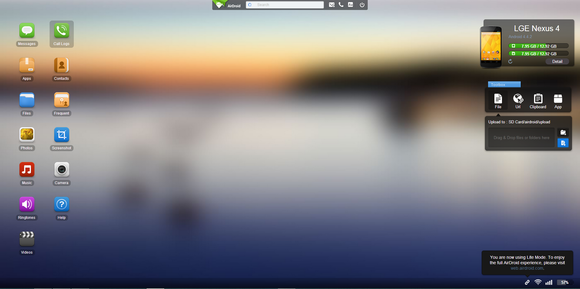
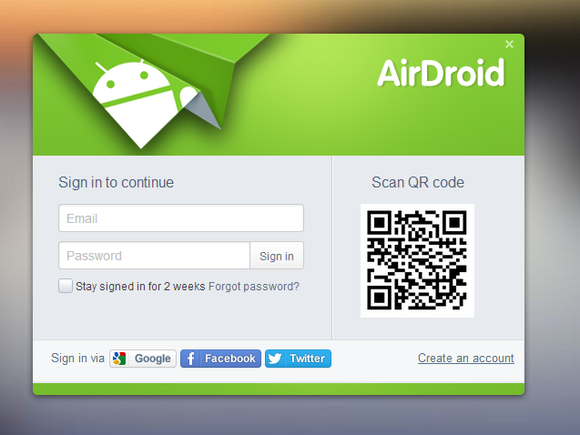
2 คุณควรจะเห็น AirDroid dashboard แสดงพร้อมกับ QR โค้ด สำหรับการ Log in ใช้งาน
3 บนมือถือ android ของคุณ เปิดแอพ AirDroid ขึ้นมา แตะที่คำสั่ง “Scan QR Code” แล้วนำไปสแกนไอค่อน OR บนหน้าจอคอมพิวเตอร์
หลังจาก Connect และเชื่อมต่อกันแล้ว ก็สามารถที่จะคัดลอก หรือโอนภาพภาพระหว่างกัน ได้อย่างรวดเร็วทันที
AirDroid ได้รับการออกแบบพัฒนามาเพื่ออำนวยความสะดวกให้กับคนที่ต้องการโอนภาพจากมือถือไปยังคอมพิวเตอร์ เพื่อประกอบการนำเสนอ หรือการทำบรรยายสรุป ฯลฯ จัดว่าเป็นแอพที่น่าสนใจและติดตั้งใช้งานประจำตัวเลย เพราะความง่ายและสะดวกในการทำงาน ไม่ต้องง้อหรือรอสายอีกต่อไป
การ connect หรือเชื่อมต่ออุปกรณ์ทั้งสองให้รู้จักกันก่อน เป็นสิ่งแรกที่ต้องทำ ผ่านเครือข่าย Wi-Fi เดียวกัน อย่างน้อยก็ครั้งแรกละ หลังจากนั้นจะมีตัวเลือก 2 options ในการ connect
มาดูตัวเลือกแรก ผ่าน AirDroid
1 เริ่มจากดาวโหลดแอพ AirDroid จากกูเกิบสโตร์ และ install แอพให้เรียบร้อย จากนั้นเปิดแอพขึ้นมา ซึ่งจะทำการตรวจหรือสแกนหาหมายเลข IP ของมือถือ android ของเราขึ้นมา เช่น 192.168.x.x ประมาณนี้ครับ
2 นำหมายเลข IP ที่ได้ ไปใส่ลงในช่องที่อยู่หรือ Address bar ของโปรแกรม Browser บนคอมพิวเตอร์ ที่ต้องการเชื่อมต่อ จากนั้นทั้งสองอุปกรณ์ก็ควรจะแสดงข้อความว่าเจอกันแล้วนะ เป็น Accept หรือการยอมรับการเชื่อมต่อกัน ก็แตะ Accept เลย

options ที่สอง เชื่อมต่อผ่านเว็บไซต์ web.airdroid.com
1 บนคอมพิวเตอร์ไปที่เว็บไซต์ web.airdroid.com
2 คุณควรจะเห็น AirDroid dashboard แสดงพร้อมกับ QR โค้ด สำหรับการ Log in ใช้งาน
3 บนมือถือ android ของคุณ เปิดแอพ AirDroid ขึ้นมา แตะที่คำสั่ง “Scan QR Code” แล้วนำไปสแกนไอค่อน OR บนหน้าจอคอมพิวเตอร์

หลังจาก Connect และเชื่อมต่อกันแล้ว ก็สามารถที่จะคัดลอก หรือโอนภาพภาพระหว่างกัน ได้อย่างรวดเร็วทันที
สร้างเว็บเพจให้สวยประทับใจด้วย Tackk
สำหรับคนที่สนใจต้องการหรืออยากมีประสบการณ์ในการสร้างเว็บเพจกับเขาดูบ้างสักครั้ง ว่าการสร้างเวบเพจแต่ละหน้าต้องใช้เวลานานแค่ไหน มีความรู้ความสามารถอะไรบ้าง หรือหลายๆ คนที่ยังลังเลอยู่ไม่รู้จะเริ่มต้นอย่างไร สนใจลองดูวิธีที่ผมกำลังจะแนะนำต่อไปนี้หรือเปล่าครับ
ถ้าคุณไม่เคยสร้างเวบเพจมาก่อน และไม่คิดว่าคุณจะทำได้ โปรแกรมตัวนี้ จะทำให้คุณเปลี่ยนใจแน่นอนครับ
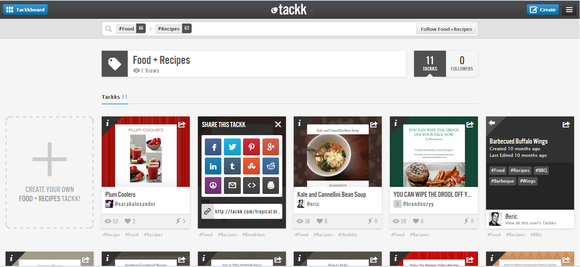
เพราะว่า Tackk คือโปรแกรมที่สุดยอดในการเริ่มต้นสร้างหน้าเว็บเพจที่รวดเร็วและสวยงาม โดยที่คุณไม่จำเป็นต้องมีความรู้เกี่ยวกับภาษารหัสหรือการออกแบบดีซานย์เลย แต่ว่า Tackk จะช่วยให้งานของคุณดูดีมีคลาสและน่าสนใจต่อผู้พบเห็นหรือผู้มาเยี่ยมชมอย่างแน่นอน แบบว่าอึ่งกันไปทีเดียว
ทั้งหมดนี้ทางโปรแกรม Tackk ได้ออกแบบมาให้แล้ว งานคุณที่เหลือก็คือจัดแต่งหรือจับแต่งหน้าเพจให้สวยงามและตรงใจคุณมากที่สุดเท่านั้น
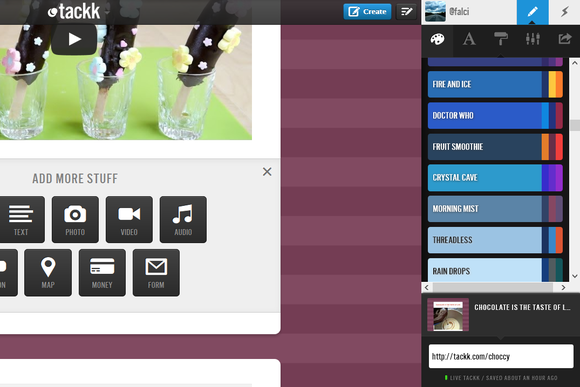
สำหรับคนที่เคยใช้งาน Tackk มาก่อนก็จะง่ายขึ้น เพราะว่าเวอร์ชั่นล่าสุดของโปรแกรม ก็ยังคงคำสั่งพื้นฐานในการใช้งานครบเช่นเดิม แต่เพิ่มความสามารถพิเศษและลูกเล่นใหม่ๆ เข้ามาให้สอดคล้องกับความนิยมในปัจจุบัน ช่วยให้การดีซายน์หรือการออกแบบหน้าเพจของคุณง่ายขึ้น แสดงออกถึงจินตนาการและความคิดที่หลากหลาย การเลือกสีของเว็บเพจ การแทรกคลิปภาพ วีดีโอ ดนตรี เพลง
จุดสำคัญอีกเรื่องคือ สื่อออนไลน์ Social media เช่นการแสดงโปรไฟล์ของเว็บเพจ พร้อมรูปภาพ ประวัติย่อ และลิงค์ออกไปยังข้อมูล หรือสื่อออนไลน์อื่นๆ นอกจากนั้นเรายังสามารถติดตาม

ภาพรวมๆ ที่คุณควรทราบ
ไม่มีรูปแบบไหนที่สำเร็จและตายตัวในการสร้างสรรค์งานเว็บไซต์ แต่คุณจะได้ทราบถึงวิธีการ How to และองค์ประกอบของเว็บเพจ เช่น
จุดเด่น
ถ้าคุณไม่เคยสร้างเวบเพจมาก่อน และไม่คิดว่าคุณจะทำได้ โปรแกรมตัวนี้ จะทำให้คุณเปลี่ยนใจแน่นอนครับ
เพราะว่า Tackk คือโปรแกรมที่สุดยอดในการเริ่มต้นสร้างหน้าเว็บเพจที่รวดเร็วและสวยงาม โดยที่คุณไม่จำเป็นต้องมีความรู้เกี่ยวกับภาษารหัสหรือการออกแบบดีซานย์เลย แต่ว่า Tackk จะช่วยให้งานของคุณดูดีมีคลาสและน่าสนใจต่อผู้พบเห็นหรือผู้มาเยี่ยมชมอย่างแน่นอน แบบว่าอึ่งกันไปทีเดียว
ทั้งหมดนี้ทางโปรแกรม Tackk ได้ออกแบบมาให้แล้ว งานคุณที่เหลือก็คือจัดแต่งหรือจับแต่งหน้าเพจให้สวยงามและตรงใจคุณมากที่สุดเท่านั้น
สำหรับคนที่เคยใช้งาน Tackk มาก่อนก็จะง่ายขึ้น เพราะว่าเวอร์ชั่นล่าสุดของโปรแกรม ก็ยังคงคำสั่งพื้นฐานในการใช้งานครบเช่นเดิม แต่เพิ่มความสามารถพิเศษและลูกเล่นใหม่ๆ เข้ามาให้สอดคล้องกับความนิยมในปัจจุบัน ช่วยให้การดีซายน์หรือการออกแบบหน้าเพจของคุณง่ายขึ้น แสดงออกถึงจินตนาการและความคิดที่หลากหลาย การเลือกสีของเว็บเพจ การแทรกคลิปภาพ วีดีโอ ดนตรี เพลง
จุดสำคัญอีกเรื่องคือ สื่อออนไลน์ Social media เช่นการแสดงโปรไฟล์ของเว็บเพจ พร้อมรูปภาพ ประวัติย่อ และลิงค์ออกไปยังข้อมูล หรือสื่อออนไลน์อื่นๆ นอกจากนั้นเรายังสามารถติดตาม

ภาพรวมๆ ที่คุณควรทราบ
ไม่มีรูปแบบไหนที่สำเร็จและตายตัวในการสร้างสรรค์งานเว็บไซต์ แต่คุณจะได้ทราบถึงวิธีการ How to และองค์ประกอบของเว็บเพจ เช่น
- การแบ่งสัดส่วน เป็นส่วนหัว ส่วนคอลัมภ์ ส่วนแสดงเนื้อหาหลัก ส่วนท้ายเพจ ฯลฯ
- การจัดวางองค์ประกอบให้เหมาะสม สวยงาม
- อิทธิพลและความง่ายของสื่อออนไลน์ Social media
- การค้นหาคำตอบหรือความรู้เพิ่มในส่วนที่ขาดหายไป เพื่อเติมเต็มหรือทำให้ครบ
จุดเด่น
- ความง่ายในการสร้างเพจที่สวยงามโดนใจในเวลาอันสั้น
- แทรกสื่อหรือเนื้อหาได้หลายแบบจากตัวเลือก widgets
- ค้นหาและติดตามผู้คนผ่านระบบแท็ก
- สร้างเว็บไซต์ได้หน้าเดียว

สนใจดาวโหลด Tackk
วิธีรับส่งรูปภาพระหว่าง Android กับ Computer
การรับส่ง หรือการโอนไฟล์ภาพ Picture ระหว่างมือถือแอนดอยน์กับคอมพิวเตอร์ สามารถรับส่งกันได้หลักๆ 3 ช่องทางด้วยกันคือ
ซึ่งทั้งสามวิธีนั้น ตามความคิดเห็นของผม แบบแรกจะเป็นแบบที่สะดวก รวดเร็ว ง่ายสุด แน่นอนที่สุด ก็ว่าได้ครับ อย่างไรก็ตามทั้ง 3 แบบ ตามที่กล่าวมาแล้ว ก็มีข้อดีข้อเสียต่างกันออกไป
สำหรับวันนี้ผมจะมาแนะนำแอพสำหรับใช้ในการรับส่งไฟล์รูปภาพจากมือถือ ไปยังคอมพิวเตอร์ ผ่านระบบไร้สาย หรือว่า ไวร์เลส กันครับ ซึ่งข้อดีคือเราไม่จำเป็นจะต้องต่อสาย USB ระหว่างเครื่อง อาจจะไม่มีหรือลืมเอามา หรือต่อแล้ว อุปกรณ์ ดันไม่รู้จักกัน เป็นต้น
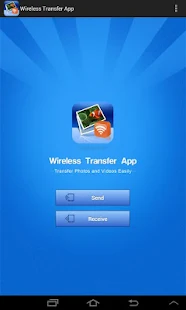
ทำความรู้จักกับ Wireless Transfer App
ดูจากชื่อแล้วก็ตรงตัวเลยครับ เป็นแอพที่รับส่งหรือ Transfer ข้อมูลภาพผ่านระบบไร้สายครับ
มาดูคุณสมบัติและความสามารถของแอพกันครับ
Wireless Transfer App รองรับการทำงาน ได้แก่
1. โอนรูปภาพจากอุปกรณ์ Android
2. โอนหรือรับส่งภาพจาก Android ไปยัง iPhone / iPad / iPod
3. โอนหรือรับส่งภาพจาก iPhone / iPad / iPod ไปยัง Android
4. ดาวโหลดจาก Android device ไปคอมพิวเตอร์
5. Upload ภาพจากคอมพิวเตอร์ ไปยัง Android devices
จุดเด่น
* ความเร็วสูงกว่า Bluetooth
* ไม่ต้องการสาย USB
* 'สะดวกต่อการใช้งานผ่านแอพ Wireless Transfer App
ขั้นตอนการทำงาน
1 อุปกรณ์ของเราทั้งสองชนิด Android กับคอมพิวเตอร์ จะต้อง connect หรือเชื่อมต่อไร้สาย Wireless เครือข่ายเดียวกัน
2 ดาวโหลด Wireless Transfer App จากกูเกิล สโตร์
3 ติดตั้งแอพลงมือถือ android หรือ iphone ให้เรียบร้อย
4 ดาวโหลดโปรแกรมสำหรับคอมพิวเตอร์ Windows หรือ Mac vตามลิงค์ http://www.wirelesstransferapp.com
- ผ่านสาย USB
- ผ่านบลูธูท Bluetooth
- ผ่าน Wireless
ซึ่งทั้งสามวิธีนั้น ตามความคิดเห็นของผม แบบแรกจะเป็นแบบที่สะดวก รวดเร็ว ง่ายสุด แน่นอนที่สุด ก็ว่าได้ครับ อย่างไรก็ตามทั้ง 3 แบบ ตามที่กล่าวมาแล้ว ก็มีข้อดีข้อเสียต่างกันออกไป
สำหรับวันนี้ผมจะมาแนะนำแอพสำหรับใช้ในการรับส่งไฟล์รูปภาพจากมือถือ ไปยังคอมพิวเตอร์ ผ่านระบบไร้สาย หรือว่า ไวร์เลส กันครับ ซึ่งข้อดีคือเราไม่จำเป็นจะต้องต่อสาย USB ระหว่างเครื่อง อาจจะไม่มีหรือลืมเอามา หรือต่อแล้ว อุปกรณ์ ดันไม่รู้จักกัน เป็นต้น
ทำความรู้จักกับ Wireless Transfer App
ดูจากชื่อแล้วก็ตรงตัวเลยครับ เป็นแอพที่รับส่งหรือ Transfer ข้อมูลภาพผ่านระบบไร้สายครับ
มาดูคุณสมบัติและความสามารถของแอพกันครับ
Wireless Transfer App รองรับการทำงาน ได้แก่
1. โอนรูปภาพจากอุปกรณ์ Android
2. โอนหรือรับส่งภาพจาก Android ไปยัง iPhone / iPad / iPod
3. โอนหรือรับส่งภาพจาก iPhone / iPad / iPod ไปยัง Android
4. ดาวโหลดจาก Android device ไปคอมพิวเตอร์
5. Upload ภาพจากคอมพิวเตอร์ ไปยัง Android devices
จุดเด่น
* ความเร็วสูงกว่า Bluetooth
* ไม่ต้องการสาย USB
* 'สะดวกต่อการใช้งานผ่านแอพ Wireless Transfer App
ขั้นตอนการทำงาน
1 อุปกรณ์ของเราทั้งสองชนิด Android กับคอมพิวเตอร์ จะต้อง connect หรือเชื่อมต่อไร้สาย Wireless เครือข่ายเดียวกัน
2 ดาวโหลด Wireless Transfer App จากกูเกิล สโตร์
3 ติดตั้งแอพลงมือถือ android หรือ iphone ให้เรียบร้อย
4 ดาวโหลดโปรแกรมสำหรับคอมพิวเตอร์ Windows หรือ Mac vตามลิงค์ http://www.wirelesstransferapp.com
วิธีการเปิดไฟล์ PDF บน Android
การเปิดอ่านเอกสาร PDF (Portable Document Format) ไฟล์เอกสารยอดนิยมในการแชร์หรือรับส่งข้อมูลรูปแบบหนึ่ง ซึ่งได้รับการบีบอัดพิเศษ ไม่สามารถเปิดอ่านด้วยโปรแกรมสำนักงานทั่วๆ ไปได้ จำเป็นต้องมีโปรแกรมสำหรับการอ่านไฟล์ PDF เป็นการเฉพาะ หากมือถือแอนดอยน์หรือแท็บเล็ต Android ของคุณ ไม่สามารถที่จะ view หรือเปิดอ่านไฟล์ PDF บนหน้าเว็บหรือไฟล์ PDF ที่เพื่อนๆ ของคุณส่งมาให้ทางอีเมล แล้วละก็ แสดงว่า อุปกรณ์ของคุณไม่มีโปรแกรมอ่านเอกสาร PDF ตามที่กล่าวมาแล้ว นั้นเอง
การแก้ไขปัญหา ก็ไปดาวโหลดโปรแกรม มาติดตั้งและใช้งานบนอุปกรณ์ของคุณ
โดย ทางผู้พัฒนาโปรแกรมก็ได้มีการออกโปรแกรมอ่านไฟล์ PDF ให้มีความสามารถในการอ่านไฟล์เอกสารบนมือถือ Android ได้อยู่แล้ว จึงไม่น่าจะยากอะไร สำหรับ ท่านที่มีโปรแกรมดังกล่าวติดตั้งบนเครื่องอยู่แล้วครับ ส่วนใครที่ไม่มีก็ไม่ต้องตกใจครับ ท่านสามารถเข้าไปค้นหาและดาวโหลดโปรแกรมอ่านไฟล์ PDF สำหรับแอนดอยน์ได้จาก Play สโตร์ของกูเกิล และสามารถศึกษาข้อมูลเพิ่มเติมเกี่ยวกับโปรแกรมตามรายละเอียดด้านล่างครับ
Adobe Reader เป็นฟรีแอพ สำหรับการเปิดอ่านไฟล์ PDF ที่ได้รับความเชื่อถือ และใช้งานบนอุปกรณ์ต่างๆ เช่น คอมพิวเตอร์ หรือมือถือ แท็บเล็ต ฯลฯ ทำให้สามารถจัดการไฟล์ หรือแชร์ไฟล์ในระบบอินเตอร์เน็ต ตลอดจนการแปลงไฟล์ในรูปแบบอื่นๆ ตามต้องการ

การเปิดไฟล์ PDF
• เปิดอ่านไฟล์โดยตรงจาก email, หรือเว็บ หรือแอพที่รองรับการแชร์ "Share"
• ดูข้อมูลผู้ส่ง การเข้ารหัสผ่านเอกสาร การเพิ่มคำอธิบาย และการใส่กรอบอธิบายเพิ่มเติม
• ค้นหาข้อมูลบนเอกสาร โดยใช้ snippets
• เลือกดูที่ละหน้าหรือตามลำดับที่เรียงต่อกัน
• ขยายเข้าออก เพื่อความง่ายในการดู
• อ่านในที่แสงน้อยด้วยโหมด Night Mode
• อ่านย่อหน้ายาวๆ ด้วย Brightness Lock
ส่งของเอกสาร PDF files tไปเป็น Word หรือ Excel โดยอาศัย Adobe ExportPDF online service
• แปลงไฟล์ PDF files เป็นเอกสารไฟล์สกุลอืนๆ เช่น DOC, DOCX, XLSX or RTF formats for easy editing
• จ่ายเพิ่มซื้อความสามารถในการส่งออกไฟล์ จาก Adobe Reader
• ผสมผสานการ login สำหรับการส่งออกไฟล์ ExportPDF subscribers
สร้างเอกสาร PDF files โดยใช้ PDF Pack online services
• สร้างเอกสาร PDF files ด้วย Word หรือ Excel
• แปลงไฟล์ภาพเป็น PDF
• จ่ายเพิ่มซื้อความสามารถในการส่งออกไฟล์ จาก Adobe Reader
• รวมการ login for PDF Pack และ Adobe Acrobat Plus subscribers
เก็บและเข้าถึงเอกสารผ่านระบบ cloud กับ Acrobat.com
• แชร์ไฟล์ให้กับผู้ใช้งานร่วมกัน ผ่าน Acrobat.com
• บันทึกข้อมูลอัตโนมัติ หากมีการเปลี่ยนแปลง
• ซิงค์ข้อมูลอัตโนมัติ
การเรียกดูผ่าน PDF content
• ระบบกั้นหน้าเอกสาร bookmarks ข้ามไปยังหน้าที่ต้องการทันที
• แตะที่ลิงค์เพื่อเปิดหน้า PDF หรือ web pages
• ย้อนกลับหน้าเดิมด้วย link หรือ bookmark
• ไปยังหน้าใดๆ โดยการแตะหมายเลขหน้า
• ดูภาพรวมทั้งหมดผ่านภาพย่อ thumbnails
แทรกกรอบอธิบายหรือคอมเม้นต์
• แทรก comments บนเอกสารโดยใช้ sticky notes
• เพิ่มข้อความผ่าน Text tool
• ใส่ข้อคิดเห็น feedback โดยการทำแถบสี highlight, strikethrough, และ underline tools
• แทรกข้อคิดเห็นหรือจุดสังเกตโดยการวาด หรือเขียน freehand drawing tool,
การกรอกข้อมูลเอกสาร Fill out forms
• รวดเร็วในการกรอก PDF forms
• กำหนดค่าที่ต้องการอย่างถูกต้อง ด้วย field validation, calculation, and formatting
• บันทึก ลงซื่อ และส่งต่อ
การจัดการเอกสาร
• สร้างแฟ้มเก็บเอกสารที่ง่ายในการจัดการ
• คัดลอกหรือ Copy documents เพื่อใช้งานเป็น templates
• การเปลี่ยนชื่อไฟล์
• ง่ายในการเลือกและลบเอกสารพร้อมกันแบบ delete multiple documents
ลงชื่อเอกสารด้วย Electronically sign documents
• ลงนามดิจิตอลผ่านระบบ Adobe EchoSign โดยใช้ “Send for Signature”
• ใช้ Ink Signature tool เพื่อลงชื่อเอกสาร โดยใช้นิ้วมือ your finger
การพิมพ์และแชร์เอกสาร
• แชร์ไฟล์ PDFs ด้วย "Share"
• ส่ง Email PDFs ด้วยการแนบไฟล์ attachments
• สั่งพิมพ์งานผ่านระบบ Google Cloud Print
รองรับหลายภาษา :
English, Chinese Simplified, Chinese Traditional, Czech, Danish, Dutch, French, German, Italian, Japanese, Korean, Polish, Portuguese, Russian, Spanish, Swedish, and Turkish
สนใจดาวโหลด Adobe Reader สำหรับ Android
การแก้ไขปัญหา ก็ไปดาวโหลดโปรแกรม มาติดตั้งและใช้งานบนอุปกรณ์ของคุณ
โดย ทางผู้พัฒนาโปรแกรมก็ได้มีการออกโปรแกรมอ่านไฟล์ PDF ให้มีความสามารถในการอ่านไฟล์เอกสารบนมือถือ Android ได้อยู่แล้ว จึงไม่น่าจะยากอะไร สำหรับ ท่านที่มีโปรแกรมดังกล่าวติดตั้งบนเครื่องอยู่แล้วครับ ส่วนใครที่ไม่มีก็ไม่ต้องตกใจครับ ท่านสามารถเข้าไปค้นหาและดาวโหลดโปรแกรมอ่านไฟล์ PDF สำหรับแอนดอยน์ได้จาก Play สโตร์ของกูเกิล และสามารถศึกษาข้อมูลเพิ่มเติมเกี่ยวกับโปรแกรมตามรายละเอียดด้านล่างครับ
Adobe Reader เป็นฟรีแอพ สำหรับการเปิดอ่านไฟล์ PDF ที่ได้รับความเชื่อถือ และใช้งานบนอุปกรณ์ต่างๆ เช่น คอมพิวเตอร์ หรือมือถือ แท็บเล็ต ฯลฯ ทำให้สามารถจัดการไฟล์ หรือแชร์ไฟล์ในระบบอินเตอร์เน็ต ตลอดจนการแปลงไฟล์ในรูปแบบอื่นๆ ตามต้องการ
การเปิดไฟล์ PDF
• เปิดอ่านไฟล์โดยตรงจาก email, หรือเว็บ หรือแอพที่รองรับการแชร์ "Share"
• ดูข้อมูลผู้ส่ง การเข้ารหัสผ่านเอกสาร การเพิ่มคำอธิบาย และการใส่กรอบอธิบายเพิ่มเติม
• ค้นหาข้อมูลบนเอกสาร โดยใช้ snippets
• เลือกดูที่ละหน้าหรือตามลำดับที่เรียงต่อกัน
• ขยายเข้าออก เพื่อความง่ายในการดู
• อ่านในที่แสงน้อยด้วยโหมด Night Mode
• อ่านย่อหน้ายาวๆ ด้วย Brightness Lock
ส่งของเอกสาร PDF files tไปเป็น Word หรือ Excel โดยอาศัย Adobe ExportPDF online service
• แปลงไฟล์ PDF files เป็นเอกสารไฟล์สกุลอืนๆ เช่น DOC, DOCX, XLSX or RTF formats for easy editing
• จ่ายเพิ่มซื้อความสามารถในการส่งออกไฟล์ จาก Adobe Reader
• ผสมผสานการ login สำหรับการส่งออกไฟล์ ExportPDF subscribers
สร้างเอกสาร PDF files โดยใช้ PDF Pack online services
• สร้างเอกสาร PDF files ด้วย Word หรือ Excel
• แปลงไฟล์ภาพเป็น PDF
• จ่ายเพิ่มซื้อความสามารถในการส่งออกไฟล์ จาก Adobe Reader
• รวมการ login for PDF Pack และ Adobe Acrobat Plus subscribers
เก็บและเข้าถึงเอกสารผ่านระบบ cloud กับ Acrobat.com
• แชร์ไฟล์ให้กับผู้ใช้งานร่วมกัน ผ่าน Acrobat.com
• บันทึกข้อมูลอัตโนมัติ หากมีการเปลี่ยนแปลง
• ซิงค์ข้อมูลอัตโนมัติ
การเรียกดูผ่าน PDF content
• ระบบกั้นหน้าเอกสาร bookmarks ข้ามไปยังหน้าที่ต้องการทันที
• แตะที่ลิงค์เพื่อเปิดหน้า PDF หรือ web pages
• ย้อนกลับหน้าเดิมด้วย link หรือ bookmark
• ไปยังหน้าใดๆ โดยการแตะหมายเลขหน้า
• ดูภาพรวมทั้งหมดผ่านภาพย่อ thumbnails
แทรกกรอบอธิบายหรือคอมเม้นต์
• แทรก comments บนเอกสารโดยใช้ sticky notes
• เพิ่มข้อความผ่าน Text tool
• ใส่ข้อคิดเห็น feedback โดยการทำแถบสี highlight, strikethrough, และ underline tools
• แทรกข้อคิดเห็นหรือจุดสังเกตโดยการวาด หรือเขียน freehand drawing tool,
การกรอกข้อมูลเอกสาร Fill out forms
• รวดเร็วในการกรอก PDF forms
• กำหนดค่าที่ต้องการอย่างถูกต้อง ด้วย field validation, calculation, and formatting
• บันทึก ลงซื่อ และส่งต่อ
การจัดการเอกสาร
• สร้างแฟ้มเก็บเอกสารที่ง่ายในการจัดการ
• คัดลอกหรือ Copy documents เพื่อใช้งานเป็น templates
• การเปลี่ยนชื่อไฟล์
• ง่ายในการเลือกและลบเอกสารพร้อมกันแบบ delete multiple documents
ลงชื่อเอกสารด้วย Electronically sign documents
• ลงนามดิจิตอลผ่านระบบ Adobe EchoSign โดยใช้ “Send for Signature”
• ใช้ Ink Signature tool เพื่อลงชื่อเอกสาร โดยใช้นิ้วมือ your finger
การพิมพ์และแชร์เอกสาร
• แชร์ไฟล์ PDFs ด้วย "Share"
• ส่ง Email PDFs ด้วยการแนบไฟล์ attachments
• สั่งพิมพ์งานผ่านระบบ Google Cloud Print
รองรับหลายภาษา :
English, Chinese Simplified, Chinese Traditional, Czech, Danish, Dutch, French, German, Italian, Japanese, Korean, Polish, Portuguese, Russian, Spanish, Swedish, and Turkish
สนใจดาวโหลด Adobe Reader สำหรับ Android
สมัครสมาชิก:
บทความ (Atom)