ออกแบบโลโก้สวยๆ ด้วย Sothink Logo Maker

การสร้างโลโก้ สวยๆ และน่าสนใจเพื่อใช้งานกับสำนักงาน องค์กร ร้านค้า หรือเว็บไซต์ เว็บบล็อกของคุณ สามารถทำได้หลายวิธีและแนวทาง เช่นการออกแบบด้วยตนเอง หรือการจ้างนักออกแบบในการออกแบบให้คุณ โดยให้แนวคิดหรือการทำงานร่วมกัน
สำหรับบุคคลหรือองค์กรที่สนใจงานด้านการออกแบบโลโก้ เพื่อการค้าการลงทุน หรือความสนใจส่วนตัว หากท่านไม่มีความรู้หรือแนวคิดไอเดียเก๋ๆ หรือจินตนาการพิเศษ การมองหาหรือใช้งานโปรแกรมคอมพิวเตอร์ที่ออกแบบมาเป็นการเฉพาะสำหรับการออกแบบ Logo นับว่าเป็นทางเลือกที่น่าสนใจครับ
สำหรับเนื้อหาในวันนี้เราจะมาลองใช้งานโปรแกรมออกแบบ Sothink Logo Maker มาทดลองใช้งานกันดูครับ 
โดย Sothink Logo Maker  เป็นโปรแกรมที่ออกแบบหรือดีซายน์ออกมาในการทำโลโก้ที่สวยงามและน่าสนใจ ภายใน 3 นาที เท่านั้น เหมาะสำหรับงานพิมพ์ งานเว็บ โปรแกรมจัดเตรียมเครื่องมือในการทำงานที่สะดวกและรวดเร็ว เช่น แม่แบบ ขนาดอักษร การผสมผสานสีที่เข้ากัน และการส่งออกใช้งานในรูปแบบของ ไฟล์ภาพ (JPE/BMP/PNG/TIFF/SVG) 
สเปกย่อ 
  • Version: 3.5
  • File size: 28.82MB
  • Date added: August 10, 2012
  • Price: Free to try (30-day trial); $35.00 to buy
  • Operating system:
    Windows XP/2003/Vista/Server 2008/7/8


  • Make great logos for web or print in just 3 minutes. Logo Maker offers all essential logo design resources, diverse color matching for logo, one-click text/graphics effects, instant preview for all operations, rich outputs (JPE/BMP/PNG/TIFF/SVG).

    What's new in this version: Version 3.5 updates the digital signature.


    Click to see larger images


    ขั้นตอนการทำงาน 
    1 ดาวโหลด Sothink Logo Maker
    2 set up ลงโปรแกรมให้เรียบร้อย เปิดขึ้นมาใช้งาน จะเป็นหน้าต่างการทดลองใช้งานจำนวน 30 วัน คลิก Continue เพื่อเริ่มใช้งาน
    3 หน้าต่าง New From template จะเป็นหน้าต่างที่แสดงรายการแม่แบบโลโก้ สวยๆ ที่เราสามารถเลือกดูและนำมาปรับใช้งานได้ทันที โดยการเปลี่ยนข้อความ และภาพประกอบตามที่เราต้องการ เป็นทางเลือกที่เร็วและสะดวกมากๆ ในการออกแบบโลโก้ ใช้งาน

    4 หลังจากเลือกแม่แบบมาแล้ว เราใช้เม้าส์คลิกๆ เข้าไปยังช่องข้อความแล้วพิมพ์ข้อความใหม่ตามที่เราต้องการ รวมทั้งเปลี่ยนภาพโลโก้ประกอบ หรือสัญลักษณ์ตามแนวงานของเรา โดยภาพไอค่อน หรือการฟฟิกประกอบจะมีแบ่งเป็นหมวดหมู่ทางด้านขวามือให้เลือกดูและประกอบตามความพอใจ


    5 หลังจากนั้นเราสามารถเลือกส่งออกภาพ บันทึกเก็บไว้ใช้งาน หรือสั่งพิมพ์งานต่อไป


    ดาวโหลดฟรีโปรแกรมห้องสมุด FAST Library Management System

    แนะนำฟรีแวร์ขนาดเล็กและง่ายต่อการใช้งานออกแบบมาสำหรับช่วยให้การบริหารและจัดการห้องสมุดขนาดเล็กของโรงเรียนให้ง่ายและสะดวกต่อการควบคุมและกำกับดูแล เหมาะสำหรับหน่วยงานหรือโรงเรียนขนาดเล็ก ในการจัดระบบการยืมหนังสือ โดยมีรายละเอียดข้อมูลหนังสือ และรายชื่อสมาชิกนักเรียน ดูข้อมูลเกี่ยวกับกำหนดการส่งคืนหนังสือ และรายละเอียดที่เกี่ยวข้องอื่นๆ
    UI ออกแบบที่ง่ายต่อการใช้งาน ช่วยให้การทำงานของผู้ใช้งานง่ายขึ้น ในการ add หรือเพิ่มรายชื่อหนังสือและรายละเอียดข้อมูลอื่นๆ ของหนังสือที่จำเป็นเข้าสู่ระบบฐานข้อมูลของโปรแกรม ประกอบด้วย ชื่อหนังสือ ผู้แต่ง รหัสหนังสือ หมวดหมู่ ฯลฯ
    การจัดการหนังสือ ที่ง่าย เช่น การเพิ่ม การลบ และการดูรายละเอียดของหนังสือแต่ละเล่ม ว่ามีสมาชิกคนไหนยืมไปบ้าง และครบกำหนดส่งคืนเมื่อไหร่
    การจัดการสมาชิก สามารถเพิ่มหรือ ลบ และกำหนดรายละเอียดข้อมูลสำคัญที่จำเป็น เช่น ชื่อ นามสกุล หมายเลขประจำตัว หมายเลขโทรศัพท์ในการติดต่อ เป็นต้น

    จากการทดสอบใช้งานพบว่าโปรแรกมมีความรวดเร็วและประสิทธิภาพในการใช้งานในระดับพอใช้ อย่างไรก็ตามโปรแกรมยังขาดคุณสมบัติหรือฟีเจอร์ที่น่าสนใจอื่นๆ เช่น ระบบข้อมูลเชิงสถิติ การบันทึกสถิติ log file การส่งออกข้อมูล การออกบัตรประจำตัวสมาชิก เป็นต้น

    สรุป

    ในภาพรวม หากโรงเรียนหรือหน่วยงานไหนที่มีห้องสมุด แต่ยังขาดโปรแกรมคอมพิวเตอร์ที่จะมาช่วยทำงานในการบันทึกการยืม และส่งคืน หนังสือ ก็ลองพิจารณาใช้งานโปรแกรมนี้ได้ฟรีครับ จนกว่าจะคุ้นเคย หรือมีทางเลือกที่ดีกว่า ก็ค่อยหาทางขยับขยายไปครับ

    การทำงาน

    • เริ่มจากโหลดโปรแกรม มาก่อน FAST Library Management System 
    • หน้าต่าง Log in ของโปรแกรม เพื่อเข้าไปใช้งาน 
    • User ID : admin
    • password : library 
    • ขั้นตอนต่อไป ก็จะมีการทำงานที่ต้องทำหลักๆ คือ 
    • การเพิ่ม add รายชื่อหนังสือ 
    • การเพิ่มหรือ add รายชื่อสมาชิก รายชื่อนักเรียน นักศึกษา 
    • งานห้องสมุดทั่วไป ได้แก่ การให้ยืม และการคืนหนังสือครับ 


    ควบคุมงานนำเสนอด้วย PowerPoint Keynote Remote

    การนำเสนอผลงานผ่านสไลด์เพาเวอร์พอยต์ ในเรื่องต่างๆ เช่น การศึกษา การอบรม การขาย การบรรยายสรุป ฯลฯ เป็นสิ่งจำเป็นที่พบเห็นเป็นประจำในการทำงานของคนเรา นอกจากการเตรียมการสร้างไลด์หรือแนวทางคำบรรยายที่ดี มีการซักซ้อมแล้ว อุปกรณ์ประกอบการนำเสนอที่ดีก็มีส่วนช่วยให้งานนำเสนอน่าสนใจและประสบความสำเร็จ เช่นขนาดของห้องบรรยาย โต๊ะเก้าอี เครื่องฉายภาพ รีโมทควบคุมการนำเสนอ ฯลฯ

    สำหรับการควบคุมงานนำเสนอของเราด้วยระบบรีโมทคอนโทรล จะช่วยให้ผู้นำเสนอรู้สึกถึงความผ่อนคลายและมีอิสระทางความคิดในการโต้ตอบสนทนากับผู้รับชมมากกว่า อย่างไรก็ตามหากกรณีที่เกิดความไม่พร้อมหรือไม่ครบของอุปกรณ์ควบคุมระบบเช่นรีโมทควบคุมการนำเสนอ หากผู้บรรยายหรือผู้นำเสนอ มีเครื่องมือถือ Android/iphone ก็สามารถที่จะประยุกต์หรือแปลงมือถือให้สามารถทำงานเป็น รีโมท ควบคุมงานนำเสนอได้ เป็นการแก้ไขปัญหา เฉพาะหน้าไปก่อนได้ โดยการดาวโหลดและติดตั้งแอพตัวนี้ครับ

    แนะนำให้รู้จักกับ PowerPoint Keynote Remote ซึ่งเป็นฟรีแวร์ควบคุมการนำเสนองานด้วยเพาเวอร์พอยต์ของมือถือ Android, iOS และ Windows Phone

    รูปแบบการทำงานหลังลงแอพแล้ว จะสามารถ connect หรือเชื่อมต่อผ่านบลูธูทหรือ Wireless เข้ากับ Pc หรือ Laptop

    ไม่ว่าจะเป็นเบสิกการทำงาน เช่น การเลื่อนหรือการเปลี่ยนสไลด์ โดยใช้หน้าจอสัมผัส หรือจะใช้งานปุ่มปรับระดับความดังของเสียง และใช้งานฟังซั่นการนำเสนออื่นๆ ได้ตามปกติ

    ความสามารถอื่น ๆ ของ PowerPoint Keynote Remote supported features:

    • ควบคุมงานนำเสนอ PowerPoint และ Keynote รวมทั้ง animations.
    • ภาพย่อสไลด์พร้อมบันทึกแสดงบนหน้าจอมือถือของผู้บรรยาย 
    • เชื่อมต่อผ่าน Bluetooth และ WiFi support
    • ใช้งานเป็น Mouse mode
    • สบัดนิ้วขึ้นลงเพื่อเลื่อนสไลด์ 
    • ตั้งเวลาการนำเสนอและบรรยายตามกรอบเวลาที่กำหนด 
    • สามารถเลือกกระโดดไปยังหน้าที่ต้องการได้อย่างรวดเร็ว
    • สลับหน้าจอแบบสีดำกับปกติได้ 
    • ปรับงานนำเสนอแบบแนวนอนหรือแนวตั้งได้ 
    • เลือกรูปแบบการเชื่อมต่อเพื่อประสิทธิภาพที่ดีที่สุดได้ 
    • ง่ายต่อการใช้งาน โดยแค่ลงแอพแล้วก็ใช้งานได้เลย 
    • บันทึกเสียงระหว่างการนำเสนอได้ Android
    รองรับการทำงานกับอุปกรณ์มือถือ และระบบ OS ชนิดต่างๆ ตามข้อมูลด้านล่างครับ

    • All Windows and Mac OS X 10.7+ supported
    • All versions of Windows PowerPoint supported (not viewers)
    • All versions of Apple iWork Keynote supported
    • All Bluetooth stacks - Windows, BlueSoleil, Toshiba and Widcomm supported
    • All Android phones supported (version 2.0 or higher)
    • All iPhone and iPad iOS 5.0+ supported
    • All Windows Phone 8 phones supported

    Note: iPhone and iPad only supports WiFi connectivity due to Apple iOS restrictions
    การดาวโหลดและติดตั้งแอพ 
    ไปที่ Google Play สโตร์ และค้นหาแอพ PowerPoint Keynote Remote ดาวโหลดแอพและ install ให้เรียบร้อย ตามภาพครับ อย่าลืมว่าแอพมีสองส่วนนะครับคือเราต้องโหลดมาและติดตั้งให้ครบ ก่อนการ connect และใช้งานได้ โดยแอพในส่วนที่เป็น server ต้องดาวโหลดและติดตั้ง บน PC หรือ Laptop ของเรา และอีกด้านเป็นแอพ Client ดาวโหลดและ install ลงมือถือสมาร์โฟนของเรา อุปกรณ์ของคุณเป็นแบบไหนก็เลือกลิงค์ดาวโหลดได้ตามถนัดครับ 

    จัดการสินค้าอย่างมีประสิทธิภาพด้วย POS Maid

    Inventory หมายถึงลิสต์รายการสินค้าในคลัง เช่น จำนวนของสินค้าที่เก็บหรือบรรจุอยู่ภายในโกดังสินค้า ร้านค้า ห้างสรรพสินค้า เป็นต้น การบริหารงานคลังสินค้าเป็นสิ่งจำเป็นและสำคัญ การบริหารที่มีประสิทธิภาพ หมายถึงการรับรู้หรือทราบทันทีว่ามีสินค้าใดออกไปหรือรับเข้ามา โดยควรจะเป็นขบวนการทำงานหรือควบคุมที่เป็นระบบ เพื่อป้องกันความผิดพลาดในการเก็บสินค้าบางรายการไว้สูงหรือต่ำเกินไป สินค้าอะไหล่ควรจะมีการกักตุนหรือสำรองไว้กรณีตลาดผันผวนหรือเปลี่ยนแปลงอย่างรวดเร็ว เช่น ตามความต้องการของตลาด พอๆ กับความล่าช้าจากผู้ส่งสินค้า เป็นต้น

    สินค้าอาจจะมีความหลากหลาย เช่นวัตถุดิบต่างๆ อุปกรณ์การทำงาน อุปกรณ์สำหรับขายส่งขายต่อ ดังนั้นงานด้าน Inventory จึงมีหลากหลายองค์ประกอบ เช่น ระบบการสแกนหมายเลขบาร์โค้ด การพิมพ์รหัสบาร์โค้ด การทำป้ายรหัสบาร์โค้ด โปรแกรมบริหารคลังสินค้า เป็นต้น

    โปรแกรมจัดการสินค้าจะทำงานควบคู่ไปกับระบบรหัสสินค้าหรือบาร์โค้ด สำหรับการติดตาม tracing สินค้า และการควบคุม control

    การนำโปรแกรมคอมพิวเตอร์เหล่านี้มาช่วยในการจัดการ การขาย การส่งของ การรับของ ฯลฯ จะช่วยให้การจัดการง่ายขึ้นและมีประสิทธิภาพมากขึ้น ซึ่งโปรแกรมดังกล่าวก็มีทั้งแบบฟรีและจ่ายเงิน สำหรับผู้ที่สนใจหรือเริ่มต้นธุรกิจ ที่อาจจะยังไม่พร้อมในการเริ่มต้นหรือลงทุนกับโปรแกรมเสียเงินราคาแพงเลย ก็สามารถที่จะเริ่มต้นจากพวกฟรีแวร์หรือแชร์แวร์ เป็นการทดลองระบบขั้นต้นไปก่อน เมื่อมั่นใจหรือพร้อมแล้วจึงเปลี่ยนไปใช้โปรแกรมที่ต้องการจริงๆ อีกทีก็ทำได้

    สำหรับโปรแกรมที่นำมาแนะนำในการจัดการสินค้าในวันนี้คือ POS MAID ฟรีแวร์สำหรับการจัดการสินค้า ที่มีประโยชน์มากๆ สำหรับร้านค้าปลีก หรือร้านขายสินค้าขนาดเล็ก ทั่วไป POS ย่อมาจาก Point of Sale ทั้งนี้โปรแกรมมีจุดเด่นหลายประการ เช่นการเพิ่มรายการข้อมูลของสินค้าเข้าสู่ระบบหรือฐานข้อมูลที่ง่ายและรวดเร็ว การบริงานลูกค้าและคนงาน รายงานทางการเงิน การจัดการทางบัญชี การแจ้งเตือนสินค้าใกล้ขาด ฯลฯ แนะนำโปรแกรมนี้สำหรับร้านค้าขนาดเล็ก

    Pos Maid is free software for inventory management and control which is very helpful in merchandise retail sale like in provision store, super market store, electronics goods store etc. POS stands for Point of sale


    POS MAID is a Retail Software, highly recommended for general merchandise retail stores, such as: Dollar store, Grocery store, Bakery, Auto/Car Sales, Clothing store, Vitamin store, Pet store, Sporting goods store, Electronic store, Computer store, Cell phone dealer, Toy store, Coffee shop, Newspaper / Magazine stand, Gift / Souvenir store, Gift shop and Book store. Our POS Software, as a bonus (free of charge), integrates with MerchantWare, X-CHARGE, ChargeItPro, Mercury and for an additional fee, it also integrates with PCCharge 5.10 or higher - in order to meet all of your Point of Sale Credit Card processing needs.
    สเปกย่อ 


  • Version: 2.3431
  • File size: 6.17MB
  • Date added: February 06, 2014
  • Price: Free
  • Operating system:
    Windows XP/2003/Vista/Server 2008/7/8
  • Click to see larger images

    ดาวโหลด POS MAID

    Learn to read Thai language lesson 3

    For anyone who are learning Thai language either by yourself or with the teachers. I would like to introduce this small app for you to download and install on your android smartphone in order to practice to read Thai by yourself.
    what a reason why you have to learn Thai language. In my point of view there are so many reason and so different ideas why people have to learn Thai.

    • For your business and investment in Thailand 
    • For personal interest and recreation 
    • For living and staying in Thailand
    • For better job opportunities and career path 
    • and etc.


    This app will allow you to read in Thai language from the basic of learning process. The app will introduce you with Thai alphabet ,vowel and the way to mix them together to form the word and sentences.
    Moreover, this application will also teach you Thai vocabulary. Every word you learn will have a picture.
    When you can read all the words in this application you will be ready for the next lesson.

    Sum up:
    This app will help you to learn to read and understand Thai language easily by simple to complicate ,so this app is very good for new learner who interest and wish to learn Thai language .
    Note : Learn Thai language is not  easy  and not to difficult as well. If you are pay attention and serious enough I think this app will help you learn a lot basic Thai.
    Please note that this app is for a primary school kids in Thailand who is about to learn to mix and combine the word together.so if you learn from the first basic or first lesson like them who know this basic learning may pay you off someday in the future.

    May 8, 2014 Version 6.0

    Screenshot of เรียนอ่าน ภาษาไทย บทที่ 3Screenshot of เรียนอ่าน ภาษาไทย บทที่ 3Screenshot of เรียนอ่าน ภาษาไทย บทที่ 3

    กู้คืนรหัสผ่านวินโดว์ด้วย Windows Password Recovery Tool

    ปัญหาการลืมรหัสผ่าน Log in ของผู้ใช้งานคอมพิวเตอร์ Windows ส่วนมากอาจจะอยากจะลองตั้งรหัสผ่านกันเล่นๆ เพื่อทดสอบระบบการรักษาความปลอดภัยในการ Log in เข้าใช้งานเครื่องบ้าง หรือลืมจริงๆ เพราะไม่ได้ใช้งานเป็นเวลานาน เป็นต้น เรื่องแบบนี้อาจจะทำให้คุณลำบากถึงขนาดต้อง Format ล้างวินโดว์ลงโปรแกรมใหม่กันทีเดียว ไม่ว่าคุณจะเป็นมือใหม่หรือมือเก่าที่อาจจะไม่ทราบแนวทางในการกู้คืนรหัสผ่านวินโดว์ กรณีที่เราลืมรหัสผ่าน หรือทำรหัสผ่านหาย

    สำหรับคนที่ยังไม่ต้องการ Format ล้างวินโดว์ลงโปรแกรมใหม่ อาจจะมี options หรือทางเลือกในการดาวโหลดโปรแกรม recovery หรือกู้คืนรหัสผ่านเครื่องคอมพิวเตอร์ของเราได้ โดยโปรแกรมที่นำมาแนะนำกันในวันนี้ คือ

    Windows Password Recovery Tool Ultimate

    คุณสมบัติทางเทคนิคของโปรแกรม

    ความสามารถในการกู็คืนรหัสผ่านของวินโดว์ Windows2000/2003/2008, Windows 7 (32/64 bit), Vista (32/64 bit), XP, NT etc..

    • ง่ายและรวดเร็วในการกู้ Passwords ภายในเวลา 3 นาทีเท่านั้น โดยไม่มีปัญหากับความยาวและความยากของรหัสผ่าน 

    • ตัวเลือกการทำงานเพื่อกู้คือ สามารถใช้แผ่น CD/DVD หรือ USB drive ในการ reset รหัสผ่าน 

    แนวทางการใช้งาน

    • ดาวโหลด Windows Password Recovery Tool Ultimate และ install ติดตั้งโปรแกรมให้เรียบร้อย เปิดโปรแกรมขึ้นมา 
    • จากนั้นโปรแกรมจะมี options ให้เลือกว่าเราจะเขียนไฟล์ลงแผ่น CD/DVD หรือ USB Drive เพื่อทำเป็นแผ่น Boot ไปใช้งานกับเครื่องที่เรา Log in ไม่ได้ 

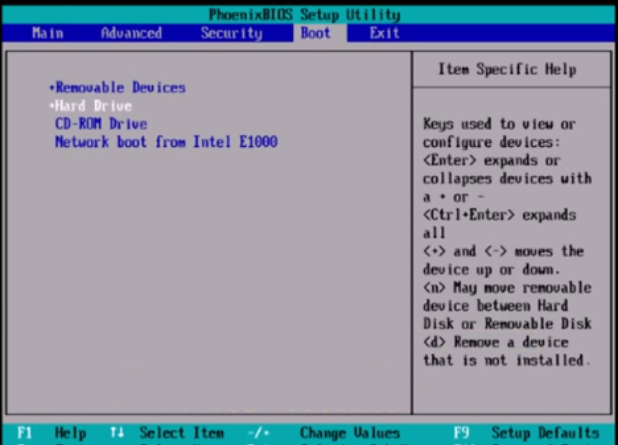
    • ใส่แผ่นหรือเสียบ USB เข้าเครื่อง อย่าลืมเข้าไปที่ Bios ของเครื่องโดยการกดปุ่ม F2  เพื่อเข้าไป set หรือกำหนดค่าการอ่านข้อมูลจาก แผ่น CD/DVD หรือ USB drive ก่อน 

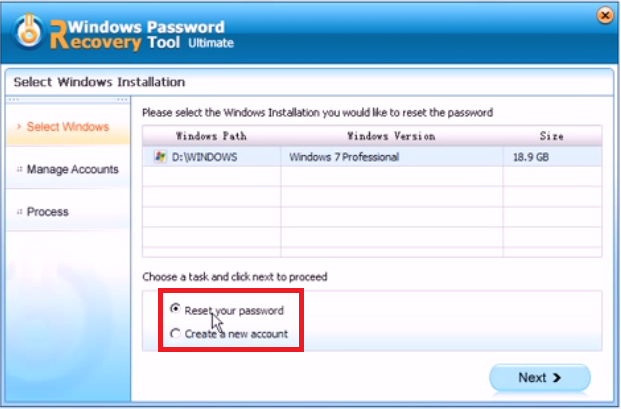
    • เครื่องจะอ่านข้อมูลจากแผ่น CD/DVD หรือ USB drive ที่เราใส่เข้าไป พร้อมแสดงหน้าต่างต้อนรับเข้าสู่การกู้คืนรหัสผ่านของวินโดว์ โดยให้เราเลือก Reset Password 
    • ในขั้นตอนต่อมาจะแสดงรายการชื่อของคอมพิวเตอร์ของเรา ให้เลือก ชื่อ Account และด้านล่าง เลือก Remove Password และคลิก Next 

    • โปรแกรมจะทำการ Remove รหัสผ่านของเราออกไป ให้เราคลิกปุ่ม Reboot เพื่อเริ่มต้นการทำงานใหม่  ซึ่งก็จบแล้วครับ  สามารถ เอาแผ่น CD/DVD หรือ USB Drive ของเราออก และเริ่มต้น Log in เข้าใช้งานวินโดว์ โดยไม่ต้องระบุรหัสผ่านได้เลย 
    กรณีที่ 2 ไม่เลือก Remove แต่เลือกสร้างบัญชีผู้ใช้งานใหม่ ก็สามารถทำได้เช่นกัน 
    • สำหรับอีกความสามารถของโปรแกรมเป็นการไม่ remove password แต่เป็นการสร้าง กำหนด Account หรือบัญชีผู้ใช้งานใหม่ ให้เราเลือกคำสั่ง Create a new Account และคลิก Next 
    • ขั้นตอนต่อมา จะให้เราตั้งชื่อ Account ใหม่ และกำหนดรหัสผ่าน ใหม่ คลิก Next และให้เรา Reboot อีกรอบ 
    • ให้เรา Log in ด้วยชื่อ และรหัสผ่านใหม่ตามที่เรากำหนดไว้  

    สเปกย่อโปรแกรม
    • Version: 4.1
    • File size: 36.35MB
    • Date added: April 01, 2014
    • Price: Free to try (Some features disabled); $44.95 to buy (Buy it now)
    • Operating system: Windows NT/Me/2000/XP/2003/Vista/Server 2008/7/8
    ดาวโหลด Windows Password Recovery Tool

    Windows Password Recovery Tool Ultimate is an amazing and easy-to-use tool designed for resetting Windows local account or domain passwords on almost all Windows operating system like Windows2000/2003/2008, Windows 7 (32/64 bit), Vista (32/64 bit), XP, NT etc.. Passwords can be reset in 3 minutes, no matter how long and complicated the password is. Besides, you could either use CD/DVD or USB drive to reset the password, which is very easy.
    In addition to its quick and efficient recovery, it has a 100% Windows password reset guarantee and no need to reinstall Windows, which would no doubt save you a lot of time and energy. Also, the utility is able to change local or domain admin and user password and create a new local or domain administrator account. For all the convenience the tool provide it has made itself a best choice for users of home, business and with its user-friendly wizard-like interface, comprehensive function as well as its extremely competitive price.
    What's new in this version:
    • 1. Make new iso image from Windows Setup CD
    • 2. Add drives for SCSI/RAID hard drives to the new iso image file. Fully support RAID/SCSI/SATA drives.
    • 3. Set a password on the Windows Password Reset CD/USB disk to protect the privacy of your computer.
    • 4. Save the new created password reset image file on local computer for further usage.

    Click to see larger images

    การแก้ไขปัญหาเมื่อวินโดว์มองไม่เห็นอุปกรณ์ USB Drivers

    ปัญหาหนึ่งที่มักจะสร้างความรำคาญใจให้กับผู้ใช้งานคอมพิวเตอร์ทั่วไปในปัจจุบัน ซึ่งเป็นปัญหาที่พบบ่อยๆ เรียกได้ว่าเกิดขึ้นเป็นประจำเลยก็ว่าได้ คือ

    ปัญหาที่เวลาผู้ใช้งานเสียบหรือต่ออุปกรณ์บันทึกข้อมูลภายนอกอย่างเช่นพวก  USB Drive,USB Disk,USB Flash Drive ,USB thumb drive ,USB stick เข้ากับคอมพิวเตอร์แล้ว มันไม่รู้จักกัน ไม่ตอบสนอง ไม่หือ ไม่อือ ประมาณนั้น ทำให้เวลาที่เรากำลังเร่งๆ รีบๆ ที่เราต้องการ copy ข้อมูล หรือเปิดอ่านข้อมูลจาก USB ของเรา แล้ว มันมองไม่เห็นกัน ทำให้เราใช้งานไม่ได้เลย ถ้างทีใครเคยเจอปัญหาแบบนี้ ลองดูสาเหตุและแนวทางแก้ไขปัญหาพื้นฐานที่นำมาฝากกัน เผื่อว่าท่านจะสามารถผ่านปัญหาไปได้ด้วยตัวของท่านเอง ลองมาดูถึงสาเหตุหลักและแนวทางแก้ไขปัญหา จากประสบการณ์ตรงของผมเองที่อยากจะบอกต่อและแชร์ความรู้ให้กับท่านผู้อ่านทุกคน ดังนี้ครับ

    1  ปัญหาเกิดจาก  Driver ของอุปกรณ์ ที่แตกต่างกันออกไปตามรุ่น ยี่ห้อ และสเปกการทำงานของมัน
    คณทราบหรือไม่ว่า Windows โดยปกติแล้ว เวลาที่ผู้ใช้สายเสียบ USB เข้ากับ Port USB แล้ว Windows มันจะทำการตรวจจับหรือว่า detect ชนิดของอุปกรณ์ และเรียกใช้ Driver จากฐานข้อมูลภายในของวินโดว์โดยอัตโนมัติอยู่แล้วครับ ช่วยให้อุปกรณ์มองเห็นและเปิดใช้งาน ได้อย่างไม่มีปัญหา
    แต่ใช่ว่า windows จะรองรับอุปกรณ์ USB  ทุกรุ่นทุกยี่ห้อหรือทุกสเปก ในท้องตลาด (แต่ส่วนมากเกินร้อยละ 95 % รองรับ)  มันก็จะมีบางครั้งหรือบางโอกาสที่ วินโดว์อาจจะ ไม่รู้จัก หรือไม่มี Driver รองรับการทำงานของ USB ตัวที่เรากำลังต่อหรือเสียบใช้งานอยู่


    แนวทางแก้ไขปัญหา ก็ต้องไปค้นหาและดาวโหลด driver ของ USB นั้นๆ ตามรุ่นและยี่ห้อหรือสเปกที่ระบุตามเอกสารที่เราซื้อมาครั้งแรก หรือเข้าไปที่เว็บไซต์ของผู้ผลิตอุปกรณ์ ในส่วนของการสนับสนุน หรือ support เพื่อค้นหา Driver มา install และติดตั้งให้วินโดว์ รู้จักกันและทำงานได้ต่อไป
    ถ้าผู้ใช้งานที่มีปัญหา ไม่แน่ใจว่าจะติดต่อกับผู้ผลิตได้อย่างไร ทาง Microsoft ได้เตรียมข้อมูลการติดต่อผู้ผลิตอุปกรณ์ ที่มีการใช้งานปกติประจำในปัจจุบัน ให้เข้าไปดูรายละเอียดและข้อมูลเพิ่มเติมได้ จากศูนย์ช่วยเหลือและสนับสนุนการทำงานของวินโดว์  Microsoft Help and Support 

    2 ปัญหาที่เกิดจากอุปกรณ์ USB ของเราชำรุดหรือเสีย
    กรณีสามารถเกิดขึ้นได้บ่อยๆ เช่นกัน จากการเสื่อมสภาพไปตามอายุและการใช้งาน การตก การกระทก เปียกน้ำ ความชื้น ฝุ่นละออง ฯลฯ
    ปัญหานี้ ถ้าเรามีคอมพิวเตอร์เครื่องอื่นๆ อยู่อีก ให้เรานำ USB ของเราไปลองเสียบหรือต่อดู ว่ามองเห็นหรือไม่ ถ้ายังมองไม่เห็นเช่นเดิม ก็มีความเป็นไปได้ที่ปัญหา เกิดจากความบกพร่องของตัว USB ของเราเอง ก็ต้องดูว่ามีประกันไหม อาจจะเคลมหรือติดต่อร้านที่เราซื้อมา หรือหมดประกันแล้ว ก็ต้องทิ้งและซื้อตัวใหม่ เป็นต้น

    3 ปัญหาที่เกิดจาก Port USB บนคอมพิวเตอร์ชำรุด บกพร่อง
    เป็นเรื่องปกติครับ ที่เจอได้บ่อย ใช้งานทุกๆ วันมันก็ต้องมีหลวม มีเสื่อมสภาพไปตามอายุการใช้งานครับ
    แนวทางแก้ไขปัญหา โดยปกติแล้ว ถ้าเป็นเครื่องแบบตั้งโต๊ะหรือ PC จะมีช่อง USB ด้านหน้า ซึ่งจะง่ายและสะดวกในการใช้งานบ่อยๆ จึงมีโอกาสที่จะชำรุดและมองไม่เห็น หรือเอาง่ายๆ ว่าหลวมทำให้แถบโลหะ ไม่สัมผัสกัน จึงไม่ทำงาน หรือมองไม่เห็น ให้เราแก้ไขโดยการขยับ ๆ ก็อาจจะ touch หรือสัมผัสกันจนมองเห็นและสามารถใช้งานได้ตามปกติ

    หรือเอาให้ sure แนะนำให้ลองย้ายไปเสียบช่อง USB ด้านหลังของเครื่องแทน จะรู้สึกถึงความฝืดและแน่นของอุปกรณ์ ได้ทันที เพราะไม่ค่อยได้ใช้งานบ่อย หรือถอดเข้า - ออก บ่อยๆ นั้นเอง ครับ


    Note: บางกรณี อาจจะต้องลอง Restart วินโดว์ ใหม่ และลอง เสียบหรือต่อหรือ connect อุปกรณ์ USB ของเรา ดูอีกที ก็จะสามารถมองเห็นอุปกรณ์ USB และใช้งานได้ตามปกติต่อไป ครับ