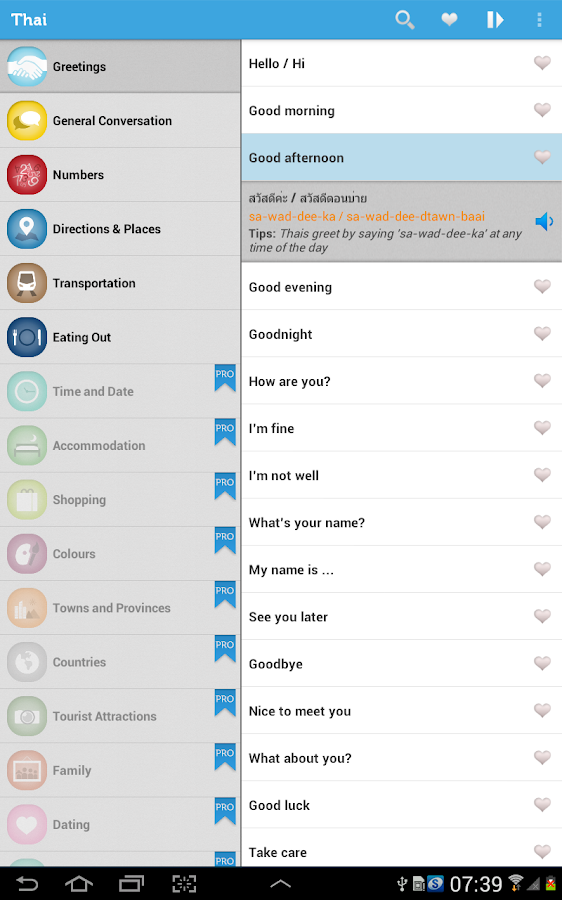
Learn to speak Thai with Learn Thai - Phrasebook

Learn Thai - Phrasebook เป็นแอพที่พัฒนาออกมาสำหรับชาวไทย และชาวต่างชาติ รวมทั้งคนที่สนใจเรียนภาษาไทย ที่ต้องการแอพช่วยในการเรียนภาษาไทยที่จำเป็นในชีวิตประจำวันตั้งแต่การทักทาย พูดคุยสนทนาทั่วไป โดยแอพจัดทำเป็นหมวดหมู่ที่ง่ายและสะดวกต่อการใช้งาน
แอพทำออกมาได้ง่ายและน่าสนใจ พร้อมคำพูด Audio ที่ง่ายต่อการฝึกพูดตาม หรือฉุกเฉินก็เอาให้คนขับรถแท็กซี่ หรือคนไทยที่ผ่านไปมา ช่วยฟังและให้ความช่วยเหลือได้
หรือว่าจะเอาไว้เป็นแอพประจำตัว ดาวโหลดและติดตั้งใช้งานบนมือถือ android ,iPhone หรือ แท็บเล็ต ก็สะดวกและง่ายต่อการพกพาไปทุกที่
ภาพรวมของแอพ
เท่าที่ลองใช้งานดู พบว่ารื่นไหล และมีหมวดหมู่ของคำศัพท์ที่เพียงพอต่อการใช้งานทั่วไป เช่น จำนวนนับ คำทักทาย ข้อมูลฉุกเฉิน ฯลฯ
อย่างไรก็ตาม หมวดหมู่ของการเรียนรู้ที่ให้ใช้งานฟรีก็มีจำกัด เพียงแค่เริ่มต้นประมาณ 6-7 หมวดเท่านั้น ที่เหลืออีกประมาณ 80% ของแอพ ก็จะพ่วงท้ายด้วยรุ่น Pro หมายถึงต้องจ่ายเงิน เพื่อปลอดล็อก หากคิดว่าเป็นแอพที่ดี และจ่ายแล้วคุ้มค่าต่อการศึกษาและการลงทุน รวมทั้งเป็นกำลังใจให้คนพัฒนาแอพ ราคาก็ไม่ได้แพงจนเกินไป อาจจะถูกกว่าเหล้าฝรั่งยี่ห้อดังๆ สักขวดก็เป็นได้

Download Learn Thai - Phrasebook 

Learn Thai - Phrasebook   is an app that was made for anyone who want to and interest to learn Thai language by provide simple and easy app to download and install on smartphone android and iOS. This simple app will help the learner to quickly pick up some of common daily dialogue to interact in Thai such as how to greet the people ,how to call for emergency cases ,Numbers,Giving direction and places ,transportation and etc.
This app is better with the native Thai speaker audio so that every people in Thailand can understand  and get through.
Overview
This app really helpful for anyone who want to learn Thai and work smoothly on all smartphone android and iphone. How to navigate is simple to browse in different categories.
This app is not totally free only 7 categories were free access whereas the remaining about 80% of the contents need to pay to unlock and fully access.
If you think this app is cool and worth enough to buy and keep it like a language assistant who can help you in the case you need help or interact with Thai people who do not know English ,ever better for them if you can open the speaker to allow then to listen on what the app say.
Consider the price may less than a bottle of whiskey.
If you have this app on your phone.
If you want to go someplace by taking a taxi and if the drivers don't know how to speak English ,then open this app and let them listen to the app say.

Learn Thai - Phrasebook - screenshot

ดาวโหลด Java Runtime Environment (JRE) (64-Bit)

Java Runtime Environment (JRE) (64-Bit) เป็นส่วนประกอบสำคัญในการทำงานหรือพัฒนาแอพด้วยภาษา java ทั้งนี้การที่จะทำให้คอมพิวเตอร์ PC หรือวินโดว์ของเราสามารถรองรับการทำงานเกี่ยวกับการพัฒนาโปรแกรมคอมพิวเตอร์ด้วยภาษา JAVA รวมทั้งการแสดงผลของเนื้อหา Contents ชนิดต่างๆ บนเว็บไซต์ หรืออินเตอร์เน็ต ซึ่งอาจจะพัฒนาหรือออกแบบมาโดย Script ภาษา Java

ความต้องการการทำงานของระบบหรือโปรแกรม จำเป็นต้องมี component หรือองค์ประกอบ ในการแปรผลหรือแสดงผลอย่างถูกต้องคือ Java Runtime Environment (JRE) ซึ่งจะมีบทบาทและหน้าที่สำคัญในการแปลหรือรองรับการคำสั่งการทำงานของ script ภาษา Java บนคอมพิวเตอร์ของคุณ นั้นเอง

ข้อดีของ JRE

มาพร้อมส่วนขยายความสามารถ Plug in ที่รองรับการทำงานของ windows 64-bit ซึ่งหลายๆ เว็บไซต์หรือเนื้อหาบนเว็ตมีการพัฒนาหรือเขีบยแอพด้วย java 
หากคุณเป็นคนหนึ่งที่สนใจหรือกำลังพัฒนาโปรแกรมด้วยภาษาจาว่า การติดตั้งองค์ประกอบนี้เป็นสิ่งจำเป็นที่จะช่วยให้การพัฒนาแอพของคุณสามารถทำงานได้อย่างสำเร็จ ต่อไป  

JavaFX: JRE now includes Java FX version 2.2.55.

Java Runtime Environment (JRE) (64-Bit) provides the libraries, the Java Virtual Machine, and other components to run applets and applications written in the Java programming language. In addition, two key deployment technologies are part of the JRE: Java Plug-in, which enables applets to run in popular browsers; and Java Web Start, which deploys standalone applications over a network.

What's new in this version:

JavaFX Release Notes
JavaFX is now part of JDK. JDK 7u55 release includes JavaFX version 2.2.55.
New Features and Changes
The frequency of some security dialogs has been reduced on systems that run the same RIA multiple times.
Bug Fixes
This release contains fixes for security vulnerabilities.
สเปกย่อ

Version: 7 Update 55
File size: 29.39MB
Date added: April 22, 2014
Price: Free
Operating system:

Windows XP/Vista/Server 2008/7/8

ดาวโหลด Java Runtime Environment (JRE) (64-Bit)

พื้นฐานการตัดต่อวิดีโอด้วย VSDC Free Video Editor

การตัดต่อวิดีโอด้วยโปรแกรมคอมพิวเตอร์ปัจจุบัน นับว่ามีความน่าสนใจและง่ายต่อการทำงานหรือลองตัดต่อมากกว่าอดีตมากๆ เนื่องจากความเร็วและความจุของคอมพิวเตอร์ปัจจุบัน มีความสามารถที่เพียงพอในการตัดต่อแก้ไขวิดีโอเพื่อความบันเทิงส่วนตัว หรือการค้า การลงทุน ฯลฯ
นอกจากนั้น การถ่ายคลิปและภาพนิ่งจากกล้องมือถือ ก็มีจำนวนมาก ที่ง่ายต่อการถ่ายและการถ่ายโอนลงคอมพิวเตอร์เพื่อการตัดต่อ หรือทำให้น่าสนใจมากขึ้น แบบว่าไม่ลำบากในการมีเดียหรือสื่อที่จะนำมาเป็นวัตถุดิบในการตัดต่อ นั้นเอง
ว่ากันโดยโปรแกรมตัดต่อวิดีโอบนคอมพิวเตอร์ที่เป็นแบบมือโปรแบบค่ายหนังหรือบริษัท ที่รับทำงานตัดต่อเป็นอาชีพ โปรแกรมดังๆ ที่มีค่าโปรแกรมเป็น 1000$ อย่างเช่น Adobe Premiere ถือเป็นโปรแกรมสุดยอดในการทำงานด้านการตัดต่อระดับโปร หรือมืออาชีพนั้นเอง
ส่วนใครที่สนใจหรือเป็นมือใหม่ที่ต้องการศึกษา หรือต้องการทดลองตัดต่อคลิปหรือมีเดียต่างๆ ด้วยตนเอง เพื่อเป็นพื้นฐานข้อมูลในการตัดต่อขั้นสูงต่อไปในอนาคต การเริ่มต้นจากฟรีแวร์ที่ให้ใช้งานฟรีก่อน ในการตัดต่อวิดีโอ ถือเป็นทางเลือกที่น่าสนใจ และนำมาแนะนำกันในวันนี้ คือ ตัดต่อวิดีโอฟรีด้วย VSDC Video Editing
พื้นฐานการทำงานของโปรแกรม
ความสามารถในการตัดต่อภาพและวิดีโอ เพื่อความบันเทิงและนำเสนอทั่วๆ ไป

1 เริ่มจากการดาวโหลดโปรแกรม VSDC Free Video Editor  และ set up ลงโปรแกรมให้เสร็จเรียบร้อย  จากนั้นเปิดโปรแกรมขึ้นมา
3 บนหน้าต่างของโปรแกรม ให้คลิกเลือก New Project จากนั้นเลือกความละเอียดและ Frame rate จากนั้นเลือก นำเข้าภาพนิ่งและวิดีโอ Import Video and images  สุดท้ายคลิกที่ปุ่ม Finish

4 คลิกนำเข้าภาพและคลิปวิดีโอที่เราต้องการนำเข้ามาตัดต่อและใช้งาน และลากวางคลิปหรือภาพลงในแทรกของวิดีโอ
5 แทรก Transitions หรือตัวเปลี่ยนภาพนิ่ง เลือกจาก effects และ ลากมาวางระหว่างคลิปหรือภาพบนแทรกของวิดีโอได้ทันที
6 แต่ละแทรก track ของไฟล์คลิปวิดีโอที่เราแทรกหรือวางลงไปใน time line การทำงานของโปรแกรมนั้น เราสามารถคลิกที่แต่ละคลิปเพื่อเข้าไปกำหนดค่าการทำงานของแต่ละคลิป Properties  รวมทั้งการตัดบางส่วนของคลิปที่อาจจะยาวไป หรือไม่จำเป็นในการนำมาใช้งาน โดยให้เลื่อนเม้าส์หาคำสั่ง Cutting and splitting ซึ่งจะได้หน้าต่างการทำงานเพื่อลากเม้าส์กำหนดจุดเริ่มต้นที่ต้องการ และจุดสุดท้ายที่ต้องการนำมาใช้งาน และจึง cut หรือตัดบางส่วนที่ไม่ต้องการออกไป

7 หลังจากเราตัดแล้ว ความยาวอาจจะหายไปให้เราแดรกเม้าส์เลื่อนคลิปเข้ามาให้ต่อกัน joining
8 ระหว่างการทำงานของแต่ละ Project จะมี Preview ให้เราสามารถคลิกเพื่อดูผลการทำงานการตัดต่อวิดีโอที่เรากำลังตัดต่ออยู่ได้ ว่าเป็นไปตามต้องการของเราหรือเปล่า
9 การ save หรือการบันทึก project ของเราไว้ดูบนคอมพิวเตอร์ หรือแปลงเป็น format อื่นๆ เพื่อสะดวกหรือตรงกับเครื่องเล่นที่เรามีอยู่ หรือต้องการนำไปเล่น ต่อไป
 Note:  นอกจากความสามารถพื้นฐานการตัดต่อที่สำคัญ ในการทำงาน ได้แก่ การตัดต่อคลิปวิดีโอ การใส่ตัวเปลี่ยนภาพนิ่งหรือ Transition การ join หรือการรวมคลิปเข้าด้วยกัน โปรแกรมยังมีความสามารถที่น่าสนใจในการทำงานเกี่ยวกับ การแทรก Text หรือข้อความ Title ชื่อเรื่องวิดีโอ การแทรกเสียงประกอบ หรือดนตรีประกอบ หรือการแทรกเสียงบรรยาย เป็นต้น


When it comes to video editing nobody wants to spend hours mastering nuances of video cutting techniques. All we usually need is to place several pieces together, add some fade-ins and outs, include subtitles and do this with as little efforts as possible. At the same time nobody wants to compromise with the final quality of the video. Indeed, simple not necessarily should mean primitive. VSDC Free Video Editor is a simple and easy to use video editor featuring a lot of functions even a pro editor wouldn't be ashamed of.
With a full support for dozens of video codecs and formats including but not limiting to AVI, MP4, MKV, MPG, WMV, 3GP, FLV for video; MP3, WAV, WMA, FLAC, PCM, OGG, AAC, M4A, AMR for audio; and BMP, JPG, PNG, PSD, ICO, TIFF for images, VSDC Free Video Editor provides one of the easiest ways to combine multiple source chunks in different formats into a resulting high-quality video. A bunch of filters can turn even a commonplace video sequence into a classy pro-quality movie, while thousands of video and audio effects conveniently grouped into four categories help you making your video to look and sound more dynamic. Not only does VSDC Free Video Editor offer powerful video editing capabilities, it is also surprisingly easy to use. Forget video conversion back and forth between different formats - the program fluently reads all of them; and the output video is as easy to write to a DVD disk as to transfer it to any connected media device, like iPod, iPad, Sony PlayStation, Xbox or a smartphone.
What's new in this version:
  • Now user can add filters in the Wizard to any files
  • Some improvements in the Wizard
  • Memory usage optimized
  • Speed increased
  • Minor bugs fixed


การจำลองวินโดว์เพื่อติดตั้ง joomla ด้วย XAMPP

การจำลอง windows ให้เป็น Server สำหรับการติดตั้ง Joomla! เว็บ CMS ยอดนิยมตัวหนึ่งของบ้านเรา เนื่องจากความนิยม และความง่ายต่อการใช้งานนั้นเอง
สำหรับมือใหม่หรือผู้สนใจที่ต้องการสร้างหรือติดตั้ง Joomla เพื่อทดสอบระบบการทำงาน หรือเพื่อศึกษาระบบการทำงานของ Joomla ก่อนที่จะมีการจ่ายเงินเช่า Host เพื่อติดตั้ง Joomla และใช้งานจริงต่อไป
การติดตั้ง Joomla บนวินโดว์ โดยใช้ XAMPP ถือเป็นทางเลือกสำหรับคุณหรืออีกหลายคนที่สนใจจะจำลอง Windows ให้เป็นเว็บ Server ในการลง Joomla เพื่อศึกษาและทดสอบการทำงานครับ เมื่อพร้อมและเข้าใจระบบการทำงานของจูมล่าแล้วก็ค่อยขยับไปลงและใช้งานหรือติดตั้งกับ Host จริงๆ อีกครั้ง ซึ่งก็จะไม่แตกต่างกันมากนัก สามารถเข้าใจและใช้งานตามระบบที่เราได้ศึกษามาเป็นแนวทางได้ เช่นกัน

1 เริ่มจากการจำลอง Windows ให้เป็น Sever โดยดาวโหลดโปรแกรม XAMPP http://www.apachefriends.org/en/xampp.html

2  การจำลอง Windows ให้เป็น Sever โดยดาวโหลด โปรแกรม XAMPP ตามลิงค์ด้านบน และ Run ติดตั้งโปรแกรมไปตามขั้นตอนการติดตั้งจนจบ และเปิดโปรแกรมขึ้นมา และให้คลิกเริ่มหรือ Start การทำงานของ “Apache” และ“MySQL”.


3 ก็เป็นจบขั้นตอนการ จำลอง windows ให้เป็น Server และพร้อมสำหรับการลง Joomla เพื่อทดสอบระบบการทำงานต่อไป โดยผู้ใช้งานอาจจะทดสอบว่าคอมพิวเตอร์ของเรา พร้อมทำงานเป็น Server จำลองหรือยัง ก็สามารถทดสอบได้โดยการเปิดโปรแกรม Browser ขึ้นมา โดยในช่อง address ให้เราใส่ http://localhost แล้ว Enter เราจะได้หน้าเพจแสดงว่าคอมเราพร้อมเป็น server จำลองแล้ว ตามภาพประกอบ


สำหรับขั้นตอนต่อไป จะเป็นขั้นตอนการสร้างตารางฐานข้อมูลสำหรับการติดตั้ง Joomla โดยในเมนูด้านซ้ายมือให้มองหาเมนู phpMyAdmin 

จากนั้นให้เราคลิกที่ ฐานข้อมูล ตรงช่องชื่อฐานข้อมูลให้ใส่ชื่อของตารางฐานข้อมูลตามที่เราต้องการ ตามตัวอย่างใส่เป็น joomla และคลิก สร้าง


เป็นอันจบขั้นตอนของการเตรียมเครื่อง windows ให้พร้อมสำหรับการติดตั้ง Joomla ครับ


ต่อไปเป็นการติดตั้งหรือลง joomla

ดาวโหลด Joomla! 3.0.x full package ที่ http://www.joomla.org/download.html
สร้างโฟลเดอร์ใหม่ขึ้นมาภายใน C:\xampp\htdocs โดยกำหนดชื่อเป็น joomla30
แตกไฟล์ที่ดาวโหลดมาไปเก็บไว้ที่โฟลเดอร์ที่เรากำหนดขึ้นมาในขั้นตอนที่ผ่านมา

ในหน้าต่างโปรแกรมท่องเน็ตกรอกที่อยู่เป็น “http://localhost/Joomla30” 

ทำตามขั้นตอนการติดตั้ง joomla
ขั้นตอน 1. การกำหนดค่าหลัก
เลือกภาษาตามที่เราต้องการ เช่น “English (United States)”
Site Name: ระบุชื่อของเว็บไซต์ตามที่เราต้องการ
Description: ใส่คำอธิบายสั้นๆ เกี่ยวกับเว็บไซต์
Site Offline: เลือกสถานะเมื่อเข้าถึงเว็บไซต์ว่าจะเป็นแบบไหน Click “Yes” ถ้าต้องการเป็น “offline” และคลิก “No” สำหรับ “online”
Admin Email: ใส่อีเมลของคนดูและระบบลงไป
Admin Username: ใส่ admin
Admin Password: ระบุรหัสผ่านที่ต้องการลงไป
Confirm Admin Password: ใส่รหัสผ่านยืนยันอีกครั้ง

Click “Next” จะเข้าสู่ขั้นตอนที่ 2
Step 2.การกำหนดค่าการทำงานของฐานข้อมูล
Database Type: เลือกเป็น MySQLi
Host Name: ระบุเป็น localhost
Username: ใส่เป็น root
Password: ปล่อยว่าง
Database Name: ใส่ชื่อของตารางฐานข้อมูลที่เราสร้างไว้คือ joomla
Table Prefix: ใช้ค่าตามที่โปรแกรมกำหนดให้เลย
Old Database Process: คลิก “Backup” หากต้องการสำรองฐานข้อมูล, หรือ “Remove” เพื่อลบตารางฐานข้อมูล

Click “Next” เพื่อเข้าสู่ขั้นตอน 3
Step 3.ภาพรวมการติดตั้ง
Finalization: กำหนดว่าเว็บไซต์จะมีหน้าตัวอย่างหรือไม่มีตัวอย่าง มือใหม่แนะนำให้มีครับ จะได้เป็นแบบอย่างได้

Overview: เป็นการทบทวนภาพรวมการติดตั้งที่ผ่านมา
เมื่อติดตั้งเสร็จ คลิกปุ่ม “Remove installation folder” จากนั้นสามารถเลือกที่จะ คลิก “Site” หรือ “Administrator” เพื่อเข้าไปดูค่าการทำงานต่างๆ ของแอดมินหรือคนดูแลเว็บไซต์ได้


ติดตั้วเสร็จแล้ว ขั้นตอนต่อไปก็คือ การปรับแต่งเนื้อหา เพิ่มบทความใหม่ๆ ภาพ การเปลี่ยนเทมเพลต ฯลฯ ซึ่งเราก็พร้อมแล้วสำหรับการเรียนรู้ในขั้นตอนต่อไป

ออกแบบบ้านของคุณเองด้วย DreamPlan Home Design

ออกแบบบ้านของคุณเองด้วยฟรีแวร์ DreamPlan Home Design ฟรีแวร์ที่จะช่วยให้คุณออกแบบบ้านของคุณเองด้วยเวลาที่ไม่นานนัก พร้อมความสามารถในการปรับทัศนียภาพรอบๆ บ้านให้สวยงามโดนใจคุณเอง หากคุณเป็นคนหนึ่งที่มีที่ดินและมีแผนต้องการป,ุกบ้านของคุณเอง หากคุณดูแบบจากอินเตอร์เน็ต หรือจากช่าง นักออกแบบ สถาปนิกแล้วยังไม่ใช่หรือยังไม่โดนใจคุณ ก็ลองโปรแกรมนี้ดูครับ ออกแบบเองเลยครับ เพื่อความสุขและความมั่นใจว่าจะเป็นแบบและตัวตนที่แท้จริงของคุณเอง 
โปรแกรมมาพร้อมเมนูหรือเครื่องมือแบบกึ่งสำเร็จรูปที่พร้อมให้้คุณเลือกมาวางหรือปรับแต่งให้ถูกใจและความต้องการของคุณมากที่สุด 
เริ่มจากพื้นฐาน การสร้างพื้น การสร้างผนังบ้าน การวางสิ่งของภายใน การตกแต่งภายใน ภายนอก การสร้างห้องน้ำ ห้องครัว ห้องรับแขก การสร้างบ้านหลายชั้น การใส่เฟอร์นิเจอร์ เครื่องใช้ไฟฟ้า ฯลฯ 
การตกแต่งภายนอก เช่นต้นไม้ น้ำพุ สนามเด็กเล่น เตาปิ่งย่าง ฯลฯ 


See your dream home plan realized in minutes with this free home and landscape design software for Windows. Visualize your dream in 3D. Create floor plans in minutes for a home or apartment. Design kitchens and bathrooms with style. Create multiple stories and add furniture, appliances, fixtures and other decorating options. Customize paint and textures. Build the landscape or garden that you've always wanted. Build up or lower your yard's terrain for added character or curb appeal. Add a patio, porch swing, grill and more.
Home and landscape design and planning features:
*Design the exterior and interior for a home or apartment. *Plant different types of trees and plants. *Design floor plans with furniture, appliances, fixtures and other decorations. *Plan multiple stories, build walls and design the slope and style of your roof.

What's new in this version: Version 1.10 may include unspecified updates, enhancements, or bug fixes

สเปกย่อ 

  • Version: 1.10
  • File size: 3.37MB
  • Date added: May 26, 2014
  • Price: Free
  • Operating system:
    Windows XP/Vista/7/8


  • ดาวโหลด DreamPlan Home Design 

    พื้นฐานการใช้งาน 
    1 หลังดาวโหลดและติดตั้งโปรแกรมมาแล้ว บนหน้าต่างของโปรแกรมจะมีพื้นที่ใช้งานสำหรับการออกแบบบ้าน มาให้เราออกแบบ คล้ายๆ หน้ากระดาษ
    2 ทำความรู้จักกับ Camera หรือกล้อง ซึ่งจะช่วยให้การปรับมุม การซูม ขยาย เข้าออก และการปรับทิศตามที่เราต้องการ ในรูปแบบของปุ่มหัวลูกศร 4 ทิศทาง บนล่าง - ซ้ายขวา เราควรจะลองใช้งานดู เพื่อความคุ้นเคย แนะนำให้ใช้งาน camera ดู

    3 เริ่มจากสิ่งแรกที่เราต้องวาดคือ จากเมนูู Building การก่อสร้าง ให้เริ่มต้นวาง Wall หรือการสร้างผนังบ้านก่อน เริ่มต้นจากง่ายๆ ก่อน อาจจะเป็นรูป 4 เหลี่ยมพื้นผ้า หรือ จตุรัส ก็วางลงไปก่อนตามต้องการของเรา  โดยเราสามารถดูความยาว - กว้าง ของผนังที่เราลากไปนั้น ประกอบกัน เป็นตารางเมตร จะแสดงขึ้นมาให้เราตามระยะที่เราลากผนังออกไป  จากนั้นก็จะเป็นการใส่รายละเอียด เช่น ติดประตู ติดหน้าต่าง เทพื้น ลงไป ทาสีผนังบ้าน เป็นต้น 

    4 จากนั้นมาที่เมนู Interior เป็นการตกแต่งภายใน เช่น ห้องนอน ห้องน้ำ ห้องครัว ห้องรับแขก วางโต๊ะ ทีวี โคมไฟ ก็อกน้ำ ฯลฯ  ขั้นตอนนี้ สามารถสร้างที่กั้นห้องภายในโดยใช้คำสั่ง Wall หรือผนัวในการลากวาง แบ่งพื้นที่กั้นห้องออกเป็นส่วนต่างๆ 
    5 Exterior เป็นการตกแต่งรอบๆ บ้าน ก็จะมีพวกต้นไม้ สวนขนาดเล็ก น้ำพุ สนามเด็กเล่น ไฟแสงสว่าง ฯลฯ ในส่วนนี้ เราสามารถเลือกมาวางและบลออกได้ตามความชอบและความต้องการของเรา 

    ดูที่เมนูใช้งานทางด้านขวามือ จะมี options ตัวเลือก มุมมองในการทำงานหลายแบบ ตั้งแต่แบบ 2 มิติ ธรรมดา ,แบบไม่มีหลังคาบ้าน และดูแบบ 3 มิติ เป็นต้น 

    ข้อแนะนำเพิ่มเติม การใช้งานเม้าส์ในการเลือก การลาก การวางวัตถุและสิ่งของต่างๆ อาจจะยังไม่ค่อยราบรื่นเท่าที่ควร มือใหม่ๆ อาจจะสับสนได้ ควรศึกษาและลองปรับดูสักพักก็จะแก้ไขและเข้าใจได้ 
    การบันทุก สามารถบันทึกไว้แก้ไขหรือสั่งพิมพ์ เพื่อนำไปใช้งานตามต้องการของเราต่อไป 

    สรุป จากประสบการณ์ตรงที่ใช้งานมา โปรแกรมถือว่า OK ในระดับหนึ่ง หากคุณจะสร้างบ้านเองสักหลัง และคุณไม่มีไอเดีย หรือแบบเลย แบบวาสสร้างๆ แบบไร้แบบ เลยประมาณนั้น หรือว่าคุณยังไม่อยากจ่ายค่าแบบ หรืออยากออกแบบเองง่ายๆ ที่ไม่สลับซับซ้อนอะไรมาก โปรแกรมนี้ก็เป็นทางเลือกที่น่าสนใจครับ และอย่าลืมว่า หากคุณไม่เคยออกแบบหรือใช้งานโปรแกรมในการออกแบบมาก่อน อาจจะรู้สึกยากได้ ต้องค่อยๆ ทำไป และปรับแต่งแก้ไข เมื่อตอนที่เราคิดออก อย่าเอาเวลามาบีบตัวเอง จนเกินไป เชื่อว่าไอเดียและความคิดดีๆ ตะค่อยๆ เข้ามาเติมเต็ม จนสวยงามและใช้งานได้จริง ต่อไป 


    ออกแบบโลโก้สวยๆ ด้วย Sothink Logo Maker

    การสร้างโลโก้ สวยๆ และน่าสนใจเพื่อใช้งานกับสำนักงาน องค์กร ร้านค้า หรือเว็บไซต์ เว็บบล็อกของคุณ สามารถทำได้หลายวิธีและแนวทาง เช่นการออกแบบด้วยตนเอง หรือการจ้างนักออกแบบในการออกแบบให้คุณ โดยให้แนวคิดหรือการทำงานร่วมกัน
    สำหรับบุคคลหรือองค์กรที่สนใจงานด้านการออกแบบโลโก้ เพื่อการค้าการลงทุน หรือความสนใจส่วนตัว หากท่านไม่มีความรู้หรือแนวคิดไอเดียเก๋ๆ หรือจินตนาการพิเศษ การมองหาหรือใช้งานโปรแกรมคอมพิวเตอร์ที่ออกแบบมาเป็นการเฉพาะสำหรับการออกแบบ Logo นับว่าเป็นทางเลือกที่น่าสนใจครับ
    สำหรับเนื้อหาในวันนี้เราจะมาลองใช้งานโปรแกรมออกแบบ Sothink Logo Maker มาทดลองใช้งานกันดูครับ 
    โดย Sothink Logo Maker  เป็นโปรแกรมที่ออกแบบหรือดีซายน์ออกมาในการทำโลโก้ที่สวยงามและน่าสนใจ ภายใน 3 นาที เท่านั้น เหมาะสำหรับงานพิมพ์ งานเว็บ โปรแกรมจัดเตรียมเครื่องมือในการทำงานที่สะดวกและรวดเร็ว เช่น แม่แบบ ขนาดอักษร การผสมผสานสีที่เข้ากัน และการส่งออกใช้งานในรูปแบบของ ไฟล์ภาพ (JPE/BMP/PNG/TIFF/SVG) 
    สเปกย่อ 
  • Version: 3.5
  • File size: 28.82MB
  • Date added: August 10, 2012
  • Price: Free to try (30-day trial); $35.00 to buy
  • Operating system:
    Windows XP/2003/Vista/Server 2008/7/8


  • Make great logos for web or print in just 3 minutes. Logo Maker offers all essential logo design resources, diverse color matching for logo, one-click text/graphics effects, instant preview for all operations, rich outputs (JPE/BMP/PNG/TIFF/SVG).

    What's new in this version: Version 3.5 updates the digital signature.


    Click to see larger images


    ขั้นตอนการทำงาน 
    1 ดาวโหลด Sothink Logo Maker
    2 set up ลงโปรแกรมให้เรียบร้อย เปิดขึ้นมาใช้งาน จะเป็นหน้าต่างการทดลองใช้งานจำนวน 30 วัน คลิก Continue เพื่อเริ่มใช้งาน
    3 หน้าต่าง New From template จะเป็นหน้าต่างที่แสดงรายการแม่แบบโลโก้ สวยๆ ที่เราสามารถเลือกดูและนำมาปรับใช้งานได้ทันที โดยการเปลี่ยนข้อความ และภาพประกอบตามที่เราต้องการ เป็นทางเลือกที่เร็วและสะดวกมากๆ ในการออกแบบโลโก้ ใช้งาน

    4 หลังจากเลือกแม่แบบมาแล้ว เราใช้เม้าส์คลิกๆ เข้าไปยังช่องข้อความแล้วพิมพ์ข้อความใหม่ตามที่เราต้องการ รวมทั้งเปลี่ยนภาพโลโก้ประกอบ หรือสัญลักษณ์ตามแนวงานของเรา โดยภาพไอค่อน หรือการฟฟิกประกอบจะมีแบ่งเป็นหมวดหมู่ทางด้านขวามือให้เลือกดูและประกอบตามความพอใจ


    5 หลังจากนั้นเราสามารถเลือกส่งออกภาพ บันทึกเก็บไว้ใช้งาน หรือสั่งพิมพ์งานต่อไป


    ดาวโหลดฟรีโปรแกรมห้องสมุด FAST Library Management System

    แนะนำฟรีแวร์ขนาดเล็กและง่ายต่อการใช้งานออกแบบมาสำหรับช่วยให้การบริหารและจัดการห้องสมุดขนาดเล็กของโรงเรียนให้ง่ายและสะดวกต่อการควบคุมและกำกับดูแล เหมาะสำหรับหน่วยงานหรือโรงเรียนขนาดเล็ก ในการจัดระบบการยืมหนังสือ โดยมีรายละเอียดข้อมูลหนังสือ และรายชื่อสมาชิกนักเรียน ดูข้อมูลเกี่ยวกับกำหนดการส่งคืนหนังสือ และรายละเอียดที่เกี่ยวข้องอื่นๆ
    UI ออกแบบที่ง่ายต่อการใช้งาน ช่วยให้การทำงานของผู้ใช้งานง่ายขึ้น ในการ add หรือเพิ่มรายชื่อหนังสือและรายละเอียดข้อมูลอื่นๆ ของหนังสือที่จำเป็นเข้าสู่ระบบฐานข้อมูลของโปรแกรม ประกอบด้วย ชื่อหนังสือ ผู้แต่ง รหัสหนังสือ หมวดหมู่ ฯลฯ
    การจัดการหนังสือ ที่ง่าย เช่น การเพิ่ม การลบ และการดูรายละเอียดของหนังสือแต่ละเล่ม ว่ามีสมาชิกคนไหนยืมไปบ้าง และครบกำหนดส่งคืนเมื่อไหร่
    การจัดการสมาชิก สามารถเพิ่มหรือ ลบ และกำหนดรายละเอียดข้อมูลสำคัญที่จำเป็น เช่น ชื่อ นามสกุล หมายเลขประจำตัว หมายเลขโทรศัพท์ในการติดต่อ เป็นต้น

    จากการทดสอบใช้งานพบว่าโปรแรกมมีความรวดเร็วและประสิทธิภาพในการใช้งานในระดับพอใช้ อย่างไรก็ตามโปรแกรมยังขาดคุณสมบัติหรือฟีเจอร์ที่น่าสนใจอื่นๆ เช่น ระบบข้อมูลเชิงสถิติ การบันทึกสถิติ log file การส่งออกข้อมูล การออกบัตรประจำตัวสมาชิก เป็นต้น

    สรุป

    ในภาพรวม หากโรงเรียนหรือหน่วยงานไหนที่มีห้องสมุด แต่ยังขาดโปรแกรมคอมพิวเตอร์ที่จะมาช่วยทำงานในการบันทึกการยืม และส่งคืน หนังสือ ก็ลองพิจารณาใช้งานโปรแกรมนี้ได้ฟรีครับ จนกว่าจะคุ้นเคย หรือมีทางเลือกที่ดีกว่า ก็ค่อยหาทางขยับขยายไปครับ

    การทำงาน

    • เริ่มจากโหลดโปรแกรม มาก่อน FAST Library Management System 
    • หน้าต่าง Log in ของโปรแกรม เพื่อเข้าไปใช้งาน 
    • User ID : admin
    • password : library 
    • ขั้นตอนต่อไป ก็จะมีการทำงานที่ต้องทำหลักๆ คือ 
    • การเพิ่ม add รายชื่อหนังสือ 
    • การเพิ่มหรือ add รายชื่อสมาชิก รายชื่อนักเรียน นักศึกษา 
    • งานห้องสมุดทั่วไป ได้แก่ การให้ยืม และการคืนหนังสือครับ