สร้างนามบัตรจากแม่แบบด้วย Word2010

เราสามารถใช้โปรแกรม Word ในการสร้างนามบัตร จากแม่แบบที่ทางโปรแกรมออกแบบไว้ให้แล้ว อย่างไรก็ตาม ถ้าหากมีโปรแกรม ออกแบบสารพัดประโยชน์อย่าง Microsoft Publisher , จัดเป็นโปรแกรมทำนามบัตรโดยตรงก็ดีเลย


แต่ถ้าไม่มีโปรแกรม Publisher และกำลังจะใช้โปรแกรม Word ในการทำนามบัตร ทางเลือกที่ง่ายสุดคือ การเลือกใช้แมาแบบนามบัตร ที่สามารถดาวโหลดได้จาก template จากเว็บ Office.com. ตามตัวอย่างที่แสดง business card shown here เป็นแม่แบบที่ได้จาก Office.com. การใช้แม่แบบหรือ เทมเพลต a template, สามารถใส่ภาพประกอบบนนามบัตร เช่น โลโก้ ร้าน หน่วยงาน

ความง่ายของการใช้แม่แบบนามบัตร จาก office.com จะใช้เวลาแค 3 นาทีเท่านั้น ก็จะเรียบร้อย
ข้อความอย่างเดียว?


ถ้าเราต้องการเพียงข้อความบนนามบัตร ไม่มีรูปภาพประกอบ เราสามารถใช้การสร้างจดหมายและป้าย Envelopes and Labels ที่มีการปรับขนาดให้พอดีกับนามบัตรมาตรฐานทั่วไป หรือขนาดตามที่เราต้องการ

ถ้าคุณใช้งาน Word 2010 หรือ Word 2007, ตรวจสอบขนาดของนามบัตรที่เราต้องการ แล้วจดโน้ต ขนาด กว้าง ยาว แปะไว้ก่อน ก็ได้

จากนั้นบนเมนูคลิกที่ Mailings tab, และคลิก Labels. การส่งจดหมาย/ป้ายผนึก
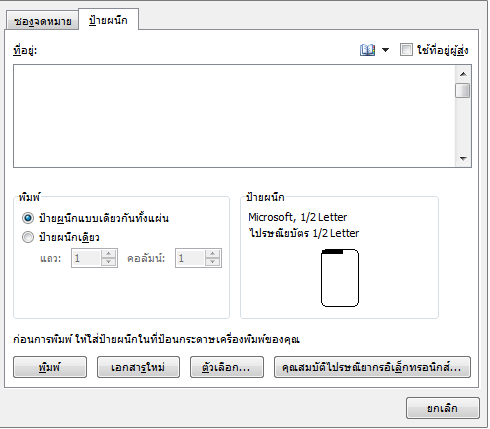
คลิก Options. หรือตัวเลือก


ในช่องผู้จำหน่วยป้ายชื่อ เลือกรายการ ตามต้องการ

ในช่อง หมายเลขผลิตภันฑ์ เลือกขนาด ที่ต้องการ จากนั้นคลิก ตกลง
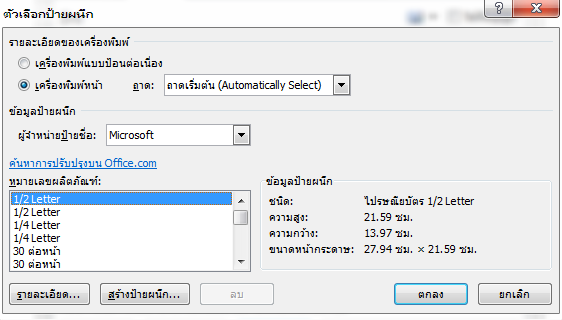


ในช่องที่อยู่ ระบุ ข้อความตามที่เราต้องการลงไป ข้อมูลติดต่อของเรา พวก ชื่อ ที่อยู่ หมายเลขโทรศัพท์ อีเมล ฯลฯ

หากต้องการปรับแต่ง ชนิดอักษร สีอักษร รูปแบบฟอนต์ ให้ระบายหรือเลือกข้อความที่ต้องการ จากนั้นใช้การ คลิกเม้าส์ขวา เพื่อเรียกคำสั่งในการทำงานขึ้นมา


เราสามารถปรับตำแหน่ง ให้กึ่งกลาง หรือ ชิดซ้ายขวา


หลังปรับแต่งตามที่ต้องการ ขั้นตอนต่อไป คือการสั่งพิมพ์ โดยการคลิกที่ พิมพ์ หรือ คลิกที่คำสั่ง เอกสารใหม่ New Document และบันทึกหรือ save งานของเราไว้พิมพ์ทีหลัง

Source http://blogs.office.com/2011/01/18/business-cards-in-word/

เก่งภาษาอังกฤษด้วย Johnny Grammar Word Challenge

ขอแนะนำแอพฟรีสำหรับการเรียนรู้ภาษาอังกฤษ ที่มีประโยชน์มากๆ สำหรับผู้สนใจเรียนภาษาอังกฤษด้วยตนเเอง แบบฟรีๆ ขอเพียงท่านมี มือถือ Android หรือ Tablet ก็ได้เช่น กัน
แอพเป็นของ สถาบันสอนภาษาดังอย่างสถาบัน British Council มีชื่อแอพว่า Johny Grammar Word Challenge  
แอพทำอะไรได้บ้าง
ฝึกทำแบบฝึกหัดแบบไวยากรณ์หรือ Grammar
 ฝึกทำแบบฝึกหัดคำศัพท์ Word
และฝึกทำแบบฝึกหัดสะกดคำ Spelling
ลักษณะแบบฝึกจะเป็นการฝึกทำแข่งกับเวลา แบ่งตามระดับ 3 ระดับ ง่าย ปานกลาง และ ยาก
เหมาะสำหรับ ระดับ ประถม ขึ้นไป จนถึง มัธยม และผู้สนใจฝึกฝนทั่วไป

จุดเด่นของแอพ

หัวข้อทั่วไป 10 หัวข้อ ได้แก่ อาหรและร้านอาหาร การเดินทาง การพูดคุย งานอดิเรก ฯลฯ
รับเข็มเมื่อเล่นและแบ่งปันกับผู้อื่น
* แข่งขันกันทั่วโลก
* แบ่งปันเข็มกับผู้อื่นทั่วโลก!
* มีคำแนะนำสำหรับคำตอบที่ผิดเพื่อการเรียนรู้เพิ่มขึ้น

คำแนะนำการดาวโหลดและ install 
ต้องการอินเตอรืเน็ต Wifi หรือ 3G 
ในหน้าจอ Home 
แตะเข้าไปที่ Google Store 
ในช่องค้นหา ใส่คำค้นหาชื่อแอพลงไป Johnny Grammar Word Challenge  
จากผลการค้นหา ให้เราเลือกแอพ และแตะเข้าไป install ได้ต่อไป 


โหลดไพ่แมงมุม Free Spider Solitaire

Free Spider Solitaire ฟรีเกมส์ฝึกถอดไพ่ที่สามารถเล่นได้กับหน้าจอแบบธรรมดา โดยใช้เม้าส์เล่น หรือหน้าจอแบบสัมผัส Touch screen
เกมส์ถอดไพ่ ที่ออกมาตามลำดับ ให้ทั้งความสนุก และความท้าทาย ในการเล่น มีหน้าต่างการเล่นที่สวยงาม น่าสนใจ และระบบเสียง ที่สมจริง
เลือกรูปแบบการเล่น ได้ 5 แบบ แต่ละแบบมีการแข่งขัน ที่ท้าทายความสามารถใหม่ กว่า 9,999,999,999,999 จึงไม่ต้องห่วงว่าการเล่นแต่ละครั้งจะซ้ำเดิม

ใน Help ไฟล์ จะมีคำแนะนำในการเล่น สำหรับมือใหม่ สามารถคลิกเข้าไปอ่าน และทำความเข้สใจก่อนได้ 
ส่วนใตรที่เล่นบ่อยและชำนาณแล้ว ก็ไม่ต้อง ลองเล่นได้ทันที 
ดาวโหลด Free Spider Solitaire
Free Spider includes five great solitaire games: Rouge et Noir, Simple Simon, Spider Four Suits, Spider One Suit, and Spider Two Suits. Free Spider features a winning layout, fast gameplay, rich sounds, extensive options, an autoplay option, and quality help. Each game has more than nine trillion (9,999,999,999,999) possible games to play, so the game remains fresh no matter how many times you play. You also can customize the decks and the backgrounds and play it on touch screen monitors.


What's new in this version:

This update includes minor improvements.

วิธีตั้งค่าระบบการสแกนนิ้วมือ Touch ID

Touch ID คือเทคโนโลยีการรักษาความปลอดภัยของ iPad Air 2 โดยใช้วิธีการสแกนลายนิ้วมือของผู้ใช้งาน ตั้งแต่การ Log in หน้าจอ ,การปลดล็อกการดาวโหลดและติดตั้งแอพ เป็นต้น
ทำให้เกิดความสะดวก รวดเร็ว ทันสมัย ในการใช้งาน ไม่ต้องพิมพ์หรือกรอกรหัสผ่าน ปลดล็อกการทำงานอีกต่อไป
สำหรับท่านที่พึ่งเป็นเจ้าของ iPad Air 2 ซึ่งต้องการใช้งาน สแกนนิ้วมือ เพื่อ Log in เข้าใช้งาน เครื่อง สามารถทำได้ตามขั้นตอน ดังนี้


การตั้งค่าใช้งาน Touch ID

1 บนหน้าจอ Home แตะที่ไอค่อนการ ตั้งค่า
2 แตะที่ Touch ID และรหัสผ่าน
3 ใส่รหัสผ่าน 4 ตัว ที่เราตั้งไว้ครั้งแรกในการเข้าใช้งานเครื่อง แต่ถ้าไม่ได้ตั้งรหัสผ่านครั้งแรกไว้ มันก็จะไม่ขึ้นมาให้ใส่รหัสผ่านตัวเลข 4 ตัวนะครับ
4 แตะที่เพิ่มลายนิ้วมือ สามารถ เพิ่มได้สูงสุดทั้งหมด 5 คนครับ
5 จะแสดงกรอบโต้ตอบขึ้นมาบอกให้เราใช้นิ้วโป้งหรือนิ้วชี้ ไปแตะที่ปุ่ม Home เพื่อสแกนลายนิ้วมือของเรา แตะค้างไว้และยกขึ้น ซ้ำกัน จนการสแกนครบ สมบูรณ์ เราก็จะสามารถใช้นิ้วมือ ในการปลดล็อกเข้าใช้งาน แทนการกรอกตัวเลขรหัสแล้วครับ

How to Set up Touch ID and password on iPad air 2

1 On the Home Screen tab Setting
2 Look for Touch ID and Password
3 Enter the 4 digits code that you put in during the first operate the iPad Air 2 ,if you did not put this code for the fist time operate it wont display.
4 Tab Add fingerprint to begin the task
5 you can add up to 5 fingers for other families member.
6 Follow the instruction by put your finger on Home button touch and lift repeatedly till done.
7 Now you are ready to unlog the home screen and to buy apps form the apps store.


วิธีเปิดการใช้งาน Facetime

สำหรับท่านที่พึ่งเป็นเจ้าของ Apple iPad Air 2 หรือผู้ที่เป็นมือใหม่เริ่มต้นใช้งาน อาจจะสงสัยหรือยังไม่แน่ใจในการใช้งานแอพ FaceTime ของ iPad
ทำความรู้จักกับ FaceTime เป็นฟรีแอพของ Apple ในการติดต่อสื่อสารแบบสนทนา + วีดีโอ คล้ายๆ กับโปรแกรม Skype นั้นเอง
FaceTime เป็นแอพสื่อสารที่ออกแบบมาเพื่อใช้งานกับอุปกรณ์ของค่าย apple (iPad,iPhone,iPod)ที่ใช้ระบบปฏิบัติการ  iOS เพียงอย่างเดียวเท่านั้น ไม่สามารถใช้งานร่วมกับระบบ Android หรือ Windows Phone ซึ่งมีข่าวอยู่เช่นกัน ที่ทาง Apple จะพัฒนาและปล่อยเวอร์ชั่นที่สามารถสื่อสารกับ Facetime บน Android หรือ PC เป็นต้น


สำหรับ iPad Air 2 จะมีแอพ Facetime ติดตั้งมากับเครื่องพร้อมให้เปิดใช้งานได้ทันที ส่วนรุ่นก่อนหน้าที่ใช้ระบบ iOS7 จะแยกดาวโหลดและติดตั้งต่างหาก

การจะใช้งาน FaceTime ได้นั้นจึงต้องมีเครื่องหรืออุปกรณ์ iOS อย่างน้อย 2 เครื่อง เช่น ของพ่อ กับของลูก เป็นต้น

การสนทนาสามารถเลือกได้ว่าจะคุยแบบเสียงอย่างเดียว หรือจะคุยแบบเห็นหน้าด้วย

การสื่อสาร สามารถโทรหรือติดต่อถึงกันได้ ผ่านระบบ สัญญาณอินเตอร์เน็ต Wi-Fi หรือ เครือข่าย 3G
ส่วนภาพใบหน้าหรือ Face ตามชื่อของโปรแกรม จะมีการจับภาพหน้าจอใบหน้าของคู่สนทนา โดยใช้กล้องหน้าของตัวเครื่อง ที่มีความละเอียด และความคมชัดที่สูง สมจริง

ส่วนระบบ Audio หรือเสียง ก็จะมีระบบ Mic ในตัว และลำโพง ในตัว แต่แนะนำให้ใช้ หูฟัง จะสะดวกในการสนทนาและการรับฟัง

การตั้งค่าก่อนการใช้งาน FaceTime
1 บนหน้าจอ Home แตะไปที่แอพ FaceTime
2 บริเวณด้านขวา จะมีรายชื่อผู้ติดต่อของเราแสดงขึ้นมา กรณีพึ่งใช้งานเป็นครั้งแรก จำเป็นจะต้องมีการ Add หรือเพิ่มคู่สนทนาก่อน โดยการ Add เข้ามา ระบุ หมายเลขโทรศัพท์ หรือ อีเมล ก็ได้
3 โปรแกรม FaceTime จะเริ่มต้นการทำงาน
4 เมื่อคู่สนทนาของเรา อีกฝั่งแตะยอมรับ การเชื่อมต่อ ก็เริ่มต้นสนทนาได้ทันที

ข้อดีของ FaceTime
ง่าย สะดวก รวดเร็ว ทันสมัย และประหยัดค่าโทร
วิธีการเปิด/ปิด FaceTime
1 เข้าไปที่ การตั้งค่า
2 แตะ FaceTime
3 เลือก เปิด/ปิด

ศึกษาเพิ่มเติมจากเว็บไซต์สนับสนุนการใช้งาน  Facetime 

How to turn on/off Facetime

For whatever reasons
1 Tab Setting
2 Tab FaceTime
3 Slide to turn on/off

How to config FaceTime for the first use.

1 On home screen tab FaceTime
2 on the right pane there will be a list of contacts showed up ,if not you need to add the contacts list first by enter the phone number or email.
3 Tab to select the contact list who you want to call.
4 Wait for your contact to accept the call and begin to talk.
The Pro
Really simple and free call to any iOS devices.

The Con
Apple originally announced that they would release FaceTime as an open standard so that third parties to create FaceTime for Android, FaceTime for PC, etc. So far, that hasn't come out yet.


ทำบัตรพนักงานด้วย ID Flow Free Edition

แนะนำฟรีแวร์ สำหรับการออกแบบ และสร้างบัตรประจำตัวพนักงาน แบบมืออาชีพ คือ โปรแกรม ID Flow Free Edition
คุณสมัติของโปรแกรม
ออกแบบ และจัดพิมพ์บัตรประจำตัวพนักงาน ของบริษัท โรงงาน โรงเรียน ฯลฯ
แทรกรหัสบาร์โค้ด เพื่อความสะดวกและทันสมัยในการตรวจสอบ
จัดการบัตรผ่านพนักงานในรูปแบบของตารางฐานข้อมูลได้มากถึง 200 คน
สามารถจับภาพจากเครื่องสแกนเนอร์หรือกล้องจับภาพ
การพิมพ์บัตรด้านเดียว/ทั้งสองด้าน
ขั้นตอนการทำงานของโปรแกรม ID Flow Free Edition
1 การเพิ่มหรือ Add ข้อความ ชื่อหน่วยงาน ชื่อสกุลพนักงาน ตำแหน่ง
2 การ Add ภาพพนักงาน หรือโลโก้หน่วยงาน
3 การ add บาร์โค้ด ในการสแกนหรืออ่านข้อมูลบัตร
4 การใส่กราฟฟิคอื่นๆ
5 การพิมพ์บัตรประจำตัว


หน้าจอการทำงาน หลังดาวโหลดและติดตั้งแล้ว เปิดโปรแกรมขึ้นมาทำงาน จะพบหน้าจอการใช้งานที่ดูเรียบง่าย ไม่สับสน ตามภาพ ซึ่งจะมีปุ่มควบคุมการทำงาน พื้นฐานที่สำคัญ 3 ปุ่ม ได้แก่
1 ปุ่ม Record Center คลิกเข้าไป เพื่อ edit หรือ add เพิ่มเติมแก้ไข ตารางข้อมูลของแต่ละคน เช่น ชื่อ สกุล ตำแหน่ง หมายเลขบาร์โค้ค เป็นต้น
2 การแก้ไขการออกแบบของต้นฉบับ หรือตัวแบบ ให้คลิกที่ปุ่ม คุณสมบัติหรือ properties>Card printing>edit
3 คลิก Set up เพื่อเข้าไปตั้งค่าการทำงานเพิ่มเติม พวก กลุ่มของบัตรประจำตัว การตั้งค่าบน Server และบน ตัวเครื่องของเราเอง

Note: การใช้งานสามารถอ้างอิง เอกสาร คู่มือการใช้งาน ได้ที่ Help เมนู Getting Start Guide แนะนำเริ่มต้นการใช้งานโปรแกรม

สนใจดาวโหลด ID Flow Free Edition

ฟรีบทเรียน MP3 ภาษาอังกฤษ

เรียนภาษาอังกฤษแบบธรรมชาติ Learn English Naturally ดาวโหลดฟรี MP3 บทเรียนภาษาอังกฤษ เหมาะสำหรับนักเรียน นักศึกษา ครู อาจารย์ และผู้สนใจภาษาอังกฤษ โดยทั่วไป
ภาษาอังกฤษ มีความสำคัญในการเรียนการสอบ และการใช้งาน คนที่สามารถใช้ภาษาได้อย่างถูกต้อง และมีประสิทธิภาพ จะทำให้เพิ่มศักยภาพ และเปิดโลกทัศน์แห่งการเรียนรู้ เพราะในโลกกลมๆ ใบนี้ มีเนื้อหามากมาย ที่เป็นภาษาอังกฤษ
เรียนอย่างไร้ความกดดัน เรียนได้เร็วกว่า และสนุกมากกว่า

สำหรับไฟล์เสียง MP3 สามารถดาวโหลด และบันทึกเก็บไว้ฟังยามว่างๆ บนมือถือ เครื่องเล่น MP3 หรือเปิดฟังบนคอมพิวเตอร์ก็ได้
ความสำคัญของการฝึกฟังคือ ได้สมาธิ ได้ฝึกการคิดตาม จะทำให้เราเป็นคนมีเหตุผล และใจเย็น

เนื้อหาแนะนำในการดาวโหลดมาฟัง

  • จะแบ่งออกเป็นเรื่องทั่วไป
  • คำศัพท์และสำนวน
  • บทสนทนา
  • เรื่องเล่า
  • บทความ
ทิปและคำแนะนำในการเรียนภาษาอังกฤษแบบธรรมชาติ โดยไม่เน้นท่องจำไวยากรณ์ Grammar สอนโดย เจ้าของภาษา native speaker
เท่าที่ได้ลองฟัง สำเนียงมา ผมพบว่าเนื้อหาของผู้สอนมีความน่าสนใจ ออกเสียงได้ชัด ช้าๆ ฟังง่าย เข้าใจได้ดี เหมาะสำหรับการดาวโหลดมา ไว้ฝึกฟัง หรือแนะนำให้บุตรหลาน ได้ดาวโหลดมาหัดฟังครับ

ถ้าเราสามารถฟังได้เข้าใจแล้ว การสนทนาหรือการตอบโต้กลับจะค่อยๆ ตามมาอย่างอันโนมัติแน่นอน ผมขอการันตี จากประสบการณ์ตรงของผมเอง ครับ
คำแนะนำของผมคือ
ควรดาวโหลด ไฟล์ MP3 ทั้งหมด มาเก็บไว้ และฝึกฟังไปเรื่อยๆ วันละบทหรือ 2 บท บทละรอบ หรือสองรอบ เพื่อให้เกิดการซึมซับอย่างเป็นธรรมชาติ ต่อไป

ถ้าใครมีเครื่องเล่น MP3 หรือ iPod สามารถโหลดไปฟังยามออกกำลังกาย ได้ทั้งความแข็งแรง และความรู้ในเวลาเดียวกัน

พ่อแม่หรือผู้ปกครองที่อยากให้บุตรหลาน เก่งภาษา โดยการฝึกเรียนด้วยตนเอง ไม่ต้องไปจ่ายค่าเรียนแพงๆ ให้กับครูหรือสถาบันภาษา โดยไม่จำเป็น
เรียนอังกฤษด้วยตนเองออนไลน์ ฝึกฟังสำเนียงอังกฤษออนไลน์ ฟรี MP3 ฝึกฟังอังกฤษ ดาวโหลดมาฝึกทักษะการฟัง เพื่อพัฒนาการฟัง