เรียนภาษาและคณิตที่ http://www.ixl.com/

http://www.ixl.com/ อยากเห็นเด็กไทยเก่งเลขและภาษา อย่ารอช้าครับ เข้าไปที่เว็บไซต์นี้เลย รับประกันคุณภาพและความพึงพอใจ ในขั้นตั้นลองเล่น และฝึกทำแบบฝึกหัดต่างๆ ได้ จำนวนหนึ่ง
จากนั้น หาก จำเป็นต้องลงทะเบียนสมาชิก รายเดือน หรือ รายปี ประมาณ 79 usd ต่อปีครับ
ก็ลองพิจารณา ความคุ้มค่าและความจำเป็นกันดู
เป็นฟรีเว็บไซต์ที่มีเนื้อหา ที่สวยงามและน่าสนใจ จุดเด่นคือการบริหารและจัดการอย่างดีเยี่ยม เป็นเว็บไซต์ ที่ผมขอแนะนำสำหรับน้องๆ นักเรียน นักศึกษา พ่อแม่หรือผู้ปกครองที่ต้องการบทเรียน ช่วยสอน หรือแบบฝึกฝนทักษะความรู้แบบ ออนไลน์ เป็นการใช้อินเตอร์เน็ตอย่างมีคุณค่าและสร้างสรรค์ สิง่ดีๆ เพื่อความรู้และการศึกษาของทุกท่าน
บทเรียนภาษาอังกฤษและคณิตศาสตร์ออนไลน์ พร้อมแบบฝึกหัดที่สวยงาม น่าสนใจ แบ่งตามระดับการศึกษา
ด้วยยอดความนิยมนับสิบๆ ล้านๆ คน จากทั่วโลก
เนื้อหาหลักๆ ของเว็บ แบ่งออกเป็นเนื้อหาภาษาอังกฤษ และคณิตศาสตร์
จะว่าไป เว็บนี้มันน่าจะเหมาะสำหรับเด็ก ESL หรือนักเรียนต่างขาติ เช่นกัน
หรือจะเหมาะสำหรับนักเรียนสองภาษา Bilingual หรือเปล่า ส่วนตัวควรจะมีพ่อแม่ หรือพี่น้องเป็นพี่เลี้ยง หรือคนแนะนำในการใช้งาน ก่อนขั้นต้น เมื่อใช้เป็นและชำนาณแล้ว จึงดูห่างๆ และปล่อยวางได้ในที่สุด

ส่วนระดับความยากหรือเมนูการใช้งาน มีการแบ่งออกมาตั้งแต่ระดับ Pre- K ก่อนอนุบาล และ K อนุบาล ป.1-6 และมัธยมต้น
ซึ่งเนื้อหาออกแบบมาเป็นอย่างนี้ สำหรับในแต่ละกลุ่ม จึงไม่ต้องกังวลว่าจะไม้เข้าใจหรือทำไม่ได้
ไม่ควรพลาดด้วยประการทั้งปวง สำหรับเด็กๆ ที่สนใจการเรียนรู้ทั้งภาษาและทักษะคณิต ในแหล่งเดียว

 ตัวอย่างเนื้อหาระดับ เตรียมอนุบาลวิชาคณิต

เป็นภาพตัวอย่างพรีวิว เมื่อเลือกจากเมนูและคลิกเข้าไปแล้ว จะเป็นแบบฝึกหัด ที่ออกแบบมาสวยงาม น่าสนใจ ให้ทั้งความสนุก และความรู้ ตามสโลแกนที่ว่า เรียนหรือฝึกผ่านการเล่น ช่วยให้นักเรียนได้รับความรู้โดยไม่น่าเบื่อ นอกจากนั้นจะมีตัวจับเวลา และบันทึกเก็บสถิติไว้อ้างอิง ได้อีกด้วย ที่เจ๋งสุดๆ คือ คำถามจะมีปุ่ม Audio ลำโพงเล็ก ให้ฝึกฟังคำถามเป็นภาษาอังกฤษอีกต่างหาก 
แนะนำเลยนะครับ สำหรับพ่อแม่หรือผู้ปกครองที่ต้องการแหล่งข้อมูลกาศึกษา เรียนรู้ดีๆ สักแห่งให้กับบุตรหลานของคุณ ให้รีบ Bookmark หรือเก็บไปเวบโปรด หน้าแรกทีเดียวครับ 


สนใจไปที่เว็บ http://www.ixl.com/


สร้างการ์ตูนอนิเมชั่นด้วยฟรีแวร์ Stykz

สร้างภาพเคลื่อนไหว Animation โดยฟรีแวร์ Stykz เหมาะสำหรับผู้สนใจสร้างงาน Animation โดยพื้นฐานทั่วไป สำหรับการนำนิทานของคุณเอง หรือบอกเล่าเรื่องราวหรือตัวละครของคุณ ในรูปแบบของภาพการ์ตูนเคลื่อนไหว ที่คุณสามารถศึกษาและทำได้ด้วยตนเอง
จุดเด่นของโปรแกรมก็คือ
ไม่มี Ads หรือ โฆษณาแอบแฝง จากผู้ให้บริการ แต่ถ้าใครต้องการจะสนับสุนนก้สามารถทำโดยการบริจาคหรือ Donate ที่เว็บไซต์ชองผู้พัฒนาเท่านั้นเอง
เป็น Multi-Platform Animating โปรแกรมรองรับการทำงานหลาย OS เช่น Windows,Mac,Linux
สนใจดาวโหลด Stykz
ในหน้าต่างการดาวโหลด จะมี 3 ตัวเลือกให้เลือกดาวโหลด คือ  Windows,Mac,Linux
เริ่มต้นการดาวโหลดและติดตั้งใช้งาน
สามารถโหลดและติดตั้ง ได้อย่างรวดเร็ว
เปิดโปรแกรมขึ้นมา
เริ่มสำรวจหน้าตาการทำงาน
หากต้องการจะเริ่มทำตามตัวอย่าง เพื่อเป็นแนวทาง สามารถ คลิกที่บทเรียนช่วยสอนการวาดตัวการ์ตูนแรก ดูก่อน บทเรียน 
This tutorial will show you how create a simple waving animation; it will teach you the principles of frame-based animation and how to use certain parts of the Stykz program
บทเรียนจะช่วยสอนการสร้างภาพเคลื่อนไหวง่ายๆ โดยเน้นหลักการเคลือ่นไหวที่ใช้เฟรม หรือ กรอบ มาเป็นตัวกำหนด

Launch Stykz (if it isn't already open), and from the Welcome Center, click on Default Document. (If the Welcome Center is not open, choose File > New from the menu bar.)

Assuming that the Starting Figure set in the Preferences window (Preferences > General > New Document Settings > Starting Figure) is "Stykz Figure", your document window should look like this:
เปิดโปรแกรมขึ้นมา คลิกที่ค่า Default Document
Make sure the Select tool (the topmost tool in the Tool Palette window) is selected; if not, click on it to select it.
ดูว่าเครื่องมือในการเลือก ถูกเลือก

Creating the First Frame

เริ่มต้นสร้างเฟรมที่ 1 ก่อน 
The figure on the Stage (the document window) has red and yellow circles and black lines. The circles are called nodes, and the lines and circles are called segments. The red nodes are used to rotate the attached segment(s) and are called pivot nodes. The yellow one is used to move the figure around the Stage and is called the drag node.
รูปร่างบนหน้าจอ จะมีปุ่มวงกลมเล็ก สีแดง เหลือง และเส้นสีดำ วงกลมจะเรียกว่า Node เป็นจุดเชื่อมต่อของวัตถุ และวงกลทกับเส้นรวมกันจะเรียกว่า Segments โดย Node สีแดง ใช้สำหรับการหมุน แขนขา หรือเซกเม้นต์ที่มาต่อ ซึ่งทางเทคนิคเรียกว่า Pivot Node หรือจุดหมุน ส่วน จุดสีเหลือง สำหรับการเคลื่อนที่ไปรอบๆ จอ ทางเทคนิคเรียกว่า Drag Node
Click on the drag node and drag the figure to the lower-left corner of the Stage:
เริ่มโดยการปรับตำแหน่งของตัวละคร โดยคลิกที่แดรกโนด ลากลงมาด้านล่างซ้าย  

As soon as you release the mouse button, the thumbnail representation of the Stage for the current frame is automatically updated
หลังจากปล่อยเม้าส์ ภาพปัจจุบันก็จะแสดง update ในเฟรม ตามที่เราทำทันที 

Create Another Frame

สร้างเฟรม ที่ 2 ต่อ 
Click on the New Frame button in the Frames palette to create a new frame.
โดยการคลิกที่ปุ่ม New frame
The Stage will not appear to change, but the Frames palette will get another thumbnail entry and the red border will be around Frame 2, indicating that it's the current frame:
จอภาพจะปรากฏเฟรมที่ 2 ขึ้นมา เป็นภาพย่อ Thumbnail และมีขอบสีแดงรอบรอบ แสดงว่าเป็นเฟรมที่กำลังทำงานอยู่ในปัจจุบัน

Move the Figure

ย้ายตำแหน่งของรูปร่าง 
Drag the figure about 1/4 of the way across the stage; as you start dragging, you'll see a gray version of the figure from the previous frame displayed - this is called an onionskin, and it is used for positioning the figure on the current frame relative to the one on the previous frame:
ขยับรูปร่างไปทางขวามือ 1/4 ของหน้าจอ เราจะเห็นภาพเดิมของรูปร่างคงตำแหน่งเดิมไว้ ทางเทคนิคเรียกว่า onionskin เปลือกหอม ซึ่งจะใช้สำหรับกำหนดตำแหน่งของรูปร่างในเฟรมล่าสุดให้สอดคล้องหรือสัมพันธ์กันนั้นเอง


Create Frames 3 and 4

สร้างเฟรมที่ 3 และ 4
Create Frames 3 and 4 just like we created Frame 2: click the Next Frame button in the Frames palette, drag the figure another 1/4 of the way across the stage, and then do it one more time. You'll end up with the Stage looking like this:
คลิก Next Frame ขยับรูปร่างออกไป ตามลำดับ 1/4 ของหน้าจอ จนได้ภาพย่อของเฟรม ตามภาพ 

Make the Figure Wave

การทำให้รูปร่างขยับโบกมือขึ้นลง 
To make the figure wave, you will need to click on the pivot node on the left arm and drag it upwards - this will cause the arm to pivot around the elbow. Release the mouse when it's about where shown in the image below:
โดยการคลิกที่ จุดหมุน Pivot node ที่แขนซ้ายของรูปร่าง แดรกขึ้นไปเล็กน้อย ทำให้ดูเหมือนข้อแขนขยับโดยมีข้อศอกเป็นจุดหมุน

Click New Frame, and then move the arm again:
คลิก New Frame และขยับแขนไปอีกครั้ง

Then do it again several more times, moving the arm back and forth. Your Frames Palette will look something like this:
ทำเพิ่มอีกหลายๆ เฟรม และขยับแขน ขึ้นลงไปมา ดูในกรอบควบคุมเฟรม จนได้ภาพประกอบประมาณด้านล่าง

Playing Your Animation

ทดลองเล่นภาพเคลื่อนไหว 
คลิกที่ปุ่ม Play บนแถบควบคุมเฟรม จะเปิดหน้าต่างการแสดงขึ้นมา พร้อมเมนูควบคุมการเล่น หากต้องการเล่นต่อเนื่องให้เลือก Loop 
That's it! You created your first animation! (OK, it wasn't a great animation, but that comes later when you've built up your skills. :-D )
There's a lot more you can do with Stykz, but at least this gives you the basics to start animating!
เป็นการเรียนรู้เทคนิคการสร้างภาพยนตร์การตูนอนิเมชั่น พื้นฐาน อาจจะยังไม่สวยงามหรือน่าสนใจ ซึ่งต้องการรายละเอียดและองค์ประกอบ เช่น บา ฉาก ตัวละคร ดนตรี ฯลฯ อีกหลายๆ ส่วน
สำหรับบทนี่้ เป็นเพียงตัวอย่างและแนวทาง สำหรับท่านที่สนใจงานด้านนี้ ไปพัฒนา ศึกษาและต่อยอดต่อไป 

วิธีตั้งค่าการใช้งานเครื่อง iPad Ari 2

เมื่อเราได้เครื่อง iPad Air 2 มาใช้งานแล้ว การตั้งค่าการใช้งานหรือการกำหนดค่า ในการควบคุมการใช้งานลักษณะพิเศษ หรือความสามารถพิเศษต่างๆ ของเครื่อง จะสามารถทำได้ผ่าน ศูนย์กลางการควบคุม หรือ การตั้งค่า/Setting บนหน้าจอ Home ของเครื่องครับ
สำหรับการตั้งค่าพื้นฐานที่สำคัญและจำเป็นในการใช้งานได้แก่


การตั้งค่า 

ในการตั้งค่า จะมีรายการเมนู ที่สำคัญ เช่น
โหมดเครื่องบิน
Wi-Fi
บลูทูธ
การปรับจอแสดงผลและความสว่าง
ภาพพื้นหลัง
เสียง
Touch ID และรหัสผ่าน
การตั้งค่าใช้งาน iCloud
การตั้งค่า iTunes Store และ App Store

ทั่วไป 

เกี่ยวกับ แสดงข้อมูลตัวเครื่องในภาพรวม รวมทั้งขนาดพื้นที่ใช้งานที่เหลือ
การตั้งล็อกอัตโนมัติ
วันที่และเวลา
แป้นพิมพ์
ภาษาและภูมิภาพ
การรีเซต
เป็นต้น

บทสรุป ศูนย์กลางการควบคุม เปรียมเหมือนกล่องเครื่องมือ Tools Box ของผู้ใช้งาน ที่ภายในกล่องจะมีคำสั่งหรือเมนูการควบคุม ประสิทธิภาพ หรือจำกัด หรือเพิ่มความสามารถในการใช้งาน ที่ user หรือเราคนใช้งาน ต้องศึกษา และใช้งานให้ถูกต้อง จึงจะทำให้เรา สามารถใช้งาน iPAd Air 2 ได้อย่างถูกต้องและมีประสิทธิภาพ ต่อไป

Control Panel for iPad Air 2 is Setting.

For new persons who just got a new iPad Air 2 I would recommend to check out the Setting because the setting is a control center for almost everything we want to control our device.
How to check for the Setting.
1 On Home Screen Tap Setting icon
2 Take a look for a list of menu on the left and the right pane.
3 Tap to explore each menu in order to learn and get used to them.
 

สร้างนามบัตรจากแม่แบบด้วย Word2010

เราสามารถใช้โปรแกรม Word ในการสร้างนามบัตร จากแม่แบบที่ทางโปรแกรมออกแบบไว้ให้แล้ว อย่างไรก็ตาม ถ้าหากมีโปรแกรม ออกแบบสารพัดประโยชน์อย่าง Microsoft Publisher , จัดเป็นโปรแกรมทำนามบัตรโดยตรงก็ดีเลย


แต่ถ้าไม่มีโปรแกรม Publisher และกำลังจะใช้โปรแกรม Word ในการทำนามบัตร ทางเลือกที่ง่ายสุดคือ การเลือกใช้แมาแบบนามบัตร ที่สามารถดาวโหลดได้จาก template จากเว็บ Office.com. ตามตัวอย่างที่แสดง business card shown here เป็นแม่แบบที่ได้จาก Office.com. การใช้แม่แบบหรือ เทมเพลต a template, สามารถใส่ภาพประกอบบนนามบัตร เช่น โลโก้ ร้าน หน่วยงาน

ความง่ายของการใช้แม่แบบนามบัตร จาก office.com จะใช้เวลาแค 3 นาทีเท่านั้น ก็จะเรียบร้อย
ข้อความอย่างเดียว?


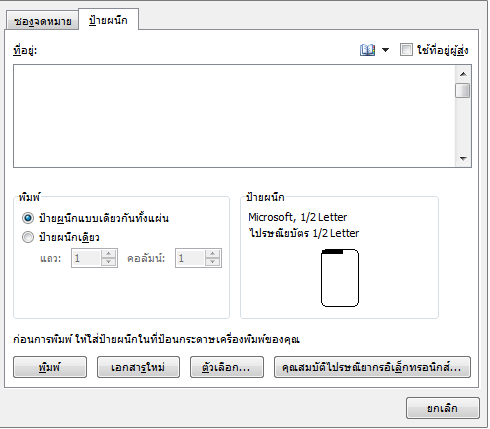
ถ้าเราต้องการเพียงข้อความบนนามบัตร ไม่มีรูปภาพประกอบ เราสามารถใช้การสร้างจดหมายและป้าย Envelopes and Labels ที่มีการปรับขนาดให้พอดีกับนามบัตรมาตรฐานทั่วไป หรือขนาดตามที่เราต้องการ

ถ้าคุณใช้งาน Word 2010 หรือ Word 2007, ตรวจสอบขนาดของนามบัตรที่เราต้องการ แล้วจดโน้ต ขนาด กว้าง ยาว แปะไว้ก่อน ก็ได้

จากนั้นบนเมนูคลิกที่ Mailings tab, และคลิก Labels. การส่งจดหมาย/ป้ายผนึก

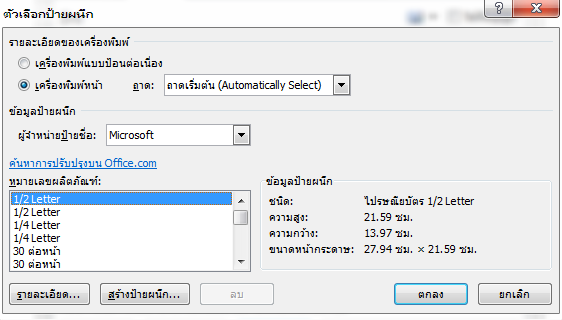
คลิก Options. หรือตัวเลือก


ในช่องผู้จำหน่วยป้ายชื่อ เลือกรายการ ตามต้องการ

ในช่อง หมายเลขผลิตภันฑ์ เลือกขนาด ที่ต้องการ จากนั้นคลิก ตกลง


ในช่องที่อยู่ ระบุ ข้อความตามที่เราต้องการลงไป ข้อมูลติดต่อของเรา พวก ชื่อ ที่อยู่ หมายเลขโทรศัพท์ อีเมล ฯลฯ

หากต้องการปรับแต่ง ชนิดอักษร สีอักษร รูปแบบฟอนต์ ให้ระบายหรือเลือกข้อความที่ต้องการ จากนั้นใช้การ คลิกเม้าส์ขวา เพื่อเรียกคำสั่งในการทำงานขึ้นมา


เราสามารถปรับตำแหน่ง ให้กึ่งกลาง หรือ ชิดซ้ายขวา


หลังปรับแต่งตามที่ต้องการ ขั้นตอนต่อไป คือการสั่งพิมพ์ โดยการคลิกที่ พิมพ์ หรือ คลิกที่คำสั่ง เอกสารใหม่ New Document และบันทึกหรือ save งานของเราไว้พิมพ์ทีหลัง

Source http://blogs.office.com/2011/01/18/business-cards-in-word/

เก่งภาษาอังกฤษด้วย Johnny Grammar Word Challenge

ขอแนะนำแอพฟรีสำหรับการเรียนรู้ภาษาอังกฤษ ที่มีประโยชน์มากๆ สำหรับผู้สนใจเรียนภาษาอังกฤษด้วยตนเเอง แบบฟรีๆ ขอเพียงท่านมี มือถือ Android หรือ Tablet ก็ได้เช่น กัน
แอพเป็นของ สถาบันสอนภาษาดังอย่างสถาบัน British Council มีชื่อแอพว่า Johny Grammar Word Challenge  
แอพทำอะไรได้บ้าง
ฝึกทำแบบฝึกหัดแบบไวยากรณ์หรือ Grammar
 ฝึกทำแบบฝึกหัดคำศัพท์ Word
และฝึกทำแบบฝึกหัดสะกดคำ Spelling
ลักษณะแบบฝึกจะเป็นการฝึกทำแข่งกับเวลา แบ่งตามระดับ 3 ระดับ ง่าย ปานกลาง และ ยาก
เหมาะสำหรับ ระดับ ประถม ขึ้นไป จนถึง มัธยม และผู้สนใจฝึกฝนทั่วไป

จุดเด่นของแอพ

หัวข้อทั่วไป 10 หัวข้อ ได้แก่ อาหรและร้านอาหาร การเดินทาง การพูดคุย งานอดิเรก ฯลฯ
รับเข็มเมื่อเล่นและแบ่งปันกับผู้อื่น
* แข่งขันกันทั่วโลก
* แบ่งปันเข็มกับผู้อื่นทั่วโลก!
* มีคำแนะนำสำหรับคำตอบที่ผิดเพื่อการเรียนรู้เพิ่มขึ้น

คำแนะนำการดาวโหลดและ install 
ต้องการอินเตอรืเน็ต Wifi หรือ 3G 
ในหน้าจอ Home 
แตะเข้าไปที่ Google Store 
ในช่องค้นหา ใส่คำค้นหาชื่อแอพลงไป Johnny Grammar Word Challenge  
จากผลการค้นหา ให้เราเลือกแอพ และแตะเข้าไป install ได้ต่อไป 


โหลดไพ่แมงมุม Free Spider Solitaire

Free Spider Solitaire ฟรีเกมส์ฝึกถอดไพ่ที่สามารถเล่นได้กับหน้าจอแบบธรรมดา โดยใช้เม้าส์เล่น หรือหน้าจอแบบสัมผัส Touch screen
เกมส์ถอดไพ่ ที่ออกมาตามลำดับ ให้ทั้งความสนุก และความท้าทาย ในการเล่น มีหน้าต่างการเล่นที่สวยงาม น่าสนใจ และระบบเสียง ที่สมจริง
เลือกรูปแบบการเล่น ได้ 5 แบบ แต่ละแบบมีการแข่งขัน ที่ท้าทายความสามารถใหม่ กว่า 9,999,999,999,999 จึงไม่ต้องห่วงว่าการเล่นแต่ละครั้งจะซ้ำเดิม

ใน Help ไฟล์ จะมีคำแนะนำในการเล่น สำหรับมือใหม่ สามารถคลิกเข้าไปอ่าน และทำความเข้สใจก่อนได้ 
ส่วนใตรที่เล่นบ่อยและชำนาณแล้ว ก็ไม่ต้อง ลองเล่นได้ทันที 
ดาวโหลด Free Spider Solitaire
Free Spider includes five great solitaire games: Rouge et Noir, Simple Simon, Spider Four Suits, Spider One Suit, and Spider Two Suits. Free Spider features a winning layout, fast gameplay, rich sounds, extensive options, an autoplay option, and quality help. Each game has more than nine trillion (9,999,999,999,999) possible games to play, so the game remains fresh no matter how many times you play. You also can customize the decks and the backgrounds and play it on touch screen monitors.


What's new in this version:

This update includes minor improvements.

วิธีตั้งค่าระบบการสแกนนิ้วมือ Touch ID

Touch ID คือเทคโนโลยีการรักษาความปลอดภัยของ iPad Air 2 โดยใช้วิธีการสแกนลายนิ้วมือของผู้ใช้งาน ตั้งแต่การ Log in หน้าจอ ,การปลดล็อกการดาวโหลดและติดตั้งแอพ เป็นต้น
ทำให้เกิดความสะดวก รวดเร็ว ทันสมัย ในการใช้งาน ไม่ต้องพิมพ์หรือกรอกรหัสผ่าน ปลดล็อกการทำงานอีกต่อไป
สำหรับท่านที่พึ่งเป็นเจ้าของ iPad Air 2 ซึ่งต้องการใช้งาน สแกนนิ้วมือ เพื่อ Log in เข้าใช้งาน เครื่อง สามารถทำได้ตามขั้นตอน ดังนี้


การตั้งค่าใช้งาน Touch ID

1 บนหน้าจอ Home แตะที่ไอค่อนการ ตั้งค่า
2 แตะที่ Touch ID และรหัสผ่าน
3 ใส่รหัสผ่าน 4 ตัว ที่เราตั้งไว้ครั้งแรกในการเข้าใช้งานเครื่อง แต่ถ้าไม่ได้ตั้งรหัสผ่านครั้งแรกไว้ มันก็จะไม่ขึ้นมาให้ใส่รหัสผ่านตัวเลข 4 ตัวนะครับ
4 แตะที่เพิ่มลายนิ้วมือ สามารถ เพิ่มได้สูงสุดทั้งหมด 5 คนครับ
5 จะแสดงกรอบโต้ตอบขึ้นมาบอกให้เราใช้นิ้วโป้งหรือนิ้วชี้ ไปแตะที่ปุ่ม Home เพื่อสแกนลายนิ้วมือของเรา แตะค้างไว้และยกขึ้น ซ้ำกัน จนการสแกนครบ สมบูรณ์ เราก็จะสามารถใช้นิ้วมือ ในการปลดล็อกเข้าใช้งาน แทนการกรอกตัวเลขรหัสแล้วครับ

How to Set up Touch ID and password on iPad air 2

1 On the Home Screen tab Setting
2 Look for Touch ID and Password
3 Enter the 4 digits code that you put in during the first operate the iPad Air 2 ,if you did not put this code for the fist time operate it wont display.
4 Tab Add fingerprint to begin the task
5 you can add up to 5 fingers for other families member.
6 Follow the instruction by put your finger on Home button touch and lift repeatedly till done.
7 Now you are ready to unlog the home screen and to buy apps form the apps store.