พื้นฐานการตัดต่อวีดีโอด้วย Movie Maker Live

เพราะว่า ภาพยนตร์ หรือ คลิป วิดีโอ ที่เราบันทึก จะโดยตั้งใจ หรือ ไม่ตั้งใจ ก็ตาม จะขาดสีสัน และคำอธิบายใต้ภาพ หรือบางที่ก็ยาวไป สั้นไป จนน่าเบื่อ หรือขาดความน่าสนใจ ไปนั้นเอง
การตัดต่อหรือการ edit แก้ไข วิดีโอ ให้มีความน่าสนใจ จึงเป็นทางเลือก ในการทำให้ งานของคุณ เป็นที่น่าสนใจ มากขึ้น

สำหรับมือโปร ระดับทำเป็นอาชีพ หรือ การตัดต่อ เชิงการค้า การลงทุน แบบ Studio หลายคนก็คงเคยได้ยิน Big Name อย่าง Adobe Premier เป็นต้น

สำหรับผู้เริ่มต้น ใช้งาน หรือ ผู้สนใจ ศึกษางานด้านดังกล่าว ผมขอแนะนำ ให้ใช้งานของฟรี ซึ่งจริงๆ ก็มีอยู่หลายค่าย และหลายตัวด้วยกัน

แต่สำหรับบทความวันนี้ จะแนะนำ ของใกล้ตัว ที่เราอาจจะมองข้ามไป อย่าง Movie Maker Live ซึ่งเป็นชุดโปรแกรม ที่มาพร้อมกับ Windows 7 อยู่แล้ว

การเข้าใช้งาน คลิกที่ปุ่ม Start และในช่อง Search ให้ลองพิมพ์คำว่า Movie Maker ลงไป
จะแสดง ผลการค้นหา โปรแกรมขึ้นมาตามภาพประกอบ

พื้นฐานการใช้งาน ที่ง่ายๆ แต่มีประสิทธิภาพ ผ่านคำสั่งและเครื่องมือ Tools box ต่างๆ ด้านบน
1ในหน้าต่างการทำงาน คลิกนำเข้า Medias ไฟล์ภาพนิ่ง หรือ คลิปวีดีโอ ที่ถ่ายไว้ หรือ จะโหลด จากอินเตอร์เน็ต มาลองประกอบการศึกษา ก็ได้
2 การเพิ่ม Title หรือ ชื่อเรื่อง คลิก ที่เมนูคำสั่ง  ชื่อเรื่อง
จะได้ สไลด์ภาพ เพิ่มขึ้นมา พร้อมตัวอย่างว่า ภาพยนตน์ของฉัน ให้เรานำเม้าส คลิก ลงไป แล้วเปลี่ยนข้อความใหม่ตามเนื้อหา หรือ เรื่องของเรา
บนเมนู รูปแบบ จะสามารถแก้ไขรูปแบบของข้อความ รวมทั้งการหมุน การเคลื่อนไหว และลูกเล่นๆ ต่างๆ ที่โดดเด่น สวยงามและน่าสนใจ

2 การเพิ่ม Caption หรือ คำอธิบายบริเวณด้านล่างภาพ หรือ วิดีโอ หลักการเดียวกัน กับ การเพิ่ม ชื่อเรื่องครับ ไม่ขอลงลึก
3 การเพิ่ม เพลงหรือ ดนตรีประกอบ จากเครื่อง หรือ เน็ต
4 การเพิ่ม เสียงบรรยาย สามารถบันทึก เสียงบรรยายสด ของเราได้ ต้องมีไมค์ และ การ์ดเสียง ลำโพง ห้องที่ไม่มีเสียงรบกวน
5 การถ่ายภาพหน้าจอปัจจุบันของวิดีโอ หรือ สแน็ปซ้อต บันทึกเพิ่มเป็นอีกเฟรม สำหรับการอธิบาย หรือ การเน้น เนื้อหา จุดใด จุดหนึ่ง
6 การตัดต่อ Cut ก็สามารถทำได้ผ่านเมนู การแก้ไข ด้านบน คลิก เข้าไป จะมีคำสั่งในการ แยก การตัด การกำหนดจุด เริ่มต้น หรือ จุดสุดท้าย ของการเล่น ตามที่เรา ต้องการ นับว่ามีประโยชน์มากๆ ในการ ตัดบางส่วนที่ไม่ต้องการออกไป  เช่น จะให้เริ่มเล่น ทันที หรือ เปลี่ยนไปยังฉาก หรือ ภาพ ตามที่เราต้องการทันที เป็นต้น


7 รายชื่อผู้เกี่ยวข้อง คือ การใส่รายชื่อของผู้สร้างหนัง กองถ่าย หรือ Credit title นั้นเอง เคยดูหนังจบ แล้ว จะขึ้นมา ช่วงท้ายๆ นั้นแหละ ครับ

หมายเหตุ ชุดรูปแบบภาพยนตน์อัตโนมัติ เพียงนำเม้าส์ ไปคลิกเลือก จากแม่แบบ บริเวณ ด้านบนแถบเมนูคำสั่ง ก็จะ มีผลกับ งานทั้งหมด ทันที โดยจะรวม เทคนิค ลูกเล่น การเปลี่ยนภาพ การถ่ายภาพ ที่สดใสและสวยงาม ไว้เป็นที่เรียบร้อย เหมาะสำหรับงานด่วนๆ หรือเวลาจำกัด

การบันทึกภาพยนตร์ มีหลายแบบให้บันทึก ตั้งแต่ ความละเอียดสูง
บันทึกเป็นไฟล์หนัง สำหรับการเล่นบนคอมพิวเตอร์
เขียนลงแผ่นบันทึก DVD
การบีบอัดสำหรับการเล่นบนโทรศัพท์มือถือ iphone หรือ Android

บทสรุป Movie Maker เป็นฟรีโปรแกรม ที่มาพร้อม ความสามารถ เพิ่นฐานในการทำงาน ด้านการตัดต่อ แก้ไข สื่อ Media สำหรับการเล่น รับชม ในระดับ กลุ่ม เพื่อนๆ หรือ ครอบครัว 
จุดเด่น 
ความง่าย ในการใช้งาน แม้มือใหม่ หรือ ผู้เริ่มต้นศึกษา การตัดต่องานวีดีโอ ก็สามารถ ทำความเข้าใจ และใช้งาน เป็น ได้อย่าง รวดเร็ว 
จุดเด่น 
การประมวลผล ยังช้า ไม่เหมาะสำหรับงานวีดีโอแบบ Pro หรือ มืออาชีพ ที่ต้องการอะไรที่มากกว่า และซับซ้อนมากกว่า 
อย่างไรก็ตาม การเริ่มต้น จากพื้นฐาน ของ Movie Maker อาจจะเป็นบันใด หรือ แนวทาง ให้ผู้เริ่มต้น ได้เข้าใจ หลักการทำงาน และเป็นพื้นฐาน ในการต่อยอดในระดับสูงต่อไป ครับ 
เกือบลืมไป หากเครื่องของคุณ ไม่มี Movie Maker ก็สามารถดาวโหลดได้ ตามลิงค์นี้ครับ 
ดาวโหลด Movie Maker Live 
เข้าไปแล้ว เลื่อนเม้าส์ มองหาปุ่ม Download อีกที นะครับ 
ในชุดของโปรแกรม อาจจะรวมด้วยโปรแกรมอื่นๆ เช่น Mail ,SkyDrive หรือ Writer เป็นต้น ให้ติ้กเลือกเอา เฉพาะ ที่ต้องการครับ 

เพิ่มอีกนิดในส่วนของ ความสะดวกในการแชร์ ผ่าน Social Media เช่น Facebook และ Youtube

มีอะไรก็ Post comment ไว้ได้ครับ 
ขอบคุณที่แวะมาเยี่ยมบล็อก เล็ก ๆแห่งนี้ครับ 

Movie maker Live is good for editing and home making movie with a simple tools but cool result for a person who want to make a special on medias and video clips.
How to do
Movie Maker Live include in Windows 7 
Click Start on Search enter Movie Maker and click on the List has shown 
1 click to import medias such as video clips ,still picture 
2 Add title from the menu with the new slide and sample title mouse click on the text box to change new title relate to you work 
Look as format menu where you can select nice looking formation of the title and motion
3 On the top ribbon menu click to add Caption and similar to the title how it work so I won't dig a ground.
4 A snapshot is good to capture the current frame to focus or emphasis on the event time or for whatever reason by yourself.
5 Add music and song if you want to have a music to enhance the interesting of the work
6 Narrate by sound recording you need a Mic ,good sound card,speaker and noiseless room 
7 A credit title let you put the team work who make a movie similar to when you went to see the movie in the cinema at the end.
8 Edit menu with the simple tool to cut some part of the clip and more 
9 Save the movie with many options 
such as for HD .
For Play On computer 
Save As DVD Movie
Save to play with smartphone iPhone or Android
10 Simple to share via Facebook or YouTube


Sum up
Movie maker is not Adobe Premier so do not expect more than what a simple home movie maker for starter or beginner who want to learn the simple process how the movie cutting or editing is which can be a base to move to the next level in the future.

การสร้างแผนผังความคิดด้วย MindMaple

บทความนี้ เป็นการต่อยอดจากบทความก่อนหน้านี้ ซึ่งผมได้เคยนำเสนอ ฟรีโปรแกรม Mind Mapping ในการออกแบบและสร้างแผนผัง ไอเดีย หรือ ความคิด ในการเรียน หรือ การทำงาน ครับ
บทความนี้ จะเน้น ไปที่เนื้อหา ที่ง่ายๆ สามารถ อ่านและทำตามได้ทันที โดยไม่ต้องสลับซับซ้อน ในการทำ จึงเหมาะสำหรับผู้เริ่มต้น มือใหม่ และผู้สนใจศึกษา การสร้างงาน Mind Map
สำหรับโปรแกรมที่ นำมาใช้งานกันในวันนี้ คือ MindMaple Free
เนื่องจากความง่าย และประสิทธิภาพ ในการใช้งาน ที่น่าสนใจ โปรแกรมหนึ่ง
โดยขั้นตอน ในการดาวโหลด และ ติดตั้ง โปรแกรม จะขอข้ามไป จะเริ่มกันที่หน้าแรก คือ เปิด โปรแกรม MindMaple ขึ้นมา
1 คลิกที่เมนู File >New
เลือก แม่แบบแผนผังความคิด ตามที่ต้องการ แล้วคลิก OK


2 เริ่มต้นจากจุดกลาง ของแผนผังความคิด
คลิกเม้าส์ลงไป จะสามารถพิมพ์ข้อความหัวเรื่องหรือ Topic ตามที่เราต้องการลงไป
3 การเพิ่มหัวข้อหลักหรือ Major Topic
จะเป็นการเพิ่มและต่อเข้ากับส่วนกลางจุดเริ่มต้น
คลิกเม้าส์ลงไป แล้วใส่ข้อความ ของ หัวข้อหลัก ตามต้องการ
และทำแบบเดิม เพื่อเพิ่ม หัวข้อหลัก ให้ครบ ตามที่เราคิดหรือกำหนดไว้แล้ว
4 เพิ่มรายละเอียด Sub topic
ใส่ หัวข้อรองต่อเข้ามาเพิ่ม รายละเอียดอธิบายหัวข้อหลัก
กรอกรายละเอียด ของเนื้อหาหลักลงไป เพื่ออธิบายตามที่เรากำหนดไว้
5 การเชื่อมโยงความสัมพันธ์ ของหัวข้อ และการสรุป
เช่น การใส่ขอบเขตความสัมพันธ์ด้วยเส้นอาณาเขต หรือ การอธิบายเพิ่มด้วย กรอบคำพูด Callout
6 การเพิ่มความสมบูรณ์ของงานที่ทำ
เช่น การบันทึกส่งออก การแชร์แผนผังความคิด การใส่ลิงค์เพิ่มเติม ใส่ภาพประกอบ หรือการแทรกไฟล์แนบ เป็นต้น
ซึ่งการทำในข้อ 6 อาจจะต้องใช้เวลา ในการศึกษา ขั้นต้น ขอให้ลองทำตาม Steps หรือ ขั้นตอน ข้อ 1-5 ให้ได้ และชำนาณ ก่อน จึงค่อย ต่อยอกและทำในข้อ 6 ต่อไป

คำแนะนำการใช้งาน จากการทดลองใช้งาน พบว่า ไม่ยากเลยครับ และมีความอ่อนตัวในการใช้งาน ที่ดีมากๆ สามารถ save หรือ บันทึกออกไป เป็นไฟล์ ppt ได้ หรือเป็นไฟล์ภาพ แบบ Jpeg ได้


ภาพ ตัวอย่าง ที่ทำตามขั้นตอน 1 -6 ครับ อาจจะไม่สมบูรณ์ เท่าที่ควร แต่ก็หวังว่าจะเป็นแนวทาง หรือ ตัวอย่างขั้นต้น ในการเริ่มใช้งานโปรแกรม MindMaple ได้ นะครับ หาก มีข้อคิดเห็น หรือ สอบถามเพิ่มเติม ก็สามารถ Post คอมเม้นต์ ด้านล่างโดยตรง ครับ

MindMaple is free download and nice for students, teachers who want to create mind mapping for working ,studying ,and presenting.
Below is a simple steps overview how to start first making mind map by using MindMaple.

If you are using MindMaple for the first time, use the following steps to start Mapping.


1. Start New document
A. Create new document.
B. New Map - Click “OK” after selecting your desired pane appearance.


2. Fix Central Topic of the Map
A. Click “Central Topic” in the center of the Map.
B. This will start the text editor. Type in the Central Topic (title) of the Map.


3. Add Major topic
A. Add a “Main Topic” to the lead “Central Topic”.
B. Click the “Main Topic” to start the text editor.
C. Type in the Main Topic title.
D. Repeat these steps when developing multiple Main Topics.


4. Add Detail Contents
A. Add a Subtopic which will elaborate on the main contents.
B. Type in the details of the Main Topic
using the text editor of the selected Subtopic.


5. Connect a Related topic and Summarize
A. If there is a related topic you can demonstrate this relationship with a connecting “Relationship” line.
B. You can add a “Boundary” to combine or summarize specific topics and their subtopics.
C. You can give an explanation by attaching a “Callout” to a “Relationship” or a “Boundary”.


6. Attach an Additional Element to a topic
You can express in more detail through the attachment of images, Text and other files to a topic.

A. You can enhance visual effects with “Insert Image” elements to a topic.
B. Add an element of amplification to a topic. For example, give a detailed explanation by adding a “Note”, or set a “Task Schedule” for a topic by adding “Task Information”.
C. Manage completed documents.
D. Print out, store, or share completed documents.
E. Share completed documents by “Exporting” to an external file.
i. Word, PowerPoint, Excel, or Microsoft.
ii. Text file or HTML file
iii. Image file

iv. Adobe PDF File


ฟรีโปรแกรมสร้างแผนผังความคิด Mind Mapping

รวมลิงค์สำหรับนักเรียน นักศึกษา ครูอาจารย์ ที่สนใจ และมองหาฟรีแวร์ ในการสร้างแผนผังความคิด หรือ Mind Mapping สำหรับโครงงาน การเรียน การสอน การนำเสนอผลงาน ไอเดีย และแนวความคิดต่างๆ ที่สามารถดาวโหลด ได้ฟรี และใช้งานได้จริง
ซึ่งทางผู้เขียน ได้ ทดลองดาวโหลด และติดตั้ง ใช้งานได้จริง แต่ว่า ส่วนมาก จะมีเวอร์ชั่น pro หรือ การ Upgrade ซึ่งจะมีความสามารถ และลูกเล่นเทคนิคที่สวยงาม น่าสนใจมากกว่า Version Free ครับ
ส่วน Version Free จะสามารถออกแบบไอเดียและแนวคิดพื้นฐาน ในการทำงาน ในระดับหนึ่ง

1  FreeMind โปรแกรมออกแบบและสร้างแผนผังความคิด แบบ Open Source พัฒนาโดยภาษา Java รองรับการติดตั้ง บนวินโดว์ Mac และ Linux
ตัวนี้ มีจุดเด่นที่เป็นฟรีแวร์แบบเปิด Open จึงไม่มีกั้กแบบตัวเต็มหรือ เวอร์ชั่นเสียเงินครับ เรียกว่า มีเท่าไหร่ ก็ให้ใช้งานเต็มประสิทธิภาพของโปรแกรม
Download Link FreeMind 

2 โปรแกรม MindMaple เป็นอีกฟรีแวร์ สำหรับการออกแบบและสร้างแผนผังความคิด ที่มีขนาดเล็ก ในการดาวโหลด และสะดวกในการติดตั้งและการใช้งาน
Download MindMaple Lite

3 โปรแกรม Edraw Mind Map อีกโปรแกรมหนึ่ง ที่น่าสนใจในการติดตั้งและการใช้งาน ช่วยให้การออกแบบและการระดมความคิดเห็น การออกแนวคิด และผังการทำงาน การวางแผนงาน การวิเคราะห์จุดแข็ง จุดอ่อน การมองภาพอนาคต การวางแผนความคิด การจัดระบบงาน ที่เป็นระเบียบแบบแผน

4 XMind เป็นอีกหนึ่งทางเลือกการทำงานที่น่าสนใจ มีแบบฟรี และแบบ Pro ซึ่ง มีความสามารถที่มากกว่า สำหรับคนที่มองหาฟรีแวร์ ดีๆ ใช้งาน ในการออกแบบไอเดีย ก็สามารถที่จะโหลด มาติดตั้งและใช้งานได้ จุดเด่น มีความทันสมัยและมีการออกแบบลูกเล่นที่สวยงาม น่าสนใจ และประทับใจ 
Download XMind Free

Best Freeware download for Mind Mapping software
For students or teachers who looking for best free mind mapping download I have collected best 4 in my point of view for you to consider as follow.
1  FreeMind is an Open Source which created by Java language and support on Windows ,Mac and Linux.
Feature : this truly freeware under open source development so you can fully use the software without any limitation.

Download Link FreeMind 

2 MindMaple another one which I have found very unique and simple to use even the newbie can use easily with the simple UI and control
Feature: pro version available to upgrade
Download MindMaple Lite

3  Edraw Mind Map is a very impressive one with the nice looking UI and tool. Easy to learn and start your idea with the icon and symbol to create your new idea and creative work.
Feature: Pro version available to upgrade and have a tutorial lesson to teach you how to begin the first mind mapping from simple to complex.
Download Edraw Free Mind Mapping 

4 XMind is another simple but cool with the nice looking UI and tool let you to create the new idea and creative job flowchart simple and easily without to spend a long time to study and get used to.
Pro version also available to upgrade

Download XMind Free

ดาวโหลดส่วนขยาย Extra vote

ดาวโหลดส่วนขยาย Extra vote
สำหรับท่านที่ต้องการ ส่วนขยาย การให้คะแนน การ เรตคะแนน Rating บทความ หรือ เนื้อหา บนเว็บไซต์ ของท่าน เพื่อ ความสวยงาม น่าสนใจ และดึงดูมผู้ชม หรือ เป็นการแสดงผลตอบรับเนื้อหาที่ดีๆ มีประโยชน์ ต่อท่านผู้ชม นอกจาก การแชร์ ผ่าน Social App แล้ว การโหวต หรือ การให้ดาว จากผู้ชม ก็เป็นตัวเลือกที่เว็บไซต์ใหญ่ๆ หลายที่นำมาใช้งาน
ดังนั้น หากท่านต้องการให้บทความของท่าน มีดาวสำหรับการโหวต จากผู้ชม ก็ต้องดาวโหลด และติดตั้ง ส่วนขยาย Joomla extension ตัวนี้ มา install และ กำหนดค่า ใช้งานต่อ ไป
ชื่อของส่วนขยายคือ ดาวโหลดส่วนขยาย Extra vote
เลือกจากตัวเลือก คือ
ExtraVote for Joomla 2.5 and 3.0-3.1


จากนั้น

ไปที่ Admin

แล้ว Log in เข้าไป ที่ การจัดการส่วนขยาย หรือ Extension manager
คลิก เข้าไปเลือกไฟล์ ที่โหลดมา แล้ว upload 
จะได้ส่วนขยาย ในส่วนของ plugin 
ให้เราคลิกเข้าไปกำหนดค่าใช้งานเพิ่มเติม หรือ config 
จากนั้นก็ลอง พรีวิวดูรูปแบบการทำงาน 
การตั้งค่าดาวโหลด 
จะมี ก่อนเนื้อหาหรือก่อนบทความ 
และ 
หลังเนื้อหา หรือ ท้ายบทความ 
ก็เลือก กำหนดตำแหน่งได้ตาม เหมาะสม 
จุดเด่น
คือง่ายในการ ดาวโหลด ติดตั้ง และใช้งาน
มีความสวยงาม และน่าสนใจ
จุดด้อย 
อาจจะไม่รองรับ Joomla เวอรชั่นเก่า โดยอาจจะมี bug ขึ้นมาด้านหน้าแรก Home ได้ 


ภาพ ตัวอย่างการให้ ดาว หรือการโหวตของ Extra Vote

Download JComment Joomla Free

How to download and config JComments


1 Goto JComments-Joomla save the zipped file on computer


2 Log in by admin and password >go to extension manager


3 click Browse to select the file


4 Hit upload/install


5 Finish >click Components


6 click Setting for config tab by tab


7 if click on Comment will bring an example comment


Features


Easy to install and config


Working Ok


Concern


May affect Website SEO


Conclusion


Comment is good to hear from visitors in order to improve the website and more so if you are own Joomla website and looking for how to get the comments from visitors I would recommend JComment

Features
* Advanced ACL system
* Antispam (CAPTCHA) and flood protection
* Multilanguage support (more then 20 languages)
* Smiles & BBCode support
* Avatars
* Easy migration from 3rd party components to JComments (50+ extensions!)
* Simple integration with 3rd party extensions (more than 40 extensions!)
* Joom!Fish support (separate comments for each language)
* E-mail subscriptions
* Quick moderation (from e-mails)
* Report to administrator
* Ban IP
* RSS feeds
* Automatic updates (require Joomla 1.7+)

Support avatars from 3rd party extensions
JComments Avatar plugin adds support avatars from Agora Forum, CommunityBuilder, ccBoard, Contacts, FireBoard, IDoBlog, JomSocial, JooBB Forum, JoomSuite User, K2, Kunena, iJoomla Magazine, Ninjaboard, phpBB3 (Blogomunity p8pbb bridge, JFusion bridge, RokBridge), vBulletin, Gravatar and more;

Easy migration from 3rd party extensions
JComments supports import of comments from third-party components: AkoComment, BeeHeard, CC Comment, Chrono Comments, Cobalt, DatsoGallery, EasyComment, Easy Blog, Ice Gallery, ImproveMyCity, JA Comment, JMovies, JMyLife, JomComment, JoomlaComment, JooComments, JoomGallery, J!Reactions, JVComment, JXtended Comments, K2, Komento, LinkDirectory, LyftenBloggie, Mosets Tree, MusicBox, Music Collection, mXcomment, RDBS Comment, Remository, RS Comments, MightyExtensions Resource, RSGallery2, SliComments, SOBI2, TPDugg, VirtueMart, UdjaComment, ZOO

ดาวโหลด POS (POINT OF SALE)

Free to use: Easy to setup, and very easy to learn INVOICE system and POS system with powerful features. Point of Sale, Receipt, Invoice, Quote, Packing List, Customer Sales History, Inventory, Bar Code Scan, Product Word Search, Customer Phone Number Search, Receipt Printer with open Cash Drawer, Print Labels, Mailing Lists, Various Reports, Download Reports to Excel, Network Compatible, Security features and Touch-Screen POS option. POS-GOLD: Manage all key aspects of your business with our professional and affordable high quality Invoice software and Point of Sale (POS) software solution. - The POS system basic added the Freeware version.

โปรแกรม POS หรือจุดขายสินค้า เป็นฟรีแวร์ที่ออกแบบและพัฒนาโดย POS GOLD.COM มีความง่ายในการติดตั้ง และง่ายในการเรียนรู้ระบบการทำงานของโปรแกรม โดยมีองค์ประกอบที่สำคัญในการทำงานของโปรแกรมที่สำคัญ ได้แก่ ระบบขายสินค้าหรือหน้าร้าน ใบเสร็จ ใบเสนอราคา รายการหีบห่อ ประวัติการขาย สินค้าคงคลัง การอ่านรหัสสินค้าบาร์โค้ด การพิมพ์ป้ายชื่อ การส่งจดหมาย การแสดงรายงาน การนำส่งรายงานออกมาในรูปแบบของตารางคำนวณ Excel
สำหรับหน่วยงานหรือองค์ที่สนใจโปรแกรม ก็สามารถดาวโหลดมาใช้งานกันได้
สำหรับนักศึกษาหรือผู้สนใจพัฒนาโปรแกรม จุดขาย ก็สามารถดาวโหลดมาประกอบการศึกษา และใช้เป็นแนวทางในการทำงานได้

 
ภาพรวม :   

ขนาดไฟล์ 7 MB
ราคา Freeware
รองรับ Windows 7, Windows

สนใจดาวโหลด POS (POINT OF SALE)

สำรองข้อมูลด้วย AOMEI Backupper

ฟรีแวร์ ยูทิลิตี้ สำหรับการสำรองข้อมูล การกู้ข้อมูล บนวินโดว์ ที่น่าสนใจและใช้งานได้ง่ายๆ ไม่ยุ่งยากอีกตัว
สำหรับผู้ใช้งานที่ จำเป็นต้องมีการสำรองข้อมูล ป้องกันการสูญหาย หรือการกู้คืนข้อมูลที่สูญหาย AOMEI Backupper  คือทางเลือกในการแก้ไขปัญหาของคุณ

ขีดความสามารถของโปรแกรม
การสำรองข้อมูล
การกู้คืนข้อมูล
การคัดลอกข้อมูล Cloning Disk

อ่อนตัวในการทำงาน ได้แก่
การสำรองข้อมูลสำคัญ
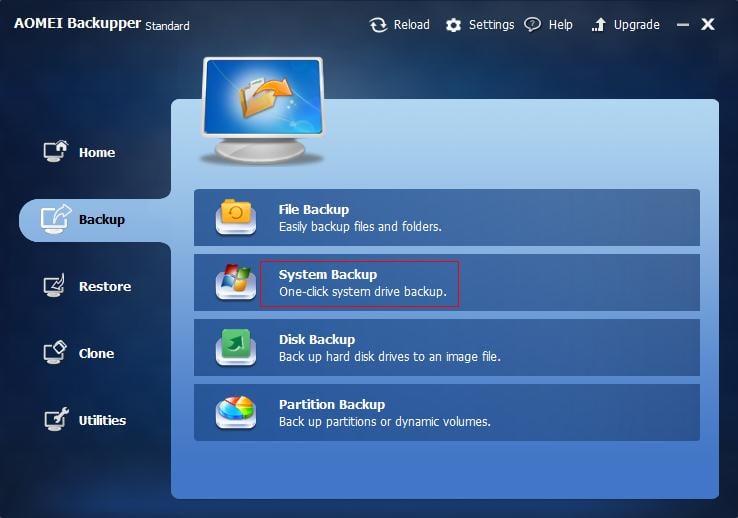
System backup สำรองระบบการทำงาน รวมทั้งโปรแกรมวินโดว์ โปรแกรมการทำงานของระบบ และโปรแกรมอื่นๆ ที่ติดตั้งใช้งาน

File/Folder Backup สำรองข้อมูลเฉพาะไฟล์หรือโฟลเดอร์สำคัญ ตามที่เราต้องการ

Disk backup สำรองข้อมูลทั้งหมดจาก Disk สู่ Disk
Partition Backup สำรองข้อมูลบางส่วน ไปเก็บยังพื้นที่ ภายนอก หรือ ภายใน ตามต้องการของผู้ใช้งาน

ความสามารถอื่นๆ ได้แก่ การกู้คืนข้อมูล และการทำสำเนาข้อมูล

ลองดูตัวอย่างขั้นตอนการ สำรองระบบ หรือ System Backup ป้องกันวินโดว์พัง หรือ ติดไวรัส เราสามารถเรียกคืน ของเดิมได้จากการสำรองข้อมูล
1 ดาวโหลด และติดตั้งโปรแกรม AOMEI Backupper ให้เรียบร้อย
2 เปิดโปรแกรมขึ้นมาตามภาพประกอบ คลิกที่เมนูคำสั่ง Backup
System Backup

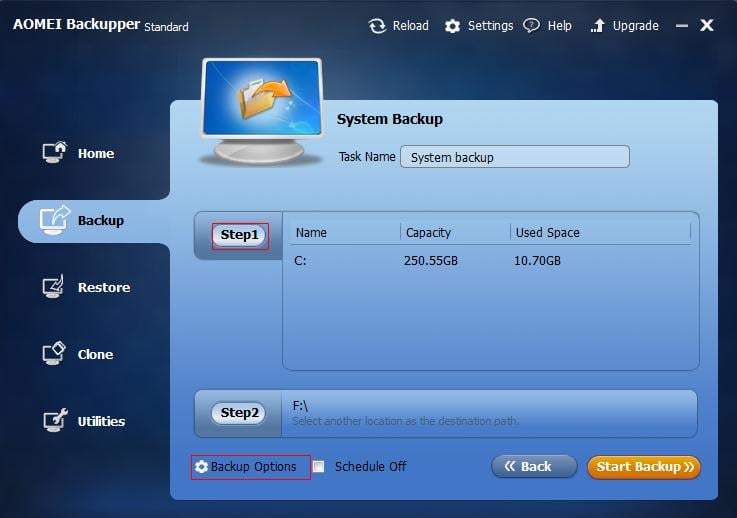
3 การตั้งชื่องาน Task  การกำหนด แฟ้มหรือ แหล่งปลายทางในการสำรองข้อมูล ตามภาพประกอบ

Backup Settings

4 คลิกปุ่ม Start backup เพื่อเริ่มต้นการสำรองข้อมูล ความเร็ว / ช้า ขึ้นอยู่กับขนาดและจำนวนของข้อมูลในระบบ อาจจะไว 2 นาที หรือ 15 นาที ถ้ามีข้อมูลมาก

สนใจดาวโหลด http://www.backup-utility.com/download.html