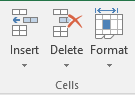
มือใหม่หัดใช้งานโปรแกรมตารางคำนวณ วันนี้ จะมาสอนวิธีการปรับขนาดของช่องข้อมูล ให้มีขนาด กว้างขึ้น หรือ เล็กลง ตามที่เราต้องการ
โดยจะมาเริ่มกันจากการปรับความกว้างของคอลัมน์
สามารถเลือกที่ละคอลัมน์
1 เปิดไฟล์ข้อมูลขึ้นมา
2 นำเม้าส์ไปแตะที่ขอบตารางของแต่ละช่อง แดรกเม้าส์เพื่อปรับขนาดให้กว้างขึ้นหรือปรับลงมาตามต้องการ
กรณีต้องการปรับมากกว่า 1 คอลัมน์
1 เลือกคอลัมน์ที่ต้องการปรับ เช่น A B C เป็นต้น
2 นำเม้าส์ไปแตะที่ขอบตารางของแต่ละช่อง แดรกเม้าส์เพื่อปรับขนาดให้กว้างขึ้นหรือปรับลงมาตามต้องการ
บางครั้งเราปรับที่ละคอลัมน์ ก็จะกว้างไม่เท่ากัน หากต้องการปรับให้เท่ากันทุกช่อง
1 ที่มุมซ้ายมือ คลิกเลือก All ทั้งหมด
2 มาที่ขอบตารางของคอลัมน์แล้ว ดับเบิลคลิก จะเป็นการปรับทุกช่องเท่ากันอันโนมัติ
ต่อไปไปการปรับความกว้างของแถว ใช้หลักการเดียวกันกับคอลัมน์ได้เลย
1 ปรับความกว่้างที่ละแถว นำเม้าส์แตะที่ขอบแถวและแดรกเม้าส์ ปรับขนาดตามต้องการ
การปรับหลายๆ แถวพร้อมกัน
1 เลือกแถวที่ต้องการปรับ
2 นำเม้าส์ไปแตะที่ขอบแถวใดแถวหนึ่ง แล้วแดรกเม้าส์ลากเพื่อปรับขนาดให้กว้างขึ้นตามต้องการ
การปรับตำแหน่งของข้อความ ให้ชิดตรงกลาง ชิดบน หรือ ขอบล่างของแถว
บนเมนูด้านบน คลิกที่การจัดตำแหน่ง และเลือกตำแหน่งตามต้องการ
ออกแบบฟอนต์ด้วยโปรแกรม FontCreator
คำแนะนำสำหรับนักออกแบบ หรือนักเรียนสาขาคอมพิวเตอร์ ที่สนใจและมองหาโปรแกรมช่วยในการออกแบบ และพัฒนาฟอนต์ Fonts สำหรับการฝึกฝน การทำงาน การเรียน
ออกแบบฟอนต์สวยๆ ด้วยตนเอง โดยโปรแกรมที่เรียกว่า FontCreator นั้นเอง
รองรับการใช้งานบน Windows7/8/10
คำแนะนำการดาวโหลด เลือกแบบ 32 bit หรือ 64 bit
โดยโปรแกรมนี้ เป็นแชร์แวร์ ที่เปิดให้ดาวโหลดและทดลองใช้งานกันฟรีเป็นเวลา 30 วัน หลังจากนั้น หากต้องการจะใช้งานต่อไป ก็ให้ซื้อโปรแกรมมาใช้งาน ต่อไป
คำแนะนำการสร้างฟอนต์ใหม่
1 เริ่มจากไฟล์ > new
2 เลือกสไตล์ของฟอนต์
3 เลือกรูปแบบที่ต้องการสร้าง Outline format
4 รวมทั้ง Outline format ที่ต้องการ
ค่าเริ่มต้นที่เป็นค่า Default คือ CFF PostScript.
จากนั้น แนะนำการสร้าง Glyph เลือกสร้างได้หลายวิธี เช่น
1 นำเข้าภาพลายเส้น
2 นำเข้าภาพ Bitmap
3 ใช้เครื่องมือภาพในโปรแกรม
4 การแทรกเส้นขอบภาพ
คำแนะนำ ถ้าภาพเวกเตอร์ หรือ เส้นตัดที่นำเข้ามามีขนาดใหญ่กว่าหน้าต่างงาน ให้ใช้ Zoom in/Out ในการย่อขยายให้เห็นทั้งหมด
เทคนิคการวาดเส้นตรง
กดปุ่ม Shift ค้างไว้แล้ววาด จะได้เส้นตรง
หลังวาดเส้นตรง/โค้ง ตามแบบอักษรที่ต้องการ ให้แปลงเป็นลายเส้น Contour
ให้ทดสอบการวาดเส้น Contour โดยตรงจากเครื่องมือวาด ในหน้าต่างงาน
หรือจะใช้เทคนิคการลิงค์รูปร่างการวาด จาก 4เหลี่ยม หรือรูปเรขาคณิต ก็สามารถทำได้ ออกแบบได้ เช่นเดียวกัน
วิธีการลบและการแทรกคอลัมน์หรือแถวของ Excel
สอนพื้นฐานการใช้งานโปรแกรมตารางคำนวณ วันนี้ จะมาสอนวิธีการ ลบและการแทรกคอลัมน์หรือแถวของ Excel กันครับ
โดยหลักการแล้ว บางครั้งผู้ใช้งาน ก็มีความจำเป็นที่จะต้องแก้ไขข้อมูลบางส่วน เช่นการเพิ่ม หรือการลบแถวหรือคอลัมน์ของข้อมูล เป็นต้น
การแทรกคอลัมน์
เลือกหัวอักษรของคอลัมน์ที่ต้องการ จะแทรก
บนหน้าต่างแรกเมนู หน้าแรก > แทรก > แทรกคอลัมน์
หรือ, คลิกเม้าส์ขวา เลือกคำสั่ง แทรก
Note: โปรแกรม Excels จะแทรกคอลัมน์ใหม่เข้าทางซ้ายมือให้
โดยหลักการแล้ว บางครั้งผู้ใช้งาน ก็มีความจำเป็นที่จะต้องแก้ไขข้อมูลบางส่วน เช่นการเพิ่ม หรือการลบแถวหรือคอลัมน์ของข้อมูล เป็นต้น
การแทรกคอลัมน์
เลือกหัวอักษรของคอลัมน์ที่ต้องการ จะแทรก
บนหน้าต่างแรกเมนู หน้าแรก > แทรก > แทรกคอลัมน์
หรือ, คลิกเม้าส์ขวา เลือกคำสั่ง แทรก
Note: โปรแกรม Excels จะแทรกคอลัมน์ใหม่เข้าทางซ้ายมือให้
การลบคอลัมน์
เลือกคอลัมน์ที่ต้องการลบ
บนหน้าต่างแรกเมนู หน้าแรก > ลบ > ลบคอลัมน์
หรือ,คลิกขวาเลือกคำสั่ง ลบ
การแทรกแถว
เลือกแถวที่ต้องการแทรก
บนเมนู หน้าแรก > แทรก > แทรกแถว
หรือ ,คลิกขวา เลือกคำสั่ง แทรก
Note: แถวใหม่จะแทรกอยู่ด้านบนแถวที่เลือกไว้
การลบแถว
เลือกแถว
บนหน้าต่างแรกเมนู หน้าแรก > ลบ > ลบแถว
หรือ,คลิกขวาเลือกคำสั่ง ลบ
เลือกบางช่วงของเซล หรือขอบเขตของเซล
คลิกขวา เลือกคำสั่งแทรก
กล่องตัวเลือกการแทรก แสดงขึ้นมา
Shift cells right – เลือนเซลไปทางขวา เพื่อเพิ่มเซลใหม่
Shift cells down – เลือกเซลลงไปเพื่อเพิ่มเซลใหม่
Entire row – แทรกแถวใหม่ .
Entire column – แทรกคอลัมน์ใหม่ .
เลือก OK.
เลือกคอลัมน์ที่ต้องการลบ
บนหน้าต่างแรกเมนู หน้าแรก > ลบ > ลบคอลัมน์
หรือ,คลิกขวาเลือกคำสั่ง ลบ
การแทรกแถว
เลือกแถวที่ต้องการแทรก
บนเมนู หน้าแรก > แทรก > แทรกแถว
หรือ ,คลิกขวา เลือกคำสั่ง แทรก
Note: แถวใหม่จะแทรกอยู่ด้านบนแถวที่เลือกไว้
การลบแถว
เลือกแถว
บนหน้าต่างแรกเมนู หน้าแรก > ลบ > ลบแถว
หรือ,คลิกขวาเลือกคำสั่ง ลบ
เลือกบางช่วงของเซล หรือขอบเขตของเซล
คลิกขวา เลือกคำสั่งแทรก
กล่องตัวเลือกการแทรก แสดงขึ้นมา
Shift cells right – เลือนเซลไปทางขวา เพื่อเพิ่มเซลใหม่
Shift cells down – เลือกเซลลงไปเพื่อเพิ่มเซลใหม่
Entire row – แทรกแถวใหม่ .
Entire column – แทรกคอลัมน์ใหม่ .
เลือก OK.
การย้าย คัดลอกและวางข้อมูล Ms Excel
มือใหม่หัดใช้งานเอ็กเซล
วันนี้ จะมาแนะนำวิธีการ ตัด คัดลอก และวาง เซลข้อมูลกัน
เริ่มจากเปิดไฟล์งานเอ็กเซลขึ้นมาก่อน
จากนั้น คลิกไปที่เซล ที่ต้องการ จะตัด
บนเมนูบาร์ กดไอคอน กรรไกร 1 ครั้ง จะเป็นการ ตัด ข้อมูล
หรือ ใช้การกดแป้น Ctrl + X
จากนั้น นำเม้าส์ไปคลิกจุด หรือ ตำแหน่งที่ต้องการจะวางข้อมูล
บนแถบเมนู คลิกปุ่ม วาง หรือ paste
หรือ ใช้วิธีกดแป้น Ctrl + V
วิธีการคัดลอกเซลหรือ ก็อปปี้ Copy
คลิกไปที่เซล ที่ต้องการ จะ copy
บนเมนูบาร์ กดไอคอน กระดาษเล็กๆ 2 ใบ
หรือ ใช้การกดแป้น Ctrl + C
จากนั้น นำเม้าส์ไปคลิกจุด หรือ ตำแหน่งที่ต้องการจะวางข้อมูล
บนแถบเมนู คลิกปุ่ม วาง หรือ paste
หรือ ใช้วิธีกดแป้น Ctrl + V
เทคนิคการย้าย การคัดลอกโดยใช้เม้าส์ในการ ลากคลุมข้อมูล จากนั้น ลาก วาง
คลิกเพื่อเลือกเซล หรือ ขอบเขตข้อมูลที่ต้องการ ย้าย หรือ คัดลอก
นำเม้าส์ไปแตะที่ขอบของเซลที่เราเลือก เม้าส์จะเปลี่ยนเป็นไอคอน ลูกศร 4 ทิศ ให้กดเม้าส์ค้างแล้วลากไปยังจุดหรือ ตำแหน่งใหม่ที่ต้องการ
การคัดลอกข้อมูล ให้กด Ctrl ค้างไว้ ตอนที่นำเม้าส์ไปแตะที่ขอบเซล ไอค่อนเม้าส์จะเปลี่ยนรูปเป็น ลูกศร+ กดค้างลากไปยังจุด หรือตำแหน่งใหม่ที่ต้องการ
วันนี้ จะมาแนะนำวิธีการ ตัด คัดลอก และวาง เซลข้อมูลกัน
เริ่มจากเปิดไฟล์งานเอ็กเซลขึ้นมาก่อน
จากนั้น คลิกไปที่เซล ที่ต้องการ จะตัด
บนเมนูบาร์ กดไอคอน กรรไกร 1 ครั้ง จะเป็นการ ตัด ข้อมูล
หรือ ใช้การกดแป้น Ctrl + X
จากนั้น นำเม้าส์ไปคลิกจุด หรือ ตำแหน่งที่ต้องการจะวางข้อมูล
บนแถบเมนู คลิกปุ่ม วาง หรือ paste
หรือ ใช้วิธีกดแป้น Ctrl + V
วิธีการคัดลอกเซลหรือ ก็อปปี้ Copy
คลิกไปที่เซล ที่ต้องการ จะ copy
บนเมนูบาร์ กดไอคอน กระดาษเล็กๆ 2 ใบ
หรือ ใช้การกดแป้น Ctrl + C
จากนั้น นำเม้าส์ไปคลิกจุด หรือ ตำแหน่งที่ต้องการจะวางข้อมูล
บนแถบเมนู คลิกปุ่ม วาง หรือ paste
หรือ ใช้วิธีกดแป้น Ctrl + V
เทคนิคการย้าย การคัดลอกโดยใช้เม้าส์ในการ ลากคลุมข้อมูล จากนั้น ลาก วาง
คลิกเพื่อเลือกเซล หรือ ขอบเขตข้อมูลที่ต้องการ ย้าย หรือ คัดลอก
ทำตามวิธีต่อไปนี้
นำเม้าส์ไปแตะที่ขอบของเซลที่เราเลือก เม้าส์จะเปลี่ยนเป็นไอคอน ลูกศร 4 ทิศ ให้กดเม้าส์ค้างแล้วลากไปยังจุดหรือ ตำแหน่งใหม่ที่ต้องการ
การคัดลอกข้อมูล ให้กด Ctrl ค้างไว้ ตอนที่นำเม้าส์ไปแตะที่ขอบเซล ไอค่อนเม้าส์จะเปลี่ยนรูปเป็น ลูกศร+ กดค้างลากไปยังจุด หรือตำแหน่งใหม่ที่ต้องการ
การย้ายข้อมูลบนชีทงานที่มีข้อมูลอยู่แล้ว
เลือกเซล หรือขอบเขตที่ต้องการจะย้าย
กดปุ่ม Shift ค้างไว้ นำเม้าส์ไปแตะที่ขอบเซล ไอค่อนจะเปลี่ยนเป็นรูป ลูกศร 4 ทิศ ใช้การกดเม้าส์ลากไปวางยังจุดหรือตำแหน่งใหม่บนชีทงานตามต้องการ
แนะนำลูกเล่นใหม่ๆ บน Windows 10
Windows 10 ระบบปฏิบัติการเวอร์ชั่นล่าสุดของ Microsoft โดยที่ผ่านมามีหลายตัวด้วยกัน เช่น Windows 8 (ปล่อยตัวมาเมื่อ 2012), Windows 7 (ปี 2009), Windows Vista(2006), และ Windows XP (2001). สำหรับรุ่นเก่าๆ จะลงกับคอม PC หรือ โน้ตบุ้กเท่านั้น แต่ วินโดว์ 10 สามารถใช้งานกับอุปกรณ์พกพา แท็บเล็ต อีกด้วย
มีลูกเล่นใหม่ๆ อะไรบนวินโดว์ 10 ที่น่าสนใจบ้าง
เริ่มจาก Start เมนู การเข้าถึงโปรแกรมต่างๆบนเครื่อง เลือกได้ 2 วิธี จากการคลิก Start เมนู และจาก icon บนหน้าจอแบบ แท็บเล็ต
โปรแกรมท่องเน็ต Microsoft Edge
ออกแบบมาเพื่อประสบการณ์การท่องเน็ตที่สะดวก รวดเร็วและมีความปลอดภัย พร้อมลูกเล่นและส่วนขยายความสามารถอื่นๆ อีกเพียบ
ระบบการควบคุมการใช้งานวินโดว์ด้วยเสียง Cortana เช่น การส่งอีเมล การเปิดโปรแกรม การปิดเครื่อง เป็นต้น
ระบบจัดการหน้าต่างงานหลายๆ โปรแกรมพร้อมๆ กัน
Multiple desktops and Task view
ช่วยให้การเปิดและปิด หรือดารดูโปรแกรมทำงาน ในเวลาเดียวกันได้สะดวก รวดเร็ว ง่ายขึ้น
ศูนย์กลางการทำงาน Action Center
จะแตกต่างจากเวอร์ชั่นก่อนค่อนข้างมาก เช่น พัฒนาการเข้าถึง จุดที่ใช้งานบ่อยๆ เช่น การเชื่อมต่อไร้สาย และแท็บเล็ต รวมทั้งการแจ้งเตือนสำคัญของวินโดว์
บทสรุป
Windows 10 ก็จะทำงานรวดเร็วขึ้นกว่าเวอร์ชั่นเดิม และมีความปลอดภัยสูงกว่า นั้นเอง สำหรับผู้ใช้งานปัจจุบันก็ควรจะเปลี่ยนมาใช้งานวินโดว์ 10 เพื่อความปลอดภัยและการสนับสนุนการทำงานจากผู้พัฒนานั้นเอง
มีลูกเล่นใหม่ๆ อะไรบนวินโดว์ 10 ที่น่าสนใจบ้าง
เริ่มจาก Start เมนู การเข้าถึงโปรแกรมต่างๆบนเครื่อง เลือกได้ 2 วิธี จากการคลิก Start เมนู และจาก icon บนหน้าจอแบบ แท็บเล็ต
โปรแกรมท่องเน็ต Microsoft Edge
ออกแบบมาเพื่อประสบการณ์การท่องเน็ตที่สะดวก รวดเร็วและมีความปลอดภัย พร้อมลูกเล่นและส่วนขยายความสามารถอื่นๆ อีกเพียบ
ระบบการควบคุมการใช้งานวินโดว์ด้วยเสียง Cortana เช่น การส่งอีเมล การเปิดโปรแกรม การปิดเครื่อง เป็นต้น
ระบบจัดการหน้าต่างงานหลายๆ โปรแกรมพร้อมๆ กัน
Multiple desktops and Task view
ช่วยให้การเปิดและปิด หรือดารดูโปรแกรมทำงาน ในเวลาเดียวกันได้สะดวก รวดเร็ว ง่ายขึ้น
ศูนย์กลางการทำงาน Action Center
จะแตกต่างจากเวอร์ชั่นก่อนค่อนข้างมาก เช่น พัฒนาการเข้าถึง จุดที่ใช้งานบ่อยๆ เช่น การเชื่อมต่อไร้สาย และแท็บเล็ต รวมทั้งการแจ้งเตือนสำคัญของวินโดว์
โหมดทำงานแบบแท็บเล็ต Tablet mode
ถ้าใช้งานเม้าส์และแป้นพิมพ์ ก็จะใช้งานวินโดว์ 10 แบบ คอมพิวเตอร์ตั้งโต๊ะ แต่ถ้า ใช้งานกับจอแบบสัมผัส ก็จะสามารถเลือกการทำงานแบบแท็บเล็ตได้ สามารถสลับไปมาได้โดยสะดวกและรวดเร็วบทสรุป
Windows 10 ก็จะทำงานรวดเร็วขึ้นกว่าเวอร์ชั่นเดิม และมีความปลอดภัยสูงกว่า นั้นเอง สำหรับผู้ใช้งานปัจจุบันก็ควรจะเปลี่ยนมาใช้งานวินโดว์ 10 เพื่อความปลอดภัยและการสนับสนุนการทำงานจากผู้พัฒนานั้นเอง
การเลือกเนื้อหาของเซลส์ Ms Excel
ผู้ใช้งานจะสามารถเลือกข้อความบนเซลส์ ได้ 2 วิธี คือ
1 นำเม้าส์ไปคลิกเลือกเซลส์ที่ต้องการ
2 ใช้ปุ่มลูกศร บนล่าง ซ้ายขวา บนแป้นพิมพ์เพื่อไปยังจุดหรือตำแหน่งของเซลส์ที่ต้องการ
ต่อไปไปวิธีการเลือก ข้อมูลทั้งคอลัมน์ ทำได้ 2 วิธี
1 ใช้เม้าส์คลิกเลือก ที่หัวของคอลัมน์
2 ใช้การกดแป้น Ctrl+Space Bar
เช่นเดียวกันเราสามารถเลือกทั้งแถวได้ 2 วิธี
1 ใช้เม้าส์คลิกเลือก ที่หัวของแถว
2 ใช้การกดแป้น Shift+Space Bar
ต่อจะสอนการเลือกข้อมูลทั้งแผ่นชีทงาน ได้ 2 วิธีเช่นกัน
1 ใช้เม้าส์คลิกเลือก ที่มุมของแผ่นชีทงานด้านบนซ้าย
2 ใช้การกดแป้น Ctrl+A
การเลือกทั้งแถวหรือทั้งคอลัมน์ อีก 1 วิธี
1 นำเม้าส์ คลิกเลือกแถวหรือคอลัมน์แรกที่ต้องการ จากนั้น กดปุ่ม Shift ค้างไว้ และนำเม้าส์ไปเลือก ตำแหน่งปลายทางตามต้องการ
การเลือกแถวหรือคอลัมน์เฉพาะที่ต้องการ
1 นำเม้าส์ คลิกเลือกแถวหรือคอลัมน์แรกที่ต้องการ จากนั้น กดปุ่ม Ctrl ค้างไว้ และนำเม้าส์ไปเลือก แถวหรือคอลัมน์ถัดไป ตามต้องการ
ตอบคำถามข้อสงสัยเกี่ยวกับโปรแกรม Windows 10
หลายคนที่อาจจะลังเล หรือไม่แน่ใจว่าจะเปลี่ยนมาใช้งาน Windows 10 ดีหรือไม่ บางคนอาจจะไม่รู้ข้อมูลที่มากพอ หรือกังวลว่า Windows 10 จะใช้งานยาก หรือไม่ต้องการติดขัด เสียเวลาในการปรับความคุ้นเคยใหม่
จะลง Windows 10 ได้จากไหนบ้าง ราคาเท่าไหร่
สำหรับราคาการอัพเกรท จากวินโดว์เก่า Vista ,Windows 8 จะสามารถอัพเกรทได้ในราคาประมาณ 3500 บาท
สำหรับราคาเต็ม จะมีราคาประมาณ 8500 บาท
ส่วนรุ่น Windows 10 Home ก็จะมีราคาประมาณ 5000 บาท
สามารถดูรายละเอียดได้จากเว็บไซต์ ทางการของผู้พัฒนา
https://www.microsoft.com/th-th/store/d/windows-10-home/d76qx4bznwk4
สำหรับคอมเก่าๆ แรมน้อย ไม่แนะนำให้ลง Windows 10 แต่แนะนำให้ มองหาเครื่องใหม่ทดแทน ที่มาพร้อม Windows 10 ในตัวเลยจะดีกว่า
วัตถุประสงค์ เพื่อให้เราสามารถจัดการหน้าต่างงาน ที่กำลังเปิดทำงานในปัจจุบันได้
จะลง Windows 10 ได้จากไหนบ้าง ราคาเท่าไหร่
สำหรับราคาการอัพเกรท จากวินโดว์เก่า Vista ,Windows 8 จะสามารถอัพเกรทได้ในราคาประมาณ 3500 บาท
สำหรับราคาเต็ม จะมีราคาประมาณ 8500 บาท
ส่วนรุ่น Windows 10 Home ก็จะมีราคาประมาณ 5000 บาท
สามารถดูรายละเอียดได้จากเว็บไซต์ ทางการของผู้พัฒนา
https://www.microsoft.com/th-th/store/d/windows-10-home/d76qx4bznwk4
สำหรับคอมเก่าๆ แรมน้อย ไม่แนะนำให้ลง Windows 10 แต่แนะนำให้ มองหาเครื่องใหม่ทดแทน ที่มาพร้อม Windows 10 ในตัวเลยจะดีกว่า
มีอะไรใหม่บ้าง
หลายคนเคยบ่นว่า Windows 8 ใช้งานยากและสับสน เพราะไม่มีเมนูเริ่มต้น Start Menu เวลาผู้ใช้งานคลิก ดังนั้น Windows 10 ก็จะทำการปรับคำบ่นในส่วนนี้ โดยเพิ่มการเข้าถึงโปรแกรมทั้ง 2 แบบ คือ เข้าทาง Start Menu และเข้าทาง หน้าจอวินโดว์ Start Screenโปรแกรม ท่องเน็ตอย่าง Microsoft Edge
ที่ภูมิใจนำเสนอประสบการณ์ในการท่องเน็ต กับผู้ใช้งาน ที่รวดเร็ว และปลอดภัยมากยิ่งขึ้น ออกแบบมาเพื่อทดแทน IE แต่ว่า IE ถ้าต้องการใช้งาน ก็ยังสามารถใช้งานได้ระบบเลขาอัฉริยะ Cortana
คล้างกับระบบสิริของ iOS โดยเราสามารถคุย หรือถามข้อมูลจาก Cortana ได้ ผ่านไมค์โครโฟนของเครื่อง โดยจะตอบคำถามข้อมูลจากระบบอินเตอร์เน็ต เช่น อากาศวันนี้เป็นอย่างไรบ้าง และ แจ้งเตือนงานให้เราทราบ เช่น อย่าลืมนัดประชุมงาน 10 โมงเช้าพรุ่งนี้ เป็นต้นระบบ Multiple desktops and Task View
สามารถแสดงหน้าจอทำงานได้หลายจอเล็กๆ พร้อมกัน แทนที่จะเปิดและปิดโปรแกรม หรือหน้าต่างการทำงานทีละหน้าต่าง แต่ Windows 10 จะสามารถแบ่งหน้าจอแสดงผลของเป็นส่วนๆ เพื่อให้สามารถรับชม หรือทำงานบนหน้าต่างงานพร้อมๆ กัน บนหน้าจอเดียววัตถุประสงค์ เพื่อให้เราสามารถจัดการหน้าต่างงาน ที่กำลังเปิดทำงานในปัจจุบันได้
ภาพตัวอย่างหน้าจอ Windows 10 ระบบแสดงหน้าต่างงานพร้อมๆ กันหลายๆ จอ
ชมคลิปสอนพื้นฐาน ตั้งแต่เมนูเริ่มต้น และการจัดการหน้าต่างงาน Task View บนวินโดว์ 10
สมัครสมาชิก:
บทความ (Atom)