ดาวโหลดไดร์ฟเวอร์ HP Laserjet P3015

 เครื่องพิมพ์ชนิดแสงเลเซอร์ HP Laserjet P3015 เป็นเครื่องพิมพ์ที่มีประสิทธิภาพและความรวดเร็วในการพิมพ์งานเอกสารธุรการ ขาวดำ ขนาดกระดาษ A4 สำหรับใช้งานตามบ้าน สำนักงาน ทั่วไป 

รองรับการติดตั้งใช้งาน : Windows7/810/11

การเชื่อมต่อเครื่องพิมพ์ HP Laserjet P3015 ให้สามารถใช้งานกับคอมพิวเตอร์ได้อย่างถูกต้องนั้น ผู้ใช้งานจำเป็นต้องลงไดร์ฟเวอร์ Software ให้เรียบร้อย แล้ว Connect หรือเชื่อมต่อ พรินเตอร์ ด้วยสาย USB 

โดยปกติจะมีแผ่น Driver พร้อมคู่มือใช้งานมาในกล่อง ตอนซื้อมาครั้งแรก แต่ถ้าหาไม่เจอหรือเก็บผิดที่ เราก็สามารถค้นหาและดาวโหลด Driver ได้จากเว็บไซต์ของผลิตภัณฑ์คือ HP อยู่แล้ว 


โดยแอดมินได้ นำลิงค์เข้าไปโหลดไดร์ฟเวอร์มาให้ใช้งาน สำหรับคนที่กำลังต้องการหรือค้นหาไดร์ฟเวอร์เครื่องพิมพ์ HP Laserjet P3015 อยู่ 


ดาวโหลดไดร์ฟเวอร์ HP Laserjet P3015

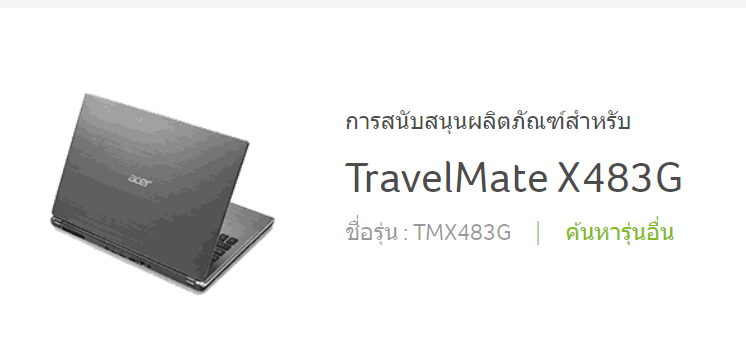
โหลดไดร์ฟเวอร์ Acer TravelMate X483G

 คอมพิวเตอร์โน้ตบุ้ค Acer TravelMate X483G เป็นเครื่องที่มีอุปกรณ์และสปกของเครื่อง มีรายละเอียดดังนี้  ระบบปฏิบัติการที่ยังใช้ได้หากยังไม่มีการลงโอเอสเป็น Win10 คือ Windows7 หรือ Windows8

กรณีมีการล้างเครื่องลงโปรแกรมใหม่ แล้วหาไดร์ฟเวอร์เมนบอร์ด เพื่อให้อุปกรณ์กับ Software ทำงานร่วมกันได้ถูกต้อง จึงจำเป็นต้องดาวโหลด Software driver เช่น การ์ดจอ การ์ดเสียง และการ์ดเครือข่ายแลน หรือไวไฟ มาทำการ install หรือ setup ลงในเครื่องของเราต่อไป 

สามารถสืบค้นจากอินเตอร์เน็ต ให้ตรงรุ่นตรงยี่ห้อของเรา หรือสามารถดาวโหลดได้จากลิงค์ของเวบไซต์ทางการ Acer ด้านล่างนี้ 


Operating System:Linpus

หน่วยประมวลผล CPU


Intel® Core™ i3-2377M processor (3MB L3 cache, 1.50GHz DDR3 1333MHz 17W supporting Intel® 64 architecture,
Mobile Intel® HM77 Express Chipset
หน่วยความจำ RAM
2GB DDR3 1066Mhz.
ฮาร์ดดิกส์:500GB HDD
หัวอ่านแผ่น:DVD Super-Multi Drive
การ์ดจอ:Intel® HD Graphics, with 128MB of Dedicated system memory, supporting Microsoft® DirectX® 10
การ์ดแลนและ Wifi:Integrated Gigabit Ethernet,10/100/1000, Wake-on-LAN ready
Acer InviLink™ Nplify™ Wireless 802.11a/b/g/Draft-N Wi-Fi CERTIFIED® network
With Bluetooth® 2.1+EDR
หน้าจอ:14" HD WXGA 1366 x 768 pixel resolution, High-brightness LED-backlit TFT LCD

ดาวโหลด ไดร์ฟเวอร์ Acer TravelMate X483G
คำแนะนำการดาวโหลด ระบุโอเอสที่ต้องการ เช่น windows7 หรือ windows8
คลิก ไดร์ฟเวอร์อุปกรณ์ จากนั้นคลิกดาวโหลด ไดร์ฟเวอร์อุปกรณ์ที่ต้องการได้ตามต้องการ 


โหลดไดร์ฟเวอร์การ์ดจอ Acer Aspire 1410

  Driver การ์จอดาวโหลด คอมพิวเตอร์โน้ตบุ้ก Acer Aspire 1410 เป็นเครื่องที่มีสเปก ดังนี้

หน่วยประมวลผล CPU อินเทล เซเลอรอน ความเร็ว 1.2 GHz

หน่วยความจำชั่วคราว RAM ขนาด 2GB

พื้นที่เก็บข้อมูล ฮาร์ดดิกส์ขนาด 160 GB

การ์ดแสดงผล Intel GMA 4500MHD 

สำหรับ Users ที่ยังใช้งานโน้ตบุ้ครุ่นนี้อยู่ ใช้งานกับโปรแกรม OS Windows7 สามารถดาวโหลดไดร์เวอร์ซิพเซต รวมทั้งการ์ดจอแสดงผล ได้จากเว็บไซต์ของผู้ผลิต Acer  เพื่อนำไปติดตั้งใช้งานให้ระบบ software และ hardware ทำงานร่วมกันได้อย่างถูกต้อง 


ดาวโหลด ไดร์ฟเวอร์การ์ดจอ Acer Aspire 1410

รองรับ : Windows7 (32bit และ 64bit)

Acer Aspire AS1410-2801 11.6" Laptop Computer (Sapphire Blue)
  • 1.2GHz Intel Celeron Processor SU2300.
  • 2GB (2x1GB) RAM.
  • 160GB 5400rpm Hard Drive.
  • Intel GMA 4500MHD Graphics.

วิธีสร้างบล็อกฟรีที่ wix.com

 สำหรับหรับผู้ใช้งานคอมพิวเตอร์ที่มีความรู้และประสบการณ์การเรียนการทำงาน หรือต้องการพื้นที่ส่วนตัวในการสร้างเว็บบล็อกเป็นแห่งแรกของตัวเอง จะขอให้ข้อมูลแหล่งบริการพื้นที่ฟรี ในการสร้างบล็อกส่วนตัว 3 พื้นที่ด้วยกันคือ 

บริการฟรีพื้นที่บล็อกส่วนตัว 3 แห่งที่ได้รับความนิยมสูงจากคนทั่วโลก 

  1. Wordpress 
  2. Blogger
  3. Wix.com


สำหรับเนื้อหาในวันนี้แอดจะขอนำเสนอขั้นตอนและวิธีการสร้างบล็อกเป็นครั้งแรกที่ wix.com จริงๆ เพราะว่า wix.com เป็นแพลตฟอร์มน้องใหม่มาแรงล่าสุดในเรื่องเว็บบล็อก แบบ Drag and drop ลากวาง เป็นบล็อกๆ ออกมาเป็นหน้าเว็บไซต์ที่สวยงาม โดยใช้เทคโนโลยี ADI 


จุดเด่นของ wix.com นั้นมีหลายอย่าง แต่ที่โดดเด่นคือ การประมวลผลเพียงกรอกข้อมูลตามจริงที่เราสนใจ ระบบก็จะช่วยคำนวณรูปแบบและการจัดวางเนื้อหาที่เหมาะสมให้อัตโนมัติ ทั้งบล็อกส่วนตัว หรือธุรกิจการขายสินค้าออนไลน์  ที่เหลือเราแค่หาเนื้อหาหรือ contents ของเรา Post เข้าไป แล้วทำการแชร์ให้เพื่อนๆ หรือส่งข้อมูลบล็อกของเราในระบบค้นหา Search engine เพื่อค้นหาเจอในระบบอินเทอร์เน็ต


ความสามารถและความโดดเด่นของ wix.com สามารถดูเพิ่มเติมที่ https://th.wix.com/features/main

ไม่ว่าจะเป็นเรื่องของ การใช้โดนเมนเนม หรือจดทะเบียนโดเมนเนมของเราเอง และบริหารพื้นที่เก็บข้อมูล Hosting ที่ปลอดภัย และรวดเร็วในการเข้าถึง 


ขั้นแรกสำคัญเสมอ 

ในการสร้างบล็อกแรกที่ wix.com ต้องสมัครใช้งานก่อน  คลิกปุ่ม สมัครสมาชิก  หรือจะ  Login เข้าไปด้วยบัญชี Facebook หรือ Google account ที่มีอยู่แล้วก็สะดวก 

#กำหนดรหัสผ่านที่ปลอดภัย และจดไว้ลงสมุดกันลืมกันด้วย 

ขั้นตอนต่อมา เป็นการตอบคำถาม เพื่อให้ระบบ AI ของ wix.com ช่วยประมวลผลรูปแบบบล็อกที่เหมาะสมกับความต้องการใช้งานของเรา 


คำถามแรก ประเภทของเว็บไซต์ : ให้เลือก บล็อก (หรือผู้อ่านจะเลือกตามถนัดหรือสนใจก็ได้)

ตัวอย่างเป็นบล็อก ด้านกีฬาและฟิตเนส 

ขั้นตอน ระบุชื่อของบล็อก ตามที่เราต้องการ : mytennisblog

ระบุเป้าหมายของคุณสำหรับเว็บไซต์นี้ : เลือกเป็น แชร์ความรู้ 


เลือก แอพที่จะติดตั้ง เพิ่มเติม หรือเอาตามที่ระบบเลือกมาให้ คลิกปุ่ม ถัดไป 
ตอบคำถาม คุณเคยสร้างเว็บไซต์มาก่อนหรือไม่

ให้เราเลือกตอบตามจริง แอดมินขอเลือก เป็นเคยสร้างมาบ้างแล้ว 


เลือกระหว่าง ADI ในการสร้างให้เรา หรือ เราเลือกแม่แบบบล็อกตามที่เราต้องการเอง 

ในบทความแนว how to นี้แอดมินจะเลือกเป็นแบบ ADI 

แล้วคลิกเลือกสีธีมที่ชอบ 


เลือกหน้าบล็อกแรก home ที่ต้องการ 

เลือกเพิ่มเพจ หน้าเพิ่มเติม มีภาพ และข้อความ เพื่อให้เราสามารถใช้เป็นแม่แบบในการ สร้างหน้าบล็อก บกเล่า อธิบายสิ่งต่างๆ 

เลือกหน้าเพจตามต้องการ หรือจะข้าม เพราะเราจะสามารถมาเพิ่มเพจใหม่ ภายหลังได้อยู่แล้ว 

เราจะได้ส่วนควบคุม องค์ประกอบของบล็อก ที่เราสามารถนำเม้าส์ไปคลิกปุ่มคำสั่งและ edit ที่ละองค์ประกอบ 


ถ้าคลิกที่เพิ่มองค์ประกอบ จะมีตัวเลือกองค์ประกอบที่เราสามารถเลือกใช้งานบนบล็อก จำนวนมาก ซึ่งจะต้องค่อยๆ ศึกษาและเลือกใช้ให้ดี ให้เหมาะสมกับเนื้อหา และความต้องการในการนำเสนอของเรามากที่สุด 


 ลองคลิกที่ คำสั่งเผยแพร่เวบไซต์


คลิกปุ่ม ดูเว็บไซต์ 

ก็จะได้หน้าบล็อกที่สวยงาม และพร้อมสำหรับการแก้ไขข้อความ รูปภาพของเราต่อไป


ถ้ามีคำถาม คำแนะนำ หรือสอบถามเกี่ยวกับการสร้างบล็อกที่ wix.com สามารถโพสต์คำถามของผู้อ่านได้ใต้ comment นี้เลยนะครับ 

แนะนำโปรแกรมฟรี Grass GIS For Mac

 ถ้าใครที่ยังไม่คุ้นเคยกับโปรแกรม แผนที่โลก ภูมิศาสตร์อย่าง Grass gis โปรแกรมนี้ แนะนำให้ศึกษาเพิ่มเติมจากเว็บไซต์ทางการของโปรแกรมที่ Main site Grass GIS คือ https://grass.osgeo.org/ เพื่อดูความสามารถของโปรแกรม คำแนะนำตัวอย่างการใช้งาน  

ทั้งนี้โปรแกรมได้รับรับดาวโหลดไปใช้งานจากผู้ใช้งานทั่วโลก เพื่อการศึกษา และการทำงาน การวิจัย  จัดเป็นฟรีแวร์ GIS ที่ทรงพลังมากไปด้วยเครื่องมือ และแผนที่โลก สำหรับการศึกษาข้อมูลแผนที่ การวิจัยข้อมูล นำไปสู่การวิเคราะห์ข้อมูลเชิงภูมิศาสตร์ สำหรับผู้สนใจทั่วไป ได้ดาวโหลด ติดตั้งและได้ศึกษาการใช้งานตอบโจทย์ ความต้องการตนเอง และองค์กร 

ความน่าสนใจของโปรแกรม เป็นการพัฒนาแบบ Open Source เปิดเผยรหัสการพัฒนา ที่สามารถศึกษา Code โปรแกรม และนำไปพัฒนาต่อยอดได้ 

รองรบการดาวโหลดติดตั้งใช้งานได้หลายแพลตฟอร์ม Windows ,Mac และ Linux 

ถ้าใครที่เคยใช้งานโปรแกรมเสียเงินอย่าง ArcGUS หรือฟรีแวร์อย่าง Google Earth แล้วอยากทดสอบประสิทธิภาพ และฟังก์ชั่นใช้งานที่แตกต่างออกไป Grass Gis ฟรี ก็เป็นทางเลือกที่น่าสนใจ 


สำหรับเวอร์ชั่นที่นำมาแนะนำกันในวันนี้เป็นแพลตฟอร์มของเครื่อง Mac  

ถ้าท่านผู้อ่านเป็นเจ้าของเครื่อง Mac และสนใจหาโปรแกรม Gis ฟรี ติดตั้งและใช้งานกับเครื่องของท่าน ก็สามารถ ดาวโหลดได้จากลิงค์ด้าานล่าง ครับ 

หากท่านผู้อ่าน  มีคำถามข้อสงสัย เกี่ยวกับการดาวโหลด ติดตั้ง ใช้งาน สามารถ Post คำถามของผู้อ่านไว้ใต้โพสต์เลยครับ จะรีบอ่านและตอบกลับโดยเร็ว


ดาวโหลด GRASS GIS 8.2.

Review การสร้างแบบทดสอบฟรีที่ Quiz maker

 ขั้นตอนง่ายๆ ที่ทุกคนสามารถเข้าถึงและสร้างแบบทดสอบออนไลน์ที่สวยงามน่าใช้งาน ที่เว็บไซต์ Quiz Maket เพียงแค่ 3 ขั้นตอนง่ายๆ 

Quiz maker บริการออนไลน์ สร้างแบบทดสอบ ข้อสอบ แบบสำรวจข้อมูล ที่ง่ายสุดๆ และมี UI ที่สวยงามน่าใช้งาน เหมาะสำหรับทำข้อสอบออนไลน์ไว้ศึกษา ประกอบเว็บไซต์เว็บบล็อก 

ขั้นตอนหลัก 3 ขั้นตอน 

  1. เลือกรูปแบบข้อสอบ เช่นเลือกตอบ เติมคำ หรือจับคู่ ฯลฯ 
  2. พิมพ์คำถามและตัวเลือก abce หรือ กขคง พร้อมระบุข้อถูก คะแนน ข้อความถ้าตอบถูก/ผิด 
  3. แชร์ข้อสอบผ่านเครือข่ายเช่น Line facebook instagram หรือ upload ไปเว็บไซต์ เว็บบล็อกส่วนตัวของเรา 


คลิกปุ่ม Add Question เพื่อเข้าไปเลือก Format หรือรูปแบบข้อสอบ ซึ่งมีให้เลือกเยอะ หลายแบบจริง ๆ แอดขอเลือกแบบนิยม คือ Multiple choice หรือแบบเลือกตอบ


ขั้นต่อมา พิมพ์คำถาม และตัวเลือก  แนะนำให้พิมพ์เตรียมไว้ใน Word แล้ว คัดลอกมาวางลงไปเพื่อความรวดเร็ว อย่าลืมระบุ ข้อที่ถูก 


ทำซ้ำจบครบจำนวนข้อ ที่ต้องการ 

ขั้นการแชร์ข้อสอบ ไปยัง Line หรือ email หรือโหลดไปไว้ใน cloud  website หรือ บล็อก เพื่อให้นักเรียนเข้ามาใช้งานฝึกฝนการทำข้อสอบ 


โดยแนะนำให้คลิก Preview เพื่อจำลองดูหน้าตาและรูปแบบทดสอบว่า ตรงกับที่คิดไว้หรือไม่ หรือปรับแก้ไข ก่อนจะแชร์หรือ Public  ออกไปใช้งาน 


ขั้นตอนการแชร์ คลิกปุ่มคำสั่งแชร์ จะ copy ลิงค์ข้อสอบส่งต่อ ผ่านโปรแกรม social medias ได้สะดวกและรวดเร็ว ทันใจ เข้าถึงนักเรียน หรือผู้เรียนของโรงเรียน สถาบัน องค์กร ได้รวดเร็ว 


ดูเพิ่มเติม แบบ Free และแบบ ชำระเงินที่เว็บไซต์ผู็พัฒนา Quiz Maker

ถ้าหากท่าน มีคำถามข้อสงสัย เกี่ยวกับการดาวโหลด ติดตั้ง ใช้งาน สามารถ Post คำถามของผู้อ่านไว้ใต้โพสต์เลยครับ จะรีบอ่านและตอบกลับโดยเร็ว

Review iSpring QuizMaker free

 โปรแกรม iSpring QuizMaker free  จากค่าย iSpring เป็นโปรแกรมที่ครู และนักเรียนและผู้สนใจสามารถดาวโหลดติดตั้งใช้งานได้ฟรี เพื่อใช้ทำข้อสอบสำหรับการสอบบนคอมพิวเตอร์ หรือระบบออนไลน์ 

จุดเด่น 

มีประสิทธิภาพ และความสามารถในการสร้างข้อสอบมาตรฐานหลายรูปแบบชนิด เช่น แบบตัวเลือก แบบเติมคำ แบบเลือกได้หลายตัว พร้อมความสามรถในการแทรกภาพประกอบแบบทดสอบ 

การดาวโหลดและติดตั้ง จะต้องกรอก email ของผู้ใช้งาน เริ่มการดาวโหลดโปรแกรม iSpring QuizMaker free 

การติดตั้ง : เมื่อจะติดตั้งเสร็จ จะมีตัวขึ้นเตือนให้ติดตั้งโปรแกรมเล่นมีเดีย Flash player ของ Adobe ซึ่งตอนนี้เลิกใช้งานแล้ว ให้เราติ้กออก เพื่อข้ามการติดตั้งไป 


อย่างไรก็ตามผลการทดสอบของแอดมิน พบว่าไม่กระทบต่อการเปิดใช้งาน คือเปิดโปรแกรมได้ปกติ และสามารถสร้างข้อสอบ ได้ตามต้องการ 

หน้าจอ UI ติดต่อใช้งานของโปรแกรม จะมีเมนูและคำสั่งใช้งาน ที่สามารถ ลองศึกษา และเริ่มต้นใช้งานกันได้ไม่ยาก เริ่มจากเลือกสร้างคำถาม Make question เลือกรูปแบบ เช่นแบบตัวเลือก a b c d 


พิมพ์คำถาม พิมพ์ ตัวเลือก option และติ้กเลือกข้อที่ตอบถูก สำหรับค่า feedback ตอบถูก ตอบผิด และการคิดคะแนนของแต่ละข้อ เอาค่ากำหนดตามโปรแกรมได้ หรือจะแก้ไขเองตามต้องการก็ทำได้


หลังจากที่พิมพ์ข้อสอบเสร็จ คลิกปุ่ม Preview เพื่อดูว่า หน้าตาของข้อสอบเป็นอย่างไร แสดงผลบนอุปกรณ์ หน้าจอชนิดใด PC หรือ Mobile 


ตัวเลือกของโปรแกรมในการ Public หรือส่งออก save ลงบน USB ไดร์ฟ หรือ Hdd. ของเรา แล้ว เอาไปเปิดด้วยโปรแกรม Browser หรือส่งไปเวบไซต์ หรือเวบบล็อก ต่อไป

บทสรุป 

ในยุคโควิท19 และความก้าวหน้าทาง IT การใช้ข้อสอบแบบคอมพิวเตอร์ ก็เป็นทางเลือกที่น่าสนใจ หากมีคำถามข้อสงสัย สอบถาม เกี่ยวกับการติดตั้งใช้งานโปรแกรม สามารถโพสต์คำถามไว้ด้านล่าง