วิธีปรับเสียงไมค์บันทึกให้ชัดเจน windows10

 ปัญหาของผู้ใช้งานคอมพิวเตอร์ระบบ WIndows10 ที่อาจจะพบได้บ่อยๆ คือการอัดเสียงพูดหรือเสียงบรรยายหน้าจอประกอบสื่อการเรียนการสอน เช่น 

Ms Powerpoint

Audacity 

Camtesia Studio เป็นต้น 

ถ้าเราไม่มีไมค์ภายนอกมาเชื่อมต่อ ก็จะยังสามารถอัดเสียงพูด หรือพูดเข้าไปในเครื่องได้เช่นกัน แต่พอบันทึกและนำไปเปิดฟังแล้ว เสียงอาจจะเบา และมีเสียงรบกวนได้ 

สำหรับคนที่ไม่มีไมค์ภายนอกมาต่อ และต้องการอัดเสียงให้มีความดังความชัดเจนให้เพียงพอที่จะสื่อความหมายให้คนฟังเข้าใจนั้น 

ให้ลองปรับค่าการตั้งค่าการควบคุมเกี่ยวกับเสียงบน windows10 ง่ายๆ ดังนี้ 

มองหาไอคอ่น ลำโพง ที่ทาส์กบาร์ล่างขวามือ 


คลิกเม้าส์ขวาเปิดคำสั่งเมนูควบคุมเสียงขึ้นมา เลือก sound เพื่อเปิดเข้าไปดูคำสั่งการควบคุมภายใน 


คลิกที่แท็บการบันทึกเสียง Recording >Property 

คลิกที่แท็บ Level เลื่อนสไลด์บาร์ ให้สุดทางด้านขวา 

คลิก ตกลง


จบขั้นตอน ต่อไปเสียงที่เราพูดเบาหรือพูดห่างไมค์ ก็จะมีเสียงดังชัดเจน สื่อสารให้ผู้ฟังเข้าใจได้มากขึ้น 

หากมีคำถาม หรือข้อสงสัยเกี่ยวกับการตั้งค่าเสียง บนวินโดว์ สามารถโพสต์คำถามข้อสงสัยใต้โพสต์นี้โดยตรง ของพระคุณผู้อ่านทุกท่านครับ 

ฝากกดแชร์ ถ้ามีประโยชน์ครับ 

Debut Video Capture

 สำหรับผู้ใช้งานที่ต้องการโปรแกรมฟรีแวร์สำหรับการบันทึกหน้าจอคอม แล้วตัดต่อแล้วแชร์ลงยูทูป ซึ่งก็จะมีหลายโปรแกรมด้วยกัน ให้เลือกใช้งาน และ Debut Video Capture ก็เป็นอีกหนึ่งตัวเลือกที่น่าสนใจ สำหรับคนที่ยังไม่พร้อมจ่ายเงินเพื่อใช้โปรแกรมเต็มๆ อย่าง iSpring หรือ Camtasia เป็นต้น 

ดาวโหลด : Debut Video Capture

ความสามารถ : 

จับภาพหน้าจอคอมพร้อมกล้องเว็บแคม 

จับภาพตามกรอบที่เลือก หรือ จับทั้งหน้าจอ Windows


หลังดาวโหลดและติดตั้งเปิดใช้งานจะพบ UI ที่ง่ายต่อการใช้งานสำหรับผู้เริ่มต้น หรือมือใหม่ 

คลิก Windows จะมีตัวเลือกพื้นที่จับภาพหน้าจอ บางส่วน หรือ ทั้งหมดหน้าจอ

คลิกที่ Webcam  เพื่อกำหนดค่าการเปิดปิดกล้องเว็บแคม 

คลิกปุ่มสีแดง เพื่อเริ่มต้นการอัดหน้าจอ 


กดปุ่ม Start Recoeding เพื่อต้นการบันทึกหน้าจอ

บันทึกตามเวลาที่ต้องการครบแล้ว หยุดการบันทึก

ในโปรแกรม สามารถใส่ข้อความเพิ่มได้ ใส่แอ็ฟเฟ็กได้ และบันทึกหรือ share ออกไปเป็นไฟล์วีดีโอ นามสกุล .mp4 ได้ 


วิธีหาค่าซ้ำตารางข้อมูล Google Sheet

 ในการใช้งานโปรแกรมตารางข้อมูล Google Sheet ไปนานๆ สักพักหนึ่ง ข้อมูลที่เราบันทึกเข้าไปก็เริ่มสะสมและมีโอกาสที่จะเกิดข้อมูลซ้ำกัน โดยตั้งใจ หรือโดยไม่ตั้งใจก็ตาม 

สำหรับทิปเล็กน้อยๆ ในวันนี้เราจะมาแนะนำวิธีการหาข้อมูลซ้ำในตารางกัน 

ในคอลัมน์ A ID  จะมีข้อมูลซ้ำกันอยู่หลายข้อมูล เราจะมาทำไฮไลท์แถบสี ข้อมูลที่มีค่าซ้ำกัน 


เริ่มจากคลิกเลือกที่ช่อง ID  จากนั้นไปที่เมนู 


จะมีกรอบหน้าต่างด้านขวามือแสดงขึ้นมา 
คลิกที่ช่องไอค่อนตารางเล็กๆ เพื่อเลือกช่วงที่ต้องการหาค่าซ้ำ 
ตามตัวอย่างคือคอมลัมน์ A:2A:17 แล้วคลิกตกลง 


ตรงจัดรูปแบบเซลส์ ไม่ว่างเปล่า คลิกลงไป แล้วเลือก สูตรที่กำหนดเอง 


ระบุสูตรการหาค่าซ้ำโดยเลือกใช้ค่าฟังก์ชั่นเงื่อนไขการนับ คือ =COUNTIF($A$2:$A$17,A2)>1
ค่าสีที่ต้องการให้ระบาย ค่ากำหนดคือ สีเขียวอ่อน ตามตัวอย่างจะเปลี่ยนเป็นแถบ สีแดง ไฮไลท์แทน 
คลิก ตกลง

ถ้าไม่มีอะไรผิดพลาดหรือต้องแก้ไข ในคอลัมน์ A ID ก็จะแสดงแถบไฮไลท์สีแดง ช่องที่มีค่าซ้ำกันขึ้นมาให้เราโดยอัตโนมัติ 

หากท่านผู้อ่านมีคำถามข้อสงสัยเกี่ยวกับขั้นตอนและวิธีการ สามารถโพสต์ comments หรือคำถามของท่านไว้ใต้โพสต์นี้โดยตรงครับ 

วิธีกรองข้อมูล Data filter ใน Google Sheet

 ตารางข้อมูล GS สามารถใช้งานร่วมกันในกลุ่มหรือ team โดยแชร์ข้อมูลบนตารางเดียวกัน ถ้าสมมุตติในคอลัมน์เดียวกัน มีข้อมูลที่ซ้ำกันหลายๆ แถวหรือ Reccord เราสามารถใช้ฟิลเตอร์หรือตัวกรองข้อมูล ให้แสดงเฉพาะข้อมูลที่เราต้องการได้ 

กรองข้อมูลส่วนตัวของเรา โดยไม่กระทบต่อผู้ใช้งานคนอื่น 


ใน Google Sheets, เปิดไฟล์ที่ต้องการใส่ตัวกรองข้อมูลขึ้นมา
คลิกเซลส์ที่มีข้อมูลที่ต้องการคัดกรอง
เลือก Dataกรองข้อมูลสร้างตัวกรอง.
คลิกรายการ drop-down ในคอลัมน์ข้อมูลและเลือกข้อมูลที่ต้องการกรอง การคัดกรองจะถูกบันทึกไว้ในฐานะที่เราเป็นคนทำการคัดกรองไว้
หลังระบุข้อมูลที่ต้องการคัดกรองแล้ว คลิก OK.
สามารถใส่ตัวกรองเพิ่มในแต่ละคอลัมน์ ตามขั้นตอน 1-5 (ถ้ามี)
ในกล่อง Name box, ใส่ชื่อตัวกรองส่วนตัวของเรา ถ้าไม่ระบุชื่อตัวกรอง ระบบจะใส่เป็นลำดับตัวเลขแทน

ข้อมูลที่ใส่ตัวกรองจะแสดงขึ้นมาใน Data Filter views. มุมมองตัวกรองจะมีแถบระบายสีเทาเข้มในคอลัมน์และส่วนหัวของแถว

การกรองข้อมูลสำหรับทุกคน


1 เลือกขอบเขตของการกรอง
2 คลิก Data Create a filter.
3 ไปที่ด้านบนของคอลัมน์คลิก Filter  เพื่อดูตัวเลือกการกรอง

ภาพประกอบการอธิบาย step by step 

การคัดกรองข้อมูล เฉพาะมุมมองส่วนตัวบุคคล ขั้นแรก คลิกที่ขอบเขต ชั้นของนักเรียน 

จากนั้นไปที่เมนู ข้อมูล>มุมมองตัวกรอง>สร้างมุมมองตัวกรองใหม่ 


คลิกที่ส่วนหัวของคอลัมน์ที่ต้องการกรอง ระบุข้อมูลที่ต้องการกรอง ตัวอย่างคือ ชั้นป.6 แล้วคลิก OK


ถ้าสามารถทำได้อย่างถูกต้องตามขั้นตอน เราจะได้ผลลัพธ์การกรองข้อมูลตามนี้ 


การเรียกดูข้อมูลที่กำหนดตัวกรองไว้แล้ว เมื่อเปิดไฟลขึ้นมาไปที่ ตัวกรอง แล้วเลือก รายการกรองที่กำหนดไว้


ดูตัวอย่างเพิ่มเติมที่คลิปในช่องยูทูป 

ถ้ามีคำถามข้อสงสัยประการใดสามารถโพสต์ไว้ใน Comments ได้เลยครับ 

การนำเข้าค่าพิกัดตารางเอ็กเซล CSV ในแผนที่ QGIS

 สำหรับโปรแกรมแผนที่ QGIS นั้น เราจะสามารถนำเข้าข้อมูลตารางพิกัดจากโปรแกรม Ms Excel ได้ โดยจะมีขั้นตอนและวิธีการประกอบดังนี้ 

ใช้โปรแกรม Google Earth ในการกำหนดค่าจุดพิกัด พื้นที่ทีต้องการประกอบการศึกษา อย่างน้อย 3-5 จุด โดยการปักหมุดลงพื้นที่ และคัดลอกค่าพิกัด แบบทศนิยม comma decimal 

ค่าพิกัดที่ต้องการคือ ค่า Longitude และ lattitude 


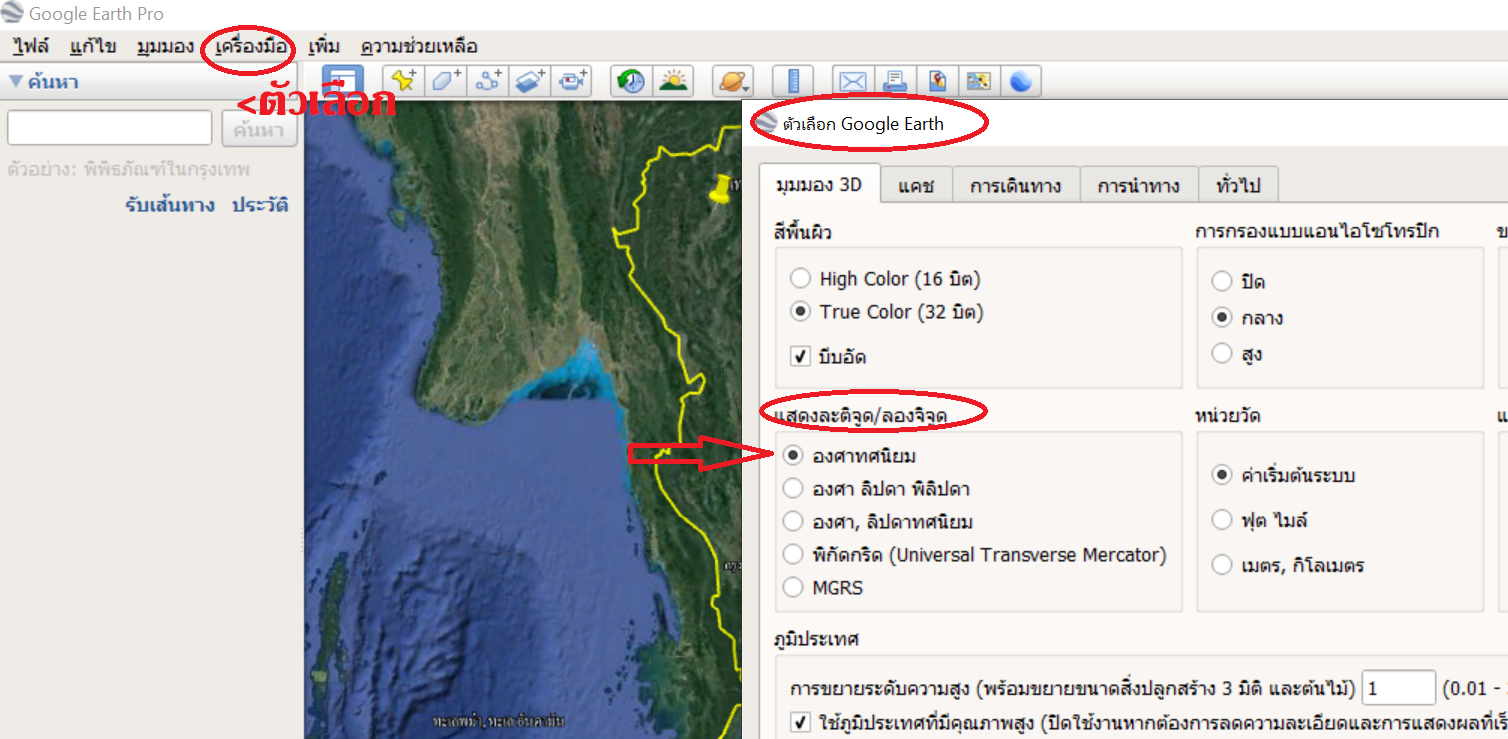
หลังกำหนดค่าตัวเลือกระบบพิกัดเป็น องศาทศนิยมแล้ว ให้เราปักหมุด ลงจุดต่างๆ บนแผนที่ จะมีกล่องคุณสมบัติของจุดแสดขึ้นมา ให้เราทำการ copy ค่าพิกัด ไปวางในในตาราง Excel 


ทำซ้ำไปตามจุด ต่างๆ ประมาณ 5 จุด เพื่อประกอบการศึกษา 


คลิกปุ่ม Save as เลือกชนิดไฟล์บันทึกเป็น CSV delimited ตามภาพ


บันทึกไฟล์เก็บไว้ที่เครื่องคอมของเรา จากนั้นเปิดโปรแกรม QGIS ขึ้นมา 

คลิก Layer >add layer>Add dlimited text layer ตามภาพ


จากนั้นคลิกปุ่ม ... เข้าไปเลือกไฟล์ excel นามสกุล CSV ที่เราบันทึกไว้เข้ามา เลือก Encoding =TIS-620 ถ้าตารางมีภาษาไทย และค่าช่อง x field เป็น Longitude ,ส่วน y field เป็น Lattitude 


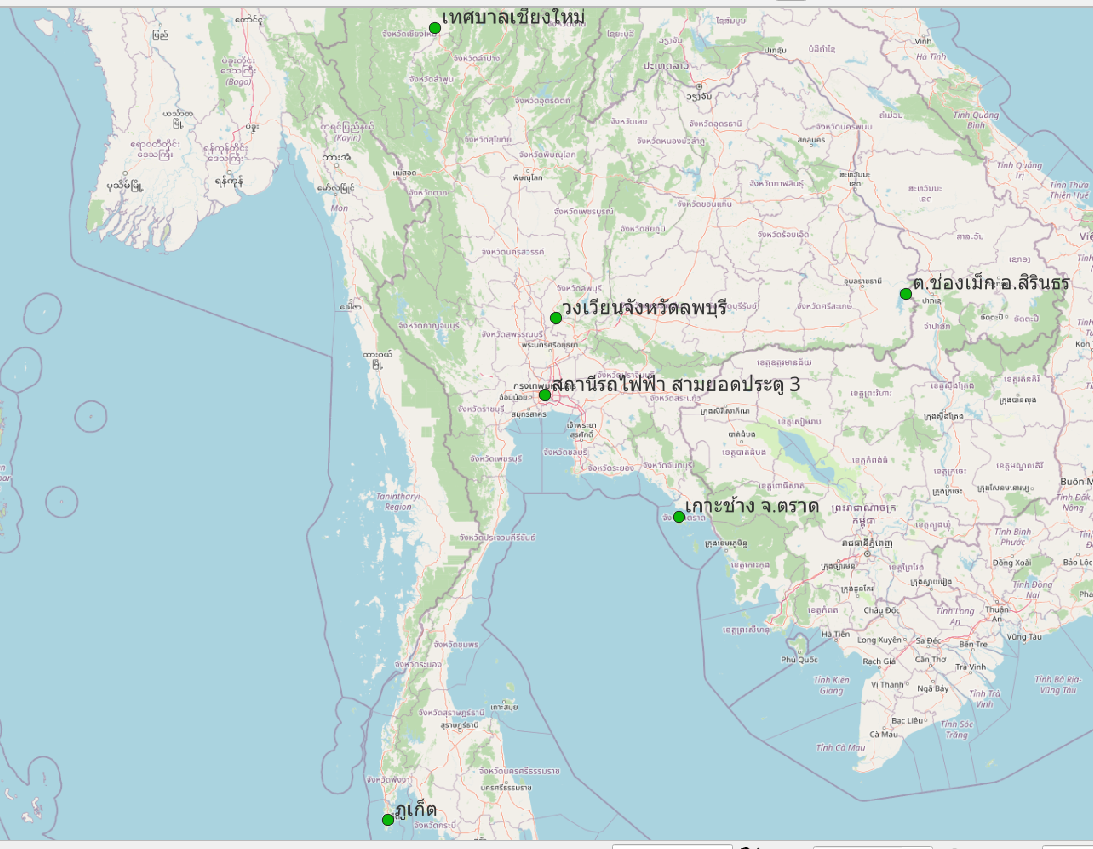
จะเห็นจุดเล็กๆ บนหน้าต่างโปรแกรม QGIS สามารถเปิดแผนที่ OSM เข้ามาประกอบฉากหลัง ไปที่ เมนู Web >QuicMapService> OSM >OSM Standard


ก็จะมีแผนที่แสดงจุดต่างๆ ตามที่เราต้องการ ซึ่งวิธีนี้สำหรับใช้ในการที่เรามีข้อมูลมากๆ จะได้นำเข้ามาแสดง และแก้ไขได้ง่ายขึ้นเร็วขึ้น ถ้าท่านผู้อ่านมีข้อสงสัยหรือสอบถามข้อมูลเพิ่มเติม ก็สามารถโพสต์ไว้ด้านล่างนี้เลยนะครับ


Math Kids

สำหรับผู้ปกครองหรือคุณครูที่สนใจ มองหาแอพสำหรับการเด็กๆ ในการฝึกคิดเลข แอดมินอยากจะขอแนะนำและ Review แอพพรีคิดเลขที่น่าสนใจแอพหนึ่งมาฝากผู้ติดตามบล็อก และผู้ชมทั่วไป
โดยแอพนี้ ถือเป็นฟรีแอพยอดนิยมอันดับหนึ่งที่ได้รับความไว้วางใจจากผู้ใช้งานทั่วโลกโหลดไป ติดตั้งใช้งานกับอุปกรณ์ของตนเองมากกว่า 10 ล้านคน/เดือน 

ระดับที่แนะนำคือ ระดับอนุบาล และระดับประถมศึกษา 

ความเป็นมาของแอพ 

มีคุณพ่อท่านหนึ่งสนใจค้นหาแอพเรียนเลขให้ลูกสวาคนหนึ่งของเขา ยิ่งค้นแอพมากเท่าไหร่เขาก็พบว่าแอพที่ทำออกมาไม่มีคุณภาพ และมีโฆษณาแฝงเต็มไปหมด เขาเลยเกิดแรงบันดาลใจว่าน่าจะมีแอพเรียนเลขดีๆ สักแอพสิ สำหรับเด็กๆ คุณพ่อท่านนี้เลยตัดสินใจทำแอพนี้ขึ้นมาเองและแบ่งปันและแชร์แอพนี้ให้กับเด็กๆ ทั่วโลก โดยไม่มีค่าใช้จ่าย


ฟรีแอพที่ได้รับการออกแบบมาสำหรับเด็กๆ ในการสร้างความคุ้นเคยกับจำนวนและตัวเลขทางคณิตศาสตร์ เก่งเลขด้วยการฝึกฝนพื้นฐานเริ่มต้นจากจำนวน และตัวเลข การบวกการลบ แอพออกแบบหน้าต่างการใช้งานที่ง่ายๆ สำหรับเด็กๆ ในการแดรก ลากวาง การนับจำนวน และการแตะจำนวนที่หายไป ในรูปแบบการทดสอบที่สนุกและท้าทาย

ดาวโหลด Math Kids: Math Games For Kids
รองรับอุปกรณ์ : Android,iOS


ทุกๆ แบบทดสอบหรือกิจกรรมที่สำเร็จเด็กๆ จะได้รับของขวัญตอบแทนเป็นสติ้กเกอร์น่ารักๆ ช่วยให้เด็กๆ ได้รับความประทับใจและสนุกท้าทายกับการฝึกฝนต่อไป

ผู้ปกครองสามารถมีส่วนแนะนำและปรับแต่งระดับความยากง่ายของแบบฝึกหัดตามความเหมาะสม
เปิดแอพครั้งแรก มีตัวเลือกภาษาในการใช้งานระหว่าง ภาษาไทย กับ อังกฤษ ด้วย  ในนี้จะลองเลือกเป็น English เพราะคิดว่า น่าจะได้ฝึกภาษาไปด้วย และเรียนจำนวนและตัวเลขไปด้วย 
แอพสามารถเปลี่ยนได้ 39 ภาษาทั่วโลก (รวมภาษาไทย)


  หน้าจอหลัก หลังเลือกภาษา จะมีแบบเรียนเลข จำนวน 1234567890 
การนับเลข แบบฝึกหัด บวกเลข ลบเลข 


เด็กๆ สามารถเล่นไปตามเมนูจากบนลงล่าง หรือข้ามไปในระดับที่ตนเองสนใจได้

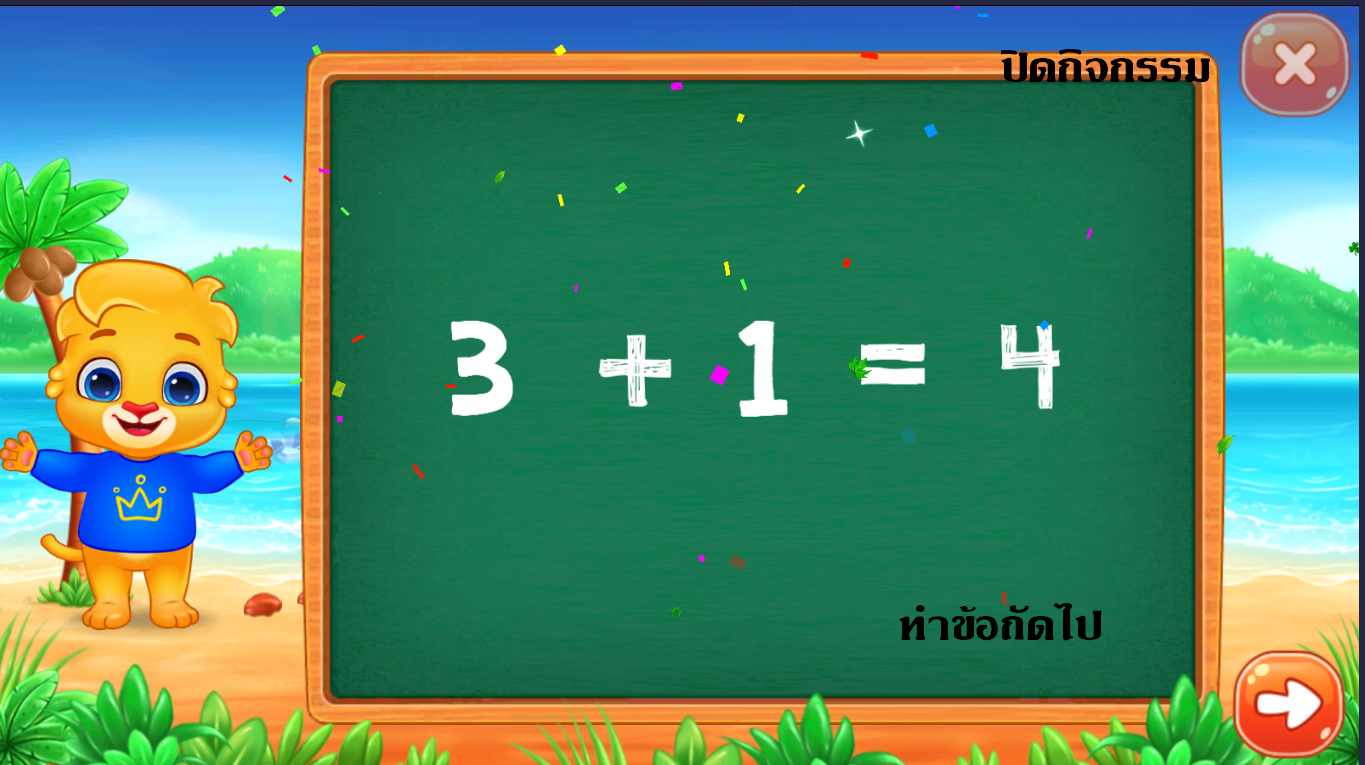
ตัวอย่างกิจกรรมฝึกบวกเลข ง่ายๆ หลักเดียวของน้องๆ หนูๆ ระดับอนุบาล หรือประถม 

ข้อดี

ฟรี
ไม่มีการเสนอขายในโปรแกรม และไม่มีโฆษณา
ไม่ทำให้เด็กๆ รู้สึกอาย
ผู้ปกครองสามารถให้คำแนะนำ
หน้าจอแอพที่สดใสและท้าทาย
หน้าจอที่ง่ายแต่สร้างสรรค์
มีเกมส์จำนวนและตัวเลขสนุกๆ ให้ฝึกฝน
มีรายงานผลการทำกิจกรรม เพื่อดูความก้าวหน้า

ข้อเสีย

 นับออกเสียงดัง, อาจจะกระทบสมาธิการเรียน
การแปลงภาษากลับเป็นอังกฤษ ต้องลงแอพใหม่

Acoustica Basic Edition 6.0 (build 19)

 เป็นโปรแกรมฟรีแวร์สำหรับติดตั้งใช้งานกับ Windows7/8/10/11 

ประสิทธิภาพและความสามารถของโปรแกรม รองรับการบันทึกเสียงบน Computer PC/Laptop ที่ง่ายและมีประสิทธิภาพในการทำงาน 

รองรับการบันทึกเสียง โดยผ่านจากอุปกรณ์การ์ดเสียงโดยตรง เพื่อประสิทธิภาพและความสามารถที่เหนือกว่า 

โปรแกรม Acoustica Basic Edition 6.0 จัดเป็นฟรีแวร์ที่น่าสนใจและใช้งาน กับผู้ใช้งานคอมพิวเตอร์ทั่งไป ที่ต้องการใช้คอมพิวเตอร์ในการอัดเสียง การปรับแต่งเสียง ก่อนนำไปใช้ประโยชน์ต่อไป 

ผู้สนใจสามารถดาวโหลดได้ที่ Acoustica Basic Edition 6.0  เป็น Freeware ถ้าเวอร์ชั่นที่เหนือกว่า 6 ขึ้นไปเป็น Shareware ที่ให้ลองใช้งานและจ่ายตังค์ เมื่อครบกำหนดทดลองใช้งาน 

สำหรับท่านที่ยังไม่พร้อมจะจ่าย และสนใจเป็นฟรีแวร์ อาจจะไม่ได้ใช้งานบ่อย ๆ หรือมีเหตุผลส่วนตัวอื่นๆ ก็ตาม สามารถโหลด Version 6.0 ลงมา ใช้งานกันได้ฟรีๆ


ทดสอบการใช้งานพื้นฐาน :

การบันทึกเสียง โดยคลิกที่ปุ่มคำสั่ง Sound recorder 


คลิก OK เพื่อทดสอบการใช้งานโปรแกรมไปก่อน 


หน้าต่างแสดงการทำงาน การบันทึกเสียง : ทดสอบบน Windows10 Dell Laptop ไม่มีไมค์นอก และลำโพง ไม่มีการ์ดเสียงนอก ใช้เท่าที่มีมากับโน้ตบุ้ก Dell 

พร้อมแล้ว ก็คลิกปุ่ม Record และเริ่มอัดเสียงบรรยาย หรือเสียงเพลงที่เล่นจากมือถือ หรืออนเตอร์เน็ตลองดูไปก่อน 

คลิกปุ่ม หยุด Pause 

คลิกปุ่ม Keep จะเปิดหน้าต่างไฟล์เสียงที่เราอัดไว้ ไปหน้าจอที่สามารถมีเครื่องมือในการตัด การ Playbace เพื่อทดลองฟังเสียง และตัดออก หรือปรับความดังความชัดเจน ได้ 

หลังตัดต่อและลองเล่นไฟล์เสียงแล้ว พบว่า คุณภาพระดับ 8/10 เรียกว่า พอๆ กับเจ้าตัวฟรีแวร์อีนดับหนึ่ง อย่าง Audacity 


กดปุ่มแผ่นดิสก์ เพื่อ Save ไฟล์เสียงไว้ใช้งาน สามารถเลือกนามสกุลของไฟล์เสียงตามที่เราต้องการ ค่าเดิมจะเป็น Wave Audio file .wav สามารถเปิดเล่นบนคอมพิวเตอร์วินโดว์ 

มีคำถาม ข้อสงสัย ข้อเสนอแนะในการดาวโหลด ติดตั้งและใช้งาน สามารถโพสต์คำถามของท่านผู้อ่านใต้โพสต์นี้เลยครับ