McAfee VirusScan Plus offers proactive PC security to prevent malicious attacks, so you can protect what you value as well as surf, search, and download files online with confidence. McAfee SiteAdvisors Web safety ratings help you avoid unsafe Web sites. This service also provides security against multi-pronged attacks by combining antivirus and antispyware technologies. McAfees security service continuously delivers the latest software so your protection is never out-of-date. You can now easily add and manage security for multiple PCs in your home. Moreover, improved performance allows it to protect, without disturbing you.
การติดตั้งและใช้งาน McAfee VirusScan Plus
ลิงค์สำหรับดาวโหลดโปรแกรม


การสร้างไดร์ฟเสมือนด้วย DAEMON Tools Lite
DAEMON Tools Lite เป็นฟรีแวร์ที่มีความสามารถในการสร้างไดร์ฟจำลองหรือ ไดร์ฟเสมือน (Virtual Drive)ในเครื่องคอมพิวเตอร์ของเรา ประโยชน์ก็คือเราไม่จำเป็นต้องใส่แผ่น CD/DVD เข้าไปในเครื่องอ่าน CD/DVD ของเราทำ แต่จะอ่านจาก Image File ที่เราเขียนไว้ในฮาร์ดดิกส์แทน โดยปกติแล้วโปรแกรมเขียนแผ่นชื่อดังอย่าง Nero สามารถทำงานนี้ได้แบบสบายอยู่แล้วสำหรับเวอร์ชั่นเสียเงิน ส่วนเวอร์ชั่นแถมให้ใช้งานฟรีของเครื่องอ่าน CD/DVD ที่เราชื้อมาไม่มีความสามารถนี้นะครับ อย่างไรก็ตามบทความนี้เราจะมาลองใช้โปรแกรม Nero ในการเขียน Image File เก็บไว้ที่ HDD. ของเรา จากนั้นเราจะใช้งานฟรีแวร์ของ DAEMON Tools Lite ในการสร้างImage Drive (ไดร์ฟจำลองขึ้นมา) โดยผมขอสมมุติว่าผมชื้อแผ่น License ในการฝึกพิมพ์ดีดมาหนึ่งแผ่น ซึ่งต้องอ่านแผ่นจาก CD-ROM ทุกครั้งในการใช้งาน ทำให้ไม่สะดวกและอาจทำให้หัวอ่าน CD ของผมชำรุดเร็วกว่าปกติได้ ดังนั้นมาดูขั้นตอนการแก้ไขปัญหากันแบบ Step by Step ครับ โดยบทความนี้จะแบ่งออกเป็นสองส่วนหลัก คือ ส่วนที่หนึ่ง เป็นการใช้งานโปรแกรม Nero ในการสร้าง Image File เก็บไว้บน Hard disk ของเรา
link to download http://download.cnet.com/Daemon-Tools-Lite/3000-2646_4-10778842.html?tag=mncol
ดาวโหลด Daemon tool lite
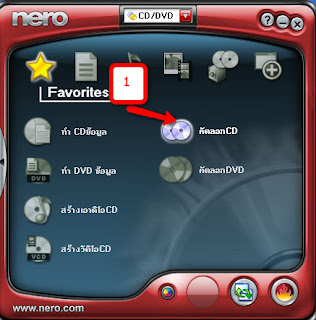
1 เปิดโปรแกรม Nero ขึ้นมาจากนั้นให้เลือกคำสั่ง คัดลอก CD (เราต้องใส่แผ่นดิกส์ที่ต้องการสร้างเป็น Image File ไว้ในเครื่องอ่าน CD/DVD ของเราไว้ก่อน)
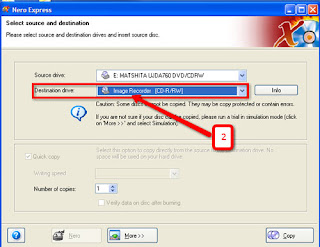
2 ในขั้นตอนนี้ให้เราเลือก destination Drive เป็น Image Recorder ตามภาพ จกนั้นให้คลิกปุ่มคำสั่ง Copy
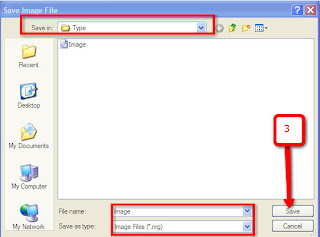
3 ขั้นตอนนี้เป็นการระบุที่อยู่ของไฟล์ที่เราต้องการจะเก็บไว้ พร้อมกับการตั้งชื่อ ให้เราตั้งได้ตามต้องการ หรือจะเอาค่าที่โปรแกรมกำหนดมาให้เลยก็ได้ เป็น Image ตามภาพ และเก็บอยู่ในแฟ้มชื่อ Type จากนั้นให้เราคลิกปุ่ม Save โปรแกรมก็จะทำการเขียนหรือ burn Image File ไปเก็บไว้ให้เราในแฟ้มตามที่เราเลือกไว้ ให้คอยจนกระทั่งเสร็จ จากนั้นเราก็ปิดโปรแกรม nero ไปก่อนก็ได้
ส่วนที่สองผมจะอธิบายวิธีการติดตั้งโปรแกรม DAEMON Tools Lite และการสร้างไดร์ฟจำลองขึ้นมา (Mount Drive)
เพื่อใช้งานแทนแผ่น หนัง หรือ แผ่นเกมส์แผ่นการใช้งานอื่นๆ โดยที่เราไม่ต้องอ่านจากเครื่องเล่น CD/DVD ของเรา
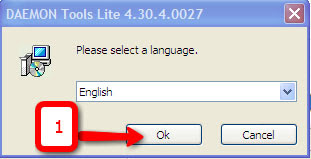
1 หลังการดาวโหลดโปรแกรม DAEMON Tools มาแล้ว ให้เราดับเบิลคลิกเปิดขึ้นมาจะได้ภาพตามตัวอย่าง ให้เราคลิก OK ต่อไป
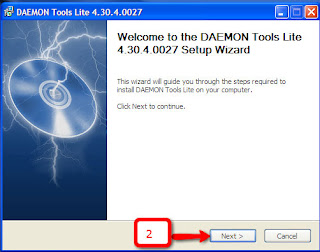
2 ให้เราคลิก next ต่อไป
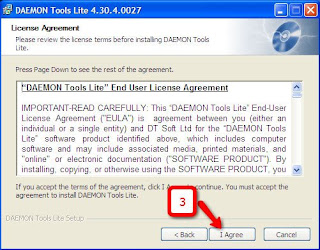
3 ให้เราคลิกยอมรับเงื่อนไขการใช้งานของโปรแกรม จากนั้นให้เราคลิก I Agree
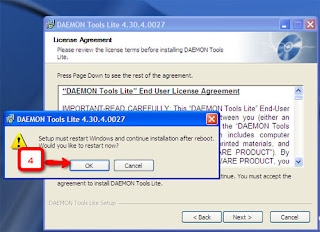
4 โปรแกรมจะแจ้งเตื่อนว่ามีความจำเป็นต้อง restart เครื่องก่อนหนึ่งครั้งจึงจะ ทำการติดตั้งต่อไปได้ ให้เราคลิก OK
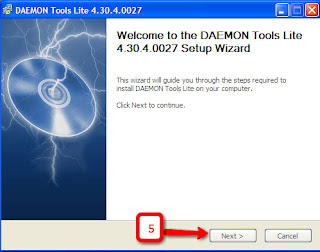
5ขั้นตอนนี้หลังการ Boot ขึ้นมาใหม่จะเข้าสู่ Setup Wizard ของโปรแกรม ใหเราคลิก Next ต่อไป และคอยจนกระทั่งโปรแกรมติดตั้งเรียบร้อยแล้ว
6 หลังติดตั้งโปรแกรม DAEMON Tools Lite เรียบร้อยแล้ว จะมี Icon เล็กๆ ของโปรแกรมปรากฏขึ้นมาบริเวณ Task bar ด้านล่างขวามือของเรา เมื่อเรานำเม้าส์ไปวางทับ Icon แล้วคลิกเม้าส์ขวา 1 ครั้ง จะมีข้อความแสดงขึ้นมตามภาพให้เราคลิกเลือก Demon Tools Panel
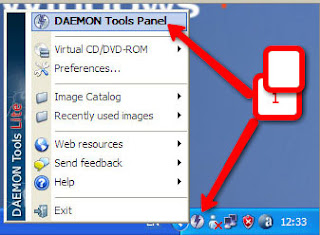
7 ขั้นตอนนี้ให้เราคลิกที่ปุ่มคำสั่ง Mount'nDrive Meneger ตามภาพตัวอย่าง
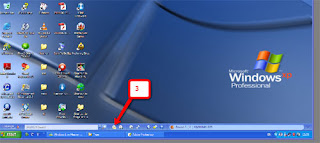
8 จากนั้นจะปรากฎหน้าต่างใหม่ขึ้นมาให้เราเลือกคำสั่ง Add File
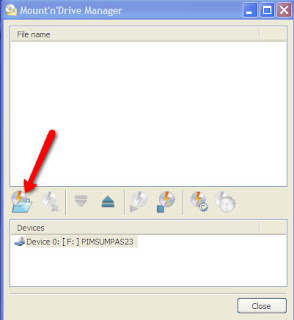
9 ในขั้นตอนนี้เป็นการเข้าไปเลือกเอา Image File ที่เราเขียนเก็บไว้ในตอนแรกนั้นเอง เข้ามา ให้เราคลิก Image และเลือก Open
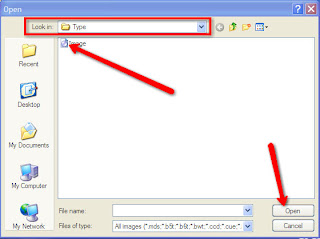
10 จะแสดงรายการไฟล์ Image ที่เราเลือกไว้ จากนั้นให้เราคลิกที่คำสั่ง Mount ก็เป็นอันจบกระบวนการ
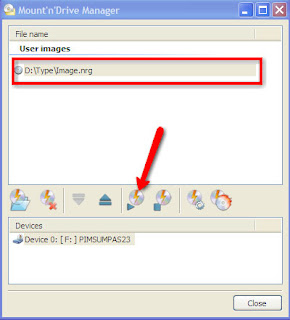
11 จากนั้นเมื่อเราเข้าไปดูใน My computer เราก็จะสังเกตุเห็นไดร์ฟเสมือนหรือไดร์ฟจำลองที่เราสร้างขึ้นมา โดยที่เราสามารถคลิกเข้าไปเปิดอ่าน ดู เล่น ทำงาน ได้เหมือนกับที่เราอ่านจากหัวอ่าน Cd/DVD ตามปกติ
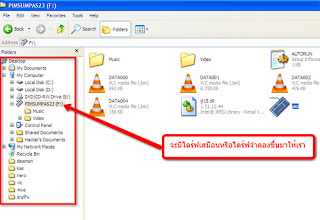
อาจจะยาวนิดหนึ่งแต่คิดว่ามีประโยชน์ตามสมควร สามารถลองทำตามดูได้ หากติดขัดหรือไม่เข้าใจตรงไหนสามารถ Post ข้อความของคุณไว้ได้ตลดเวลา และยินดีตอบปัญหาของทุกคนครับ ขอให้โชคดี
link to download http://download.cnet.com/Daemon-Tools-Lite/3000-2646_4-10778842.html?tag=mncol
ดาวโหลด Daemon tool lite
1 เปิดโปรแกรม Nero ขึ้นมาจากนั้นให้เลือกคำสั่ง คัดลอก CD (เราต้องใส่แผ่นดิกส์ที่ต้องการสร้างเป็น Image File ไว้ในเครื่องอ่าน CD/DVD ของเราไว้ก่อน)

2 ในขั้นตอนนี้ให้เราเลือก destination Drive เป็น Image Recorder ตามภาพ จกนั้นให้คลิกปุ่มคำสั่ง Copy

3 ขั้นตอนนี้เป็นการระบุที่อยู่ของไฟล์ที่เราต้องการจะเก็บไว้ พร้อมกับการตั้งชื่อ ให้เราตั้งได้ตามต้องการ หรือจะเอาค่าที่โปรแกรมกำหนดมาให้เลยก็ได้ เป็น Image ตามภาพ และเก็บอยู่ในแฟ้มชื่อ Type จากนั้นให้เราคลิกปุ่ม Save โปรแกรมก็จะทำการเขียนหรือ burn Image File ไปเก็บไว้ให้เราในแฟ้มตามที่เราเลือกไว้ ให้คอยจนกระทั่งเสร็จ จากนั้นเราก็ปิดโปรแกรม nero ไปก่อนก็ได้

ส่วนที่สองผมจะอธิบายวิธีการติดตั้งโปรแกรม DAEMON Tools Lite และการสร้างไดร์ฟจำลองขึ้นมา (Mount Drive)
เพื่อใช้งานแทนแผ่น หนัง หรือ แผ่นเกมส์แผ่นการใช้งานอื่นๆ โดยที่เราไม่ต้องอ่านจากเครื่องเล่น CD/DVD ของเรา
1 หลังการดาวโหลดโปรแกรม DAEMON Tools มาแล้ว ให้เราดับเบิลคลิกเปิดขึ้นมาจะได้ภาพตามตัวอย่าง ให้เราคลิก OK ต่อไป

2 ให้เราคลิก next ต่อไป

3 ให้เราคลิกยอมรับเงื่อนไขการใช้งานของโปรแกรม จากนั้นให้เราคลิก I Agree

4 โปรแกรมจะแจ้งเตื่อนว่ามีความจำเป็นต้อง restart เครื่องก่อนหนึ่งครั้งจึงจะ ทำการติดตั้งต่อไปได้ ให้เราคลิก OK

5ขั้นตอนนี้หลังการ Boot ขึ้นมาใหม่จะเข้าสู่ Setup Wizard ของโปรแกรม ใหเราคลิก Next ต่อไป และคอยจนกระทั่งโปรแกรมติดตั้งเรียบร้อยแล้ว

6 หลังติดตั้งโปรแกรม DAEMON Tools Lite เรียบร้อยแล้ว จะมี Icon เล็กๆ ของโปรแกรมปรากฏขึ้นมาบริเวณ Task bar ด้านล่างขวามือของเรา เมื่อเรานำเม้าส์ไปวางทับ Icon แล้วคลิกเม้าส์ขวา 1 ครั้ง จะมีข้อความแสดงขึ้นมตามภาพให้เราคลิกเลือก Demon Tools Panel

7 ขั้นตอนนี้ให้เราคลิกที่ปุ่มคำสั่ง Mount'nDrive Meneger ตามภาพตัวอย่าง

8 จากนั้นจะปรากฎหน้าต่างใหม่ขึ้นมาให้เราเลือกคำสั่ง Add File

9 ในขั้นตอนนี้เป็นการเข้าไปเลือกเอา Image File ที่เราเขียนเก็บไว้ในตอนแรกนั้นเอง เข้ามา ให้เราคลิก Image และเลือก Open

10 จะแสดงรายการไฟล์ Image ที่เราเลือกไว้ จากนั้นให้เราคลิกที่คำสั่ง Mount ก็เป็นอันจบกระบวนการ

11 จากนั้นเมื่อเราเข้าไปดูใน My computer เราก็จะสังเกตุเห็นไดร์ฟเสมือนหรือไดร์ฟจำลองที่เราสร้างขึ้นมา โดยที่เราสามารถคลิกเข้าไปเปิดอ่าน ดู เล่น ทำงาน ได้เหมือนกับที่เราอ่านจากหัวอ่าน Cd/DVD ตามปกติ

อาจจะยาวนิดหนึ่งแต่คิดว่ามีประโยชน์ตามสมควร สามารถลองทำตามดูได้ หากติดขัดหรือไม่เข้าใจตรงไหนสามารถ Post ข้อความของคุณไว้ได้ตลดเวลา และยินดีตอบปัญหาของทุกคนครับ ขอให้โชคดี
การติดตั้งและใช้งาน VLC Media Player
VLC Media Player V 2.1.3 เป็นเวอร์ชั่นปัจจุบัน ปี 2014 ที่ทางผู้พัฒนาได้ปรับปรุงประสิทธิภาพและการทำงานของโปรแกรมออกมาให้ผู้ใช้งานได้ดาวโหลดและติดตั้งใช้งาน ซึ่งมีการพัฒนาให้รองรับการทำงานกับระบบปฏิบัติการคอมพิวเตอร์รุ่นต่างๆ ได้แก่ Windows XP SP2, 2003 SP2, Vista SP1, 2008 SP1, 7 and 8 เป็นฟรีแวร์แบบเปิดหรือ Open Source
VLC ในความคิดเห็นส่วนตัวของผมถือเป็นอีกหนึ่งฟรีแวร์ยอดนิยม ที่ผู้ใช้งานคอมพิวเตอร์ควรจะมีติดตั้งไว้ใช้งานประจำเครื่อง เนื่องจากเป็นฟรีแวร์ที่มีขนาดเล็ก แต่เต็มไปด้วยประสิทธภาพในการเปิดไฟล์เสียง Audio และไฟล์วิดีโอ Video ที่แบบว่าครบทุกรูปแบบหรือนามสกุลกันทีเดียว แบบที่เขาเรียกว่าลงโปรแกรมเดียวเอาอยู่ ประมาณนั้นเลยครับ หมดปัญหาหรือปัญหาน้อยแน่ หากลงโปรแกรมนี้บนคอมพิวเตอร์ของคุณ แบบที่ว่าเปิดไฟล์นี้ไม่ออก เล่นไฟล์นี้ไม่ได้ เล่นได้มีแต่ภาพ ไม่มีเสียง หรือมีแต่เสียงไม่มีภาพ ฯลฯ เป็นต้น รับรองครับว่า โปรแกรมนี้ช่วยได้แน่นอน อาจจะเรียกได้ว่าเป็นคำตอบสุดท้าย ของการมิกซ์หรือผสมผสานความสามารถในการเล่นมีเดียไฟล์ Media Files ทุกชนิดมารวมตัวหรือลงไว้ในทีเดียวกันอย่างสอดคล้องและหมดจด
VLC (initially VideoLAN Client) is a highly portable multimedia player for various audio and video formats, including MPEG-1, MPEG-2, MPEG-4, DivX, MP3, and OGG, as well as for DVDs, VCDs, and various streaming protocols. It also can be used as a server for unicast or multicast streams in IPv4 or IPv6 on a high-bandwidth network. The most prominent additions to version 0.8.6 are probably Windows Media Video 9 and Flash Video. Other important changes are improved H.264 decoding, better Windows Unicode support, and a full-screen.
ดาวโหลด VLC-Media-Player Version 2.1.3
Video Lan แบ่งการดาวโหลด ออกเป็นระบบ OS Windows และ Mac
Windows
เลือก VLC สำหรับ Windows
Mac OS X
เลือก VLC สำหรับ Mac OS Xการติดตั้งและใช้งานโปรแกรม VLC Media Player 0.9.9
1 หลังจากดาวโหลดโปรแกรมมาแล้วให้เรา Run ไฟล์ setup.exe จะได้ภาพตามด้านล่างให้เราคลิก Next

2 ยอมรับเงื่อนไขการใช้งานของโปรแกรม ให้เราคลิก I Agree

3 เลือกชนิดของการติดตั้งเป็นแบบ Full จากนั้นให้เราคลิกปุ่ม Next

4 ให้เราคลิกปุ่ม Next

5 ภาพแสดงความคืบหน้าการติดตั้งให้เราคอยจนเสร็จ

6 การติดตั้งเรียบร้อ ให้เราคลิกปุ่ม Finish

7 หน้าของโปรแกรมใช้งาน สังเกตุดูแถบเมนูควบคุมการเล่น และการปรับระดับเสียง

8 ให้เราคลิกที่ media จากนั้นเลือก Open File เพื่อเข้าไปเลือกไฟล์มัลติมีเดียที่เราต้องการดูได้เลย

หรือเราจะแดรกเม้าส์ลากไฟล์ที่ต้องการเล่น เข้ามาวางในโปรแกรม หรือวางทับ Icon โปรแกรม VLC เพื่อเล่นก็ทำได้เช่นกัน
VLC ในความคิดเห็นส่วนตัวของผมถือเป็นอีกหนึ่งฟรีแวร์ยอดนิยม ที่ผู้ใช้งานคอมพิวเตอร์ควรจะมีติดตั้งไว้ใช้งานประจำเครื่อง เนื่องจากเป็นฟรีแวร์ที่มีขนาดเล็ก แต่เต็มไปด้วยประสิทธภาพในการเปิดไฟล์เสียง Audio และไฟล์วิดีโอ Video ที่แบบว่าครบทุกรูปแบบหรือนามสกุลกันทีเดียว แบบที่เขาเรียกว่าลงโปรแกรมเดียวเอาอยู่ ประมาณนั้นเลยครับ หมดปัญหาหรือปัญหาน้อยแน่ หากลงโปรแกรมนี้บนคอมพิวเตอร์ของคุณ แบบที่ว่าเปิดไฟล์นี้ไม่ออก เล่นไฟล์นี้ไม่ได้ เล่นได้มีแต่ภาพ ไม่มีเสียง หรือมีแต่เสียงไม่มีภาพ ฯลฯ เป็นต้น รับรองครับว่า โปรแกรมนี้ช่วยได้แน่นอน อาจจะเรียกได้ว่าเป็นคำตอบสุดท้าย ของการมิกซ์หรือผสมผสานความสามารถในการเล่นมีเดียไฟล์ Media Files ทุกชนิดมารวมตัวหรือลงไว้ในทีเดียวกันอย่างสอดคล้องและหมดจด
VLC (initially VideoLAN Client) is a highly portable multimedia player for various audio and video formats, including MPEG-1, MPEG-2, MPEG-4, DivX, MP3, and OGG, as well as for DVDs, VCDs, and various streaming protocols. It also can be used as a server for unicast or multicast streams in IPv4 or IPv6 on a high-bandwidth network. The most prominent additions to version 0.8.6 are probably Windows Media Video 9 and Flash Video. Other important changes are improved H.264 decoding, better Windows Unicode support, and a full-screen.
ดาวโหลด VLC-Media-Player Version 2.1.3
Video Lan แบ่งการดาวโหลด ออกเป็นระบบ OS Windows และ Mac
Windows
เลือก VLC สำหรับ Windows
Mac OS X
เลือก VLC สำหรับ Mac OS Xการติดตั้งและใช้งานโปรแกรม VLC Media Player 0.9.9
1 หลังจากดาวโหลดโปรแกรมมาแล้วให้เรา Run ไฟล์ setup.exe จะได้ภาพตามด้านล่างให้เราคลิก Next

2 ยอมรับเงื่อนไขการใช้งานของโปรแกรม ให้เราคลิก I Agree

3 เลือกชนิดของการติดตั้งเป็นแบบ Full จากนั้นให้เราคลิกปุ่ม Next

4 ให้เราคลิกปุ่ม Next

5 ภาพแสดงความคืบหน้าการติดตั้งให้เราคอยจนเสร็จ

6 การติดตั้งเรียบร้อ ให้เราคลิกปุ่ม Finish

7 หน้าของโปรแกรมใช้งาน สังเกตุดูแถบเมนูควบคุมการเล่น และการปรับระดับเสียง

8 ให้เราคลิกที่ media จากนั้นเลือก Open File เพื่อเข้าไปเลือกไฟล์มัลติมีเดียที่เราต้องการดูได้เลย

หรือเราจะแดรกเม้าส์ลากไฟล์ที่ต้องการเล่น เข้ามาวางในโปรแกรม หรือวางทับ Icon โปรแกรม VLC เพื่อเล่นก็ทำได้เช่นกัน
การติดตั้งและใช้งาน Ad-Aware Anniversary Edition 8.0
Link to download http://download.cnet.com/Ad-Aware-Anniversary-Edition/3000-8022_4-10045910.html
Ad-Aware Anniversary Edition 8.0 เป็นฟรีแวร์สำหรับการค้นหาและกำจัดโปรแกรม Adware และ spyware ที่อาจมาฝั่งตัวยู่ในเครื่องคอมพิวเตอร์ของเราเพื่อขโมยข้อมูลส่วนตัวของเรา หรือสร้างปัญหาให้กับคอมพิวเตอร์ของเรา สำหรับใครที่มีความจำเป็นต้องใช้งานอินเตอร์เน็ตเป็นประจำ ไม่ควรพลาดที่จะหามาใช้งานครับ เรามาดูการติดตั้งและใช้งานโปรแกรมกันแบบ step by step เลยครับ
1 หลังดาวโหลดไฟมาแล้วให้เราคลิกเปิดขึ้นมาจะได้ภาพตามด้านล่าง จากนั้นให้เราคลิก OK

2 เข้าสู่ข้อความนำเข้าสู่การติดตั้งให้เราคลิก next ต่อไป

3 การยอมรับเงื่อนไขการใช้งานโปรแกรม ให้เราคลิกยอมรับ และคลิก Install

4 ภาพแสดงความคืบหน้าการติดตั้งโปรแกรม

5 ภาพแสดงการติดตั้งเรียบรอย ให้เราคลิกปุ่ม Finish

6 ภาพแสดงการ update ฐานข้อมูล (ต้องคอยจนกว่าจะครบ ใช้เวลาประมาณ 15-20นาที)
7 ภาพแสดงหน้าตาการทำงานของโปรแกรม หลังการ restart เครื่องแล้ว จะมีช่องแสดงข้อมูลวันเดือนปีท่ทำการ update ,ปุ่มสีเขียวตรงกลางสำหรับเริ่มการทำงาน ,และปุ่มสแดงสำหรับการกำหนดค่า

8 ให้เราคลกที่ปุ่ม scan now เพื่อเริ่มให้โปรแกรม scan ปัญหาในคอมของเรา

9 ภาพแสดงรายการไฟล์ที่มีปัญหาเป็น Adware หรือ syware ให้เราคลิก Perform Action Now

10 ภาพแสดงการรายงานผลการซ่อมปัญหาที่ตรวจพบในเครื่องของเราเรียบร้อยแล้ว

Ad-Aware Anniversary Edition 8.0 เป็นฟรีแวร์สำหรับการค้นหาและกำจัดโปรแกรม Adware และ spyware ที่อาจมาฝั่งตัวยู่ในเครื่องคอมพิวเตอร์ของเราเพื่อขโมยข้อมูลส่วนตัวของเรา หรือสร้างปัญหาให้กับคอมพิวเตอร์ของเรา สำหรับใครที่มีความจำเป็นต้องใช้งานอินเตอร์เน็ตเป็นประจำ ไม่ควรพลาดที่จะหามาใช้งานครับ เรามาดูการติดตั้งและใช้งานโปรแกรมกันแบบ step by step เลยครับ
1 หลังดาวโหลดไฟมาแล้วให้เราคลิกเปิดขึ้นมาจะได้ภาพตามด้านล่าง จากนั้นให้เราคลิก OK

2 เข้าสู่ข้อความนำเข้าสู่การติดตั้งให้เราคลิก next ต่อไป

3 การยอมรับเงื่อนไขการใช้งานโปรแกรม ให้เราคลิกยอมรับ และคลิก Install

4 ภาพแสดงความคืบหน้าการติดตั้งโปรแกรม

5 ภาพแสดงการติดตั้งเรียบรอย ให้เราคลิกปุ่ม Finish

6 ภาพแสดงการ update ฐานข้อมูล (ต้องคอยจนกว่าจะครบ ใช้เวลาประมาณ 15-20นาที)
7 ภาพแสดงหน้าตาการทำงานของโปรแกรม หลังการ restart เครื่องแล้ว จะมีช่องแสดงข้อมูลวันเดือนปีท่ทำการ update ,ปุ่มสีเขียวตรงกลางสำหรับเริ่มการทำงาน ,และปุ่มสแดงสำหรับการกำหนดค่า

8 ให้เราคลกที่ปุ่ม scan now เพื่อเริ่มให้โปรแกรม scan ปัญหาในคอมของเรา

9 ภาพแสดงรายการไฟล์ที่มีปัญหาเป็น Adware หรือ syware ให้เราคลิก Perform Action Now

10 ภาพแสดงการรายงานผลการซ่อมปัญหาที่ตรวจพบในเครื่องของเราเรียบร้อยแล้ว

การติดตั้งและใช้งาน Avast Home Edition
Link to download http://download.cnet.com/3001-2239_4-10019223.html?spi=6932f6e46d08391d620471c15c85ca70
Avast Home Edition เป็นอีกหนึ่งฟรีแวร์ป้องกันไวรัสที่มีความสามารถสูง และได้รับความนิยมจากผู้ใช้งานจำนวนมากทั่วโลกดาวโหลดไปใช้งานกัน จึงเป็นที่เชื่อถือได้ในเรื่องของประสิทธิภาพและความปลอดภัย เรามาดูวิธีการติดตั้งและใช้งานโปรแกรม Avast Home Edition กันแบบ Step by step เลยครับ (12 ขั้นตอนเองครับ ง่ายๆ)
1ดับเบิลคลิกไฟล์ setup.exe ที่เราดาวโหลดมา จากนั้นให้คลิกที่ปุ่ม Next

2 โปรแกรมจะทำการดาวโหลด Packages ในการติดตั้งเพิ่มเติม (คอยนิดหนึ่ง ขึ้นอยู่กับความเร็วเน็ต)

3 จะได้ภาพตามด้านล่างให้เราคลิก Next

4 แสดงข้อมูลของเกี่ยวกับโปรแรม (ไม่ต้องอ่านก็ได้) คลิก Next

5 ยอมรับเงื่อนไขการใช้งาน (ถ้าไม่ยอมรับเขาก็ไม่ให้สิ) จากนั้นคลิก Next

6 คลิก Next ต่อไป

7 รายละเอียดเกี่ยวกับการติดตั้ง สามารถเลื่อนขึ้นลงเพื่อเลือกเพิ่มได้ถ้าต้องการ จากนั้นคลิก Next

8 ข้อมูลเกี่ยวกับการติดตั้งให้คลิก Next

9 ข้อความแจ้งว่าต้องการให้โปรแกรม scan หลัง Restart เครื่องหรือไม่ ให้เลือกได้ทั้ง yes หรือ no ตามใจท่าน ตามตัวอย่างเลือก yes

10 ภาพแสดงการติดตั้งเรียบร้อยสมบูรณ์ เพื่อให้โปรแกรมตั้งลำใด้ เราควรเลือก Restart และคลิก Finish

11 ข้อความต้อนรับการใช้งานของโปรแกรม และเชิญชวนให้ลงทะเบียน (เราไม่ต้องลงก็ได้ ใช้ฟรีอย่างเดียวก็พอ) คลิก OK

12ภาพแสดงกระบวนการทำงานของโปรแกรมในการป้องกันรูปแบบของภัยคุกคามรูปแบบต่างๆ มีจุดเด่นที่สไลด์บาร์ที่เราสามารถเลื่อนปรับระดับความสูงต่ำในการป้องกันภัยคุกคามได้ตามสะดวก

13 กรณีต้องการ scan Drive ให้ดำเนินการตามภาพ โดยคลิกขวาที่ Drive ที่ต้องการ scan แล้วเลือก Scan

Avast Home Edition เป็นอีกหนึ่งฟรีแวร์ป้องกันไวรัสที่มีความสามารถสูง และได้รับความนิยมจากผู้ใช้งานจำนวนมากทั่วโลกดาวโหลดไปใช้งานกัน จึงเป็นที่เชื่อถือได้ในเรื่องของประสิทธิภาพและความปลอดภัย เรามาดูวิธีการติดตั้งและใช้งานโปรแกรม Avast Home Edition กันแบบ Step by step เลยครับ (12 ขั้นตอนเองครับ ง่ายๆ)
1ดับเบิลคลิกไฟล์ setup.exe ที่เราดาวโหลดมา จากนั้นให้คลิกที่ปุ่ม Next

2 โปรแกรมจะทำการดาวโหลด Packages ในการติดตั้งเพิ่มเติม (คอยนิดหนึ่ง ขึ้นอยู่กับความเร็วเน็ต)

3 จะได้ภาพตามด้านล่างให้เราคลิก Next

4 แสดงข้อมูลของเกี่ยวกับโปรแรม (ไม่ต้องอ่านก็ได้) คลิก Next

5 ยอมรับเงื่อนไขการใช้งาน (ถ้าไม่ยอมรับเขาก็ไม่ให้สิ) จากนั้นคลิก Next

6 คลิก Next ต่อไป

7 รายละเอียดเกี่ยวกับการติดตั้ง สามารถเลื่อนขึ้นลงเพื่อเลือกเพิ่มได้ถ้าต้องการ จากนั้นคลิก Next

8 ข้อมูลเกี่ยวกับการติดตั้งให้คลิก Next

9 ข้อความแจ้งว่าต้องการให้โปรแกรม scan หลัง Restart เครื่องหรือไม่ ให้เลือกได้ทั้ง yes หรือ no ตามใจท่าน ตามตัวอย่างเลือก yes

10 ภาพแสดงการติดตั้งเรียบร้อยสมบูรณ์ เพื่อให้โปรแกรมตั้งลำใด้ เราควรเลือก Restart และคลิก Finish

11 ข้อความต้อนรับการใช้งานของโปรแกรม และเชิญชวนให้ลงทะเบียน (เราไม่ต้องลงก็ได้ ใช้ฟรีอย่างเดียวก็พอ) คลิก OK

12ภาพแสดงกระบวนการทำงานของโปรแกรมในการป้องกันรูปแบบของภัยคุกคามรูปแบบต่างๆ มีจุดเด่นที่สไลด์บาร์ที่เราสามารถเลื่อนปรับระดับความสูงต่ำในการป้องกันภัยคุกคามได้ตามสะดวก

13 กรณีต้องการ scan Drive ให้ดำเนินการตามภาพ โดยคลิกขวาที่ Drive ที่ต้องการ scan แล้วเลือก Scan

ตัดต่อวีดีโอด้วย Corel VideoStudio Pro X2

Corel VideoStudio Pro is easy-to-use video editing and disc-authoring software for creating professional-looking videos and slide shows. Produce complete movies with the time-saving Movie Wizard or use easy editing tools. Share your creation in any format from DVD to mobile phones to the latest high-definition home theater systems. Even upload directly to YouTube to let the whole world in on the fun. Grab photos and video from anywhere--camcorders, cameras, or TV. Make movies pop by adding titles, music and special effects. Create movie and slide show discs to share with family and friends.
Version X2 includes easier and more intuitive editing, more creative options, more content, more sharing options, and support for next-generation HD.
Link to download http://download.cnet.com/Corel-VideoStudio-Pro/3000-13631_4-10029706.html?tag=mncol
Corel VideoStudio Pro เป็นโปรแกรมสำหรับผู้ที่ชื่นชอบงานตัดต่อวีดีโอหรืองานพรีเซนต์เตชัน งานสร้างสไลด์โชว์ เครื่องมือของโปรแกรมช่วยให้ผลงานของเราทำง่ายขึ้นและดูดีมีรูปแบบน่าสนใจ โดยหลังการตัดต่อและแก้ไขแล้วเราสามารถบันทึกผลงานออกไปอยู่ในรูปแบบของ CD/DVD ที่มีคุภาพและความคมชัดสูง ได้ทันที จริงๆแล้วท่านที่เคยใช้งานโปรแกรม Ulead มาก่อนน่าจะคุ้นเคยและใช้งานโปรแกรมนี้ได้ไม่ยาก สำหรับผู้ที่สนใจงานด้านนี้หรือกำลังมองหาโปรแกรมนี้อยู่ท่านสามารถดาวโหลดไปติดตั้งและใช้งานได้เป็นแบบ Shareware (30 วัน)
การติดตั้งและใช้งานโปรแกรมในขั้นต้น
หลังการติดตั้งจะมีกรอบหน้าต่างเครื่องมือช่วยในการสร้างงานวิดีโอ หรืองานสไลด์นำเสนอผลงานห้เราเลือก เราสามารถเลือกได้ตามต้องการ จากนั้นจะเข้าสู่ขั้นตอนการสร้างผลงานตามลำดับจำนวน 7 ขั้นตอนดังนี้ (ตามเมนูคำสั่งด้านบน)
1 Capture คือการจับภาพจากกล้องวิดีโอหรือนำมาจากไฟล์วิดีโอที่มีอยู่แล้วในเครื่องคอมพิวเตอร์ของเรา (เราสามารถเลือกสือได้ทั้งวีดีโอ และภาพนิ่ง)
2 จากนั้นเป็นการ Edit คือการตัดแต่งแก้ไข ตามต้องการ
3 Effect เป็นการใส่ลูกเล่นต่างๆ เพื่อเพิ่มความน่าสนใจให้งานนำเสนอของเรา
4 Overlay เป็นเทคนิคการซ้อนภาพวิดีโอ ต้องลองเล่นดู
5 Title เป็นการใสข้อความหัวข้อหรือคำอธิบายตามต้องการ
6 Audio นำเข้าไฟล์เสียงหรือดนตรี เพลง หรือใช้ไมค์บรรยายประกอบไปด้วยก็ได้
7 ขั้นสุดท้าย Share คือแสดงผลงานของเราให้ประจักษ์ได้หลายรูปแบบเช่น CD/DVD หรือเป็นไฟล์วิดีโอแฟลช สำหรับ youtube เป็นต้น
ดาวโหลด Corel VideoStudio Pro X2
ฟรีดาวโหลดโปรแกรมท่องเน็ต Avant Browser 11.7 build 35

From Avant Force:
Avant Browser allows users to browse multiple Web sites simultaneously and to block all unwanted pop-up pages and Flash ads automatically. The integrated cleaner helps users clear all traces and maintain privacy. The built-in Yahoo and Google search engines enable users to search for Web pages, images, groups, directories, lyrics, software, and news on the Internet. Avant Browser provides options for blocking the download of Flash media, pictures, video, sounds, and ActiveX components, so users can efficiently use their bandwidth and speed up page loading. All opened pages can be stopped, refreshed, closed, or arranged with one click. It also comes with built-in RSS reader. Its similar Web sites bar displays Web sites, which are related to the opened Web pages.
Link to download http://download.cnet.com/avant-browser/?tag=mncol
Avant Browser เป็นฟรีแวร์อีกหนึ่งตัวสำหรับผู้ใช้งานที่ต้องการโปรแกรมในการท่องอินเตอร์เน็ตอีกหนึ่งตัว นอกเหนือจากของดังๆ เช่น IE,Mozila Firefoz ,Google Chrome เป็นต้น ความสามารถของโปรแกรมที่เด่นชัดใด้แก่ความสามารถในการเปิดดูเว็บเพจๆหลายหน้าได้พร้อมกันโดยไม่ทำให้ผู้ใช้งานสับสน (ของดังๆ เขาก็ทำได้นะเนี้ยแบบนี้) ,ความสามารถในการป้องกันหรือกรอง Ads Banner ทั้งหลาย,ความสามารถในการทำความสะอาดข้อมูลส่วนบุคลออกจากโปรแกม (หลังการเล่นเน็ตอาจจะมีข้อมูลส่วนตัวของเราตกอยู่ใน cookies,history เป็นต้น) ความสามารถป้องกันแบนเนอร์โฆษณาจากโปรแกรมแฟลช ทำให้การโหลดข้อมูลเป็นไปด้วยความรวดเร็วขึ้น โดยโปรแกรมมีความอ่อนตัวและหยืดยุ่นในการปรับแก้ไขค่าต่างๆ เหล่านี้ ,โปรแกรมมีการสร้างปุ่มคำสั่ง RSS Reader เพื่อให้ผุ้ใช้งานสามารถติดตามข่าวสารได้อย่างรวดเร็ว ,โปรแกรมมีแถบเมนูช่องค้นหาข้อมูล (Search Engine) ทั้งของ Yahoo และ Goofle ให้เลือก ค้นหาได้ตามสะดวก
สนใจสามรถเข้าไปดาวโหลดได้จากลิงค์ด้านล่างครับ
Link to download http://download.cnet.com/avant-browser/?tag=mncol
สมัครสมาชิก:
บทความ (Atom)