การหมุนวิดีโอด้วย VLC Media Player

เทคนิคการหมุนหรือการกลับด้านของไฟล์คลิปวิดีโอ โดยใช้โปรแกรมฟรีแวร์ VLC Media Player สำหรับผู้ที่ต้องการกลับด้านหรือหมุนไฟล์คลิปวิดีโอของคุณให้ตั้งตรงจากแนวนอน หรือกลับด้านจากซ้าย - ขว่า หรือ บน - ล่าง
ปัญหาอาจจะเกิดจากการถ่ายกล้องกลับด้าน หรือ แนวขนาน เวลาเปิดดูแล้ว ต้องหมุนจอคอมตามหรือกลับหน้ารับชม เป็นต้น
อย่าให้ลำบากถึงขนาดนั้นเลยครับ แนะนำดาวโหลดโปรแกรมนี้มาช่วยดีกว่าครับ
1 เริ่มจากดาวโหลดโปรแกรม http://www.videolan.org/
2 ติดตั้งและเปิดโปรแกรมขึ้นมา หน้าตาของโปรแกรมก็ดูเรียบๆ คลิก input เปิดไฟล์วิดีโอที่ต้องการหมุนหรือสลับด้านเข้ามา
3 บนแถบเมนูหลักด้านบนคลิกไปที่ "Tools" > "Effects and Filters"
4. บนแถบหน้าต่างของ "Adjustments and Effects", เลือกแท็บ "Video Effects"
5. ในแท็บของ "Video Effects" คลิก "Geometry"
6. ในหน้าต่าง "Geometry" ให้คลิกเลือกกล่อง "Transform" และเลือกตัวเลือกการหมุน "Rotate by 90 degrees" จากนั้น คลิกคำสั่งปิด "Close" เราสามารถหมุนตามเข็มนาฬิกาหรือเลือกปรับทวนเข็มก็ได้ตามต้องการ
7. เราจะได้วิดีโอที่หมุนตามต้องการ ทดลองเล่นดูได้เลยในขั้นตอนนี้ และถ้าเราต้องการบันทึก Save ให้เราไปที่เมนูด้านบน มองหาเมนูเครื่องมือ "Tools" > "Preferences"
8. ในหน้าต่างของ Interface Settings มองดูบริเวณซ้ายมือล่าง คลิกเลือก "Show All Settings"
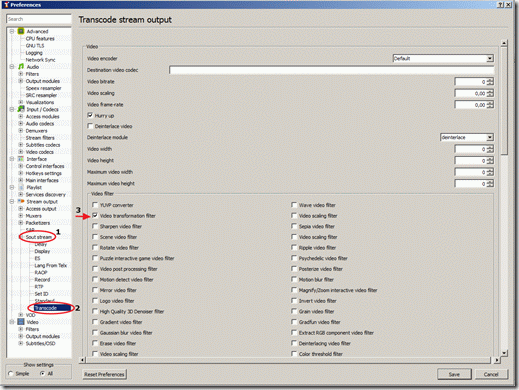
9. บริเวณเมนูด้านซ้าย ภายใต้คำสั่ง "Stream Output" คลิกขยายเมนู "Sout stream" >"Transcode" จากนั้นมองที่คำสั่งบริเวณด้านขวา ภายใต้หัวข้อ "Video filter" ให้เลือก "Video transformation filter". จากนั้นคลิกปุ่ม "Save" เพื่อบันทึกการตั้งค่าทำงาน
10. กลับมาที่เมนูหลักของโปรแกรม เลือก "Media" > "Convert / Save"
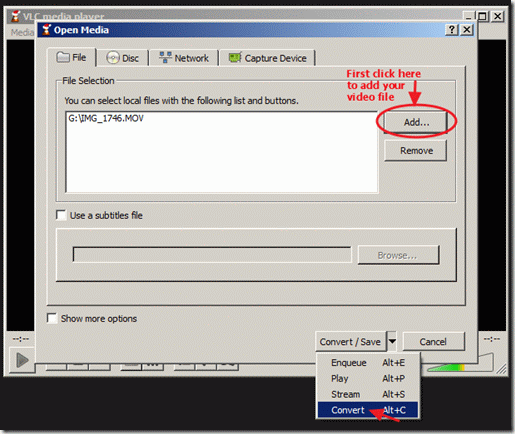
11. บนหน้าต่าง "Convert/Save" ที่แท็บ "File" , เลือก "Add…" เพื่อนำเข้าไฟล์วิดีโอที่เรากำลังปรับหรือหมุนทิศทางอยู่ จากนั้น คลิกที่หัวลูกศรเล็กเมนูแบบเลื่อนลง drop-down arrow ด้านขวามือของหน้าต่าง "Convert / Save" จากนั้นเลือกแปลงหรือ "Convert"


12. บนหน้าต่าง "convert" options, คลิกปุ่ม "Browse", ระบุแฟ้มหรือโฟลเดอร์ปลายทางที่จะบันทึก และระบุชนิดของไฟล์ที่ต้องการแปลง เช่น (e.g. ".MOV")
13. บนหน้าต่างตัวเลือก "convert" options, ตรง Profile ให้เลือกเป็น: "Video – H.264 + MP3 (MP4)" จากนั้นคลิกปุ่มไอคอนเล็กๆ เครื่องมือ "Tools" ด้านขวาเพื่อแก้ไขหรือ edit
14. ในหน้าต่างของ profile settings, มองหาและคลิกที่ "Audio codec" tab
15. ภายในหน้าต่างของ "Audio codec" settings คลิกลงไปและเลือก "MP3". จากนั้นคลิกบันทึก Save
16. ในหน้าต่าง "Convert" คลิก "Start" เพื่อเริ่มต้นการแปลง


Credit: http://www.wintips.org/how-to-rotate-and-save-a-video-using-vlc-media-player/

ภาคภาษาไทย

การหมุนคลิปวีดีโอด้วย VLC-LAN
1 เปิดไฟล์วีดีโอเล่นตามปกติ
2 คลิกที่ปุ่ม Tool หรือเครืองมือการเล่น ด้านล่างหน้าจอ ดู ต.ย.ภาพประกอบ


จะเรียก หน้าต่างควบคุมเพิ่มเติมการทำงานขึ้นมา ให้คลิกที่ปุ่ม "ลูกเล่นวีดีทัศน์"
ติ้ก "การหมุนภาพ "
เลือกทิศทางการหมุน เช่น 90 องศา


ข้อบ่งใช้ ถ้าคนถ่ายมา คลิปเอียง หรือกลับด้าน เวลาเปิดดู ก็ปรับมุงมองให้เป็นองศาปกติได้ เช่นกัน 

หมุนและกลับด้านคลิปวิดีโอด้วย Free Video Flip

เทคนิคการหมุนหรือการกลับด้านของไฟล์คลิปวิดีโอ โดยใช้โปรแกรมฟรีแวร์ Free Video Flip and Rotate สำหรับผู้ที่ต้องการกลับด้านหรือหมุนไฟล์คลิปวิดีโอของคุณให้ตั้งตรงจากแนวนอน หรือกลับด้านจากซ้าย - ขวา หรือ บน - ล่าง
ปัญหาอาจจะเกิดจากการถ่ายกล้องกลับด้าน หรือ แนวขนาน เวลาเปิดดูแล้ว ต้องหมุนจอคอมตามหรือกลับหน้ารับชม เป็นต้น
อย่าให้ลำบากถึงขนาดนั้นเลยครับ แนะนำดาวดหลดโปรแกรมนี้มาช่วยดีกว่าครับ
1 เริ่มจากดาวโหลดโปรแกรม Download Free Video Flip and Rotate
2 ติดตั้งและเปิดโปรแกรมขึ้นมา หน้าตาของโปรแกรมก็ดูเรียบๆ คลิก input เปิดไฟล์วิดีโอที่ต้องการหมุนหรือสลับด้านเข้ามา
3 คลิก Output เพื่อระบุแหล่งที่จะเก็บไฟล์ที่เรากำลังจะปรับหรือหมุนทิศทาง
4 พร้อมแล้วก็ไปเลยครับ ดูที่เมนูการปรับการหมุนด้านล่าง มีทั้งกลับด้าน สลับด้าน บน ล่าง ซ้ายไปขวา ลองเล่น ลองหมุนและทดสอบการปรับดูได้ตามต้องการของคุณ

ซึ่งสามารถปรับหมุนได้ทั้งสิ้น จำนวน 7 รูปแบบดังนี้ครับ

The following options are available:

- rotate video 90° CCW;

- rotate video 180°;

- rotate video 90° CW;

- flip video vertically; สสับแนวตั้ง

- flip video horizontally; สลับแนวนอน

- flip video vertically and rotate 90° CCW; กลับแนวตั้งพร้อมหมุนทวนเข็ม 90 องศา

- flip video vertically and rotate 90° CW. กลับแนวนอนพร้อมหมุนตามเข็ม 90 องศา
Free Video Flip and Rotate: select flip or rotate options

ขั้นตอนสุดท้าย Save หรือบันทึก

ดาวโหลดแม่แบบนามบัตร Business Card

นามบัตรถือเป็นอีกช่องทางหนึ่งในการทำธุรกิจ หรือในการแลกเปลี่ยนกันในสังคม ซึ่งปัจจุบัน มีแม่แบบหรือเทมเพลตสวยๆ จำนวนมาก พร้อมให้เราดาวโหลดฟรี เพื่อใช้งาน โดยที่เราไม่จำเป็นต้องเสียเวลาในการออกแบบ หรือเสียเงินในการจ้างร้านค้าทำให้เลย

ดาวโหลดฟรีแม่แบบสำหรับการจัดทำนามบัตร โดยเป็นฟรีแม่แบบหรือ Template สำหรับผู้สนใจหรือมองหาแม่แบบนามบัตรที่ง่าย ดูดีและมีความเป็นมือโปร ในตัวเอง ไม่ว่าจะเป็นเชิงธุรกิจหรือส่วนตัวสำหรับเพื่อนฝูง
จุดเด่นของแม่แบบตัวนี้ก็คือความสามารถในการ edit หรือแก้ไขข้อความ โลโก้ ต่างๆ บนโปรแกรม Word จากนั้น ก็บันทึกหรือพิมพ์ออกมาทางเครื่องพิมพ์ได้ทันที
สำหรับแม่แบบตัวนี้ จะมีการออกแบบและจัดขนาดมาตรฐานของนามบัตรโดยทั่วไปให้อยู่แล้ว เรียกว่าพร้อมใช้งานทีเดียว
ขั้นตอนก็ง่ายๆ
1 ไปตามลิงค์นี้เลยครับ เพื่อดาวโหลดแม่แบบ Tool Belt Business Card - Wide, 10 per sheet
2 เปิดไฟล์ขึ้นมาด้วยโปรแกรม MS Word  เปลี่ยนชื่อ สกุล ที่อยู่ รายละเอียดต่างๆ บนแม่แบบให้เป็น ชื่อสกุล และที่อยู่ในการติดต่อของคุณ เปลี่ยนโลโก้ บันทึกเป็น
3 จัดพิมพ์โโยจะมีจำนวน 10 แผ่น / ต่อหนึ่งหน้ากระดาษ A4 ครับ
4 ใช้เครื่องตัดกระดาษในการตัดและนำไปใช้งานต่อไป


สร้างนามบัตรด้วยโปรแกรม Business Card Designer

Busuness Card Designer โปรแกรมออกแบบนามบัตรแบบมืออาชีพที่มาพร้อมความสามารถในการออกแบบนามบัตรที่อ่อนตัว ช่วยให้ผู้ใช้งานสามารถดีซายน์หรือออกแบบนามบัตรของคุณได้อย่างสวยงามและรวดเร็ว ช่วยประหยัดเวลาและลดขั้นตอนการออกแบบไปได้มากทีเดียว โดยโปรแกรมจะมีแม่แบบหรือเทมเพลตนามบัตรที่ให้ผู้สนใจสามารถเลือกมาแก้ไขข้อมูล รายละเอียด มากกว่า 5000 รูปแบบทีเดียว โดยที่เราสามารถที่จะ Edit หรือว่าแก้ไขตกแต่ง เช่นแทรกโลโก้ หรือ icon สัญลักษณ์ ต่างๆ ได้อย่างไม่มีปัญหา
นอกจากนั้นแล้วการพิมพ์นามบัตรก็สามารถสั่งพิมพ์ได้ทันที หรือจะบันทึกในรูปแบบไฟล์อื่นๆ เช่น Word , การนำเข้าข้อมูลจากโปรแกรมอื่นๆ เช่น Word ,Excel เป็นต้น การแทรกภาพหรือโลโก้ โปรแกรมจะช่วยในการปรับแต่งให้เหมาะสมและดูดี มีความสมบูรณ์และคมชัดมากที่สุดสำหรับการเป็นนามบัตรแบบมืออาชีพหรือนักธุรกิจ
ไม่ว่าคุณจะเป็นแค่คนออกแบบหรือทำนามบัตรส่วนตัวของคุณเอง หรือต้องการโปรแกรมสำหรับการออกแบบและทำนามบัตรเพื่อทำเป็นธุรกิจ โปรแกรมนี้ก็น่าสนใจครับ
สเปกโดยย่อ

  • Version: 5.0
  • File size: 67.42MB
  • Date added: April 17, 2014
  • Price: Free to try (Watermark on output); $29.95 to buy 
  • Operating system:
    Windows 2000/XP/2003/Vista/7/8


  • ดาวโหลด 
    Business Card Designer 
    Click to see larger images

    การเปิดใช้งาน WiFi ฮอตสปอต Galaxy Win

    วิธีการและขั้นตอนการแชร์อินเตอร์เน็ต Wi-Fi Hotspot Sharing ด้วยโทรศัพท์มือถือ Samsung Galaxy Win มือถือสมาร์ทโฟนหน้าจอใหญ่ มองชัด ประมวลผลรวดเร็ว น่าใช้งานในสนนราคาต่ำกว่า 10000 บาท
    รู้จักกับ Wi-Fi Hot spot หรือ Tethering Wifi Hotspot
    เป็นความสามารถพิเศษหรือ Feature หนึ่งบนสมาร์ทโฟนระบบ Android หรือ iOS รุ่นใหม่ๆ สำหรับการทำให้มือถือของคุณสามารถทำงานในลักษณะของ Access Point หรือ จุดศูนย์กลางในการการ Connect เพื่อใช้งานอินเตอร์เน็ตได้นั้นเอง
    ข้อดีของการทำระบบ  Tethering Wifi Hotspot
    ในปัจจุบันเป็นที่ทราบกันดีว่าช่องทางในการเข้าถึงอินเตอร์เน็ตนั้น มีหลากหลายช่องทางในการเชื่อมต่อและการให้บริการ จากหลายๆ ค่าย และวิธีการ ซึ่งก็แตกต่างกันออกไปตามประสิทธิภาพและความสามารถของแต่ละ Package นั้นๆ ยกตัวอย่างง่ายๆ เชื่อว่าหลายคนซื้อมือถือพร้อมกับค่าโทรและบริการอินเตอร์เน็ตรายเดือน แบบ Unlimited หรือไม่จำกัดชั่วโมงการใช้งานและการดาวโหลดหรือ อัพโหลดข้อมูล ซึ่งมีราคาประมาณตั้งแต่ 400 - 900 บาท / เดือน ซึ่งจะทำให้มือถือของผู้ใช้งานมีการ Connect หรือ stay online กับอินเตอร์เน็ตตลอดเวลา จะค้นหาข้อมูล ตรวจสอบเมล อ่านข่าว เล่นเกมส์ สื่อสารฟรีผ่าน Social Network ต่างๆ เป็นเรื่องสะดวกและง่ายสำหรับคุณ
    เมื่อคุณออกไปต่างจังหวัดกับครอบครัวหรือเพื่อนๆ หรือไปไหนก็ตามที่ไม่มีบริการฟรีอินเตอร์เน็ต หรือมีให้บริการ แต่ต้องจ่ายค่าบริการเป็นรายวันหรือต่อชั่วโมง การเปิดให้บริการ Wi Fi Hotspot ด้วยมือถือของคุณจึงเป็นทางเลือกที่ดีและประหยัดค่าใช้จ่าย
    ข้อเสียของระบบ Tethering Wifi Hotspot
    มือถือของคุณจะทำงานหนักขึ้นในการทำหน้าที่เสมือนตัวจ่ายสัญญาณอินเตอร์เน็ต ซึ่งเห็นชัดเจนได้จาก การกินไฟหรือแบตที่จะหมดเร็วขึ้นกว่าการใช้งานปกติ และจะมีความร้อนขึ้นมากกว่าใช้งานปกติ
    ส่วนอื่นๆ อาจจะกระทบบ้างแต่ไม่มาก เช่นการโทรออก รับสาย หรือการใช้งานแอพอื่นๆ เป็นต้น
    พร้อมแล้ว ผู้ใช้งานก็เริ่มต้นกันเลย
    ก่อนอื่นก็ต้องมั่นใจก่อนว่ามือถือของเราเข้าถึงและใช้งาน Internet ได้ตามปกติ ไม่มีบกพร่อง อาจจะโดยการลองเปิดโปรแกรมท่องอินเตอร์เน็ต ในการค้นหาข้อมูล หรือลองเล่น Facebook หรือ Line เป็นต้น
    1จากหน้าจอให้มองหาและแตะที่เมนู การตั้งค่าหรือ Setting ซึ่งผมไม่ได้จับภาพหรือ Capture มาให้ดู แต่เชื่อว่าน่าจะเข้าใจและทำตามได้ไม่ยากเลย
    2 แตะที่เมนู "การตั้งค่าเพิ่มเติม"
    3 แตะเลือกที่เมนู "การเชื่อมโยงเครือข่ายและฮอตสปอต" ซึ่งจะแสดงรายละเอียดหรือ options ทางเลือกในการแชร์ผ่านช่องทางต่างๆ ได้แก่ สาย USB,Wi-Fi และผ่านบลูทูธ (เลือก Wi Fi จะสะดวกที่สุด)
    4 ทำการเปิดการใช้งานหรือ Activate ระบบด้วยการ Turn on ฮอตสปอต WI-FI โดยจะสามารถให้เพื่อนๆ หรือครอบครัวของคุณสามารถเชื่อมต่อเข้ามาใช้งานมากสุด 5 เครื่อง ในเวลาเดียวกัน

    5 ด้านล่างดูเพิ่มอีกนิดมี 2 เมนูด้วยกันคือ มือถือที่อนุญาต และเมนู " การตั้งค่า" ถ้าเราแตะเมนูการตั้งค่าจะเป็นการตั้งค่าดังนี้
    SSID เครือข่าย : กำหนดชื่อของอุปกรณ์ตามที่เราต้องการ หรือจะใช้ค่าที่ตัวเครื่องกำหนดเลยก็ OK
    ระบบป้องกัน : จะเป็นตัวเลือกในการป้องกันการ Hack หรือไม่ให้ผู้คนอื่นเข้ามา Log in ใช้งานอินเตอร์เน็ตของเรา
    รหัสผ่าน: ก็ใส่รหัสผ่านที่ง่ายในการจำ แต่ยากในการเดาของคนอิ่นๆ เช่น 1234abcd เป็นต้น
    บันทึก: เป็นการ save และพร้อมใช้งานแล้ว
    การเชื่อมต่อจากเครื่องอื่นๆ
    เปิด Wifi ของคุณให้สแกนหรือ detect หาสัญญาณในพื้นที่ของคุณตามปกติ
    เลือก SSID ตามที่เรากำหนดไว้ ว่าชื่ออะไร
    แตะหรือแท็บเข้าไป และวใส่รหัสผ่านตามที่เราระบุหรือกำหนดไว้ในขั้นตอนก่อนหน้า
    เมื่อรับ ip address ได้แล้ว connected เชื่อมต่อแล้ว คุณก็สามารถเริ่มต้นใช้บริการอินเตอร์ฟรีได้ทันที


    แนะนำMicrosoft PowerPoint for iPad

    พูดถึงโปรแกรมนำเสนองานแล้วต้องถือว่า Powerpoint เป็นโปรแกรมยอดนิยมที่ได้รับความนิยมมานานจากผู้ใช้งานทุกระดับ ทั้งบนคอมพิวเตอร์และบนมือถือหรือแท็บเล็ต

    สำหรับคนที่เป็นเจ้าของผลิตแท็บเล็ตชื่อดังอย่าง IPAD ที่ต้องการและมองหาโปรแกรมเสริมประสิทธิภาพในด้านการทำงานของแท็บเล็ต ให้คุ้มค่าการทำงานและเต็มประสิทธิภาพมากยิ่งขึ้น แนะนำMicrosoft PowerPoint for iPad
    สามารถดาวโหลด Microsoft PowerPoint for iPad มาใช้งานได้ฟรี สำหรับการดูสไลด์อย่างเดียว หากต้องการแก้ไขหรือตกแต่งต้องมีลายเซ็นต์ของชุด office 365 ครับ
    จุดเด่น ของ Microsoft PowerPoint for iPad การทำงานที่ง่ายกับหน้าจอแบบสัมผัส มีแม่แบบที่สวยงามให้เลือกใช้งาน พรั่งพร้อมด้วยรูปแบบของการเปลี่ยนภาพ่นิ่ง การใส่ effects ต่างๆ ที่เพิ่มสีสันและความน่าสนใจให้กับงานนำเสนอ นอกจากนั้นยังมีฟีเจอร์นำเสนอที่น่าสนใจได้แก่ การใช้งานเลเซอร์ พอยต์เตอร์ที่ให้ความเสมือนจริง และสามารถเรียก Note ขึ้นมาบันทึกข้อความสำคัญระหว่างการนำเสนอได้อีกด้วย

    จุดด้อย
    ไม่สามารถครอบภาพ และแทรกวิดีโอได้
    สรุปว่า ยังด้อยกว่า Keynote นิดหนึ่งสำหรับโปรแกรมสร้างหรือแสดงงานนำเสนอบนแท็บเล็ต นอกจากนั้นยังมีราคาโปรแกรมอีกด้วย ถ้าใครไม่อยากจ่านหรือจ่ายน้อยกว่าก็แนะนำให้ไปดาวโหลด Keynote มาใช้งานจะเข้าท่ากว่านะครับ


    รีวิว Captain America: The Winter Soldier (for Android)

    แนะนำเกมส์ Captain America: The Winter Soldier (for Android) เกมส์แนวต่อสู้ผจญภัยที่มีเนื่องเรื่องมาจากการ์ตูนและหนังสือยอดนิยมในสหรัฐอเมริกา
    เป็นเกมส์ที่ออกแบบมาให้เล่นกับโอเอส แอนดอยน์ ทั้งกับแท็บเล็ตและมือถือ แต่ว่าเกมส์นี้ ไม่ฟรีนะครับ มีราคาที่ประมาณ 90 บาท ในการดาวโหลดมาเล่นครับ แต่ทางผู้พัฒนาให้ดาวโหลดและเล่นฟรีได้ 60 ด่าน หลังจากนั้นจะต้อง จ่ายเงินเพื่อปลอดล็อกครับ
    โดยความสามารถของเกมส์คือพระเอก ที่เราจะเล่นเป็นกัปตันอเมริกา จะมีความสามารถในการต่อสู้กับศัตรู ด้วยการใช้การปะทะ การต่อย เตะ การกระแทก เป็นต้น
    สำหรับภารกิจแต่ละด่านก็จะมีตั้งแต่การช่วยตัวประกัน การบุกเจาะระบบข้อมูลข้าศึก และอื่นๆ ซึ่งแต่ละภารกิจ สามารถทำให้สำเร็จได้ภายในเวลาไม่เกิน 5 นาที
    เกมส์นี้เป็นเกมส์ที่สนุกและท้าทายอีกเกมส์หนึ่งที่น่าเล่นและน่าสนใจ โดยจะมีทิปและเทคนิคในการต่อสู้ของตัวละครที่น่าสนใจ เพื่อให้ผ่านด่านหรือผ่านภารกิจได้จำนวนหนึ่ง ซึ่งผู้เล่นสามารถเรียนรู้และนำมาใช้งานระหว่างการเล่นเ เช่น การข้างโล่ใส่ไฟฟ้าข้างถนน เพื่อสร้างสนามแม่เหล็กไฟฟ้า ในการต่อสู้กับศัตรู เป็นต้น
    เกมส์รองรับ การเล่นแบบหลายคน และผ่านอินเตอร์เน็ต
    สนใจก็ไปโหลดได้จาก กูเกิล Play สโตร์ ได้เลยครับ

    Captain America: The Winter Soldier